
結論から言う。Claude Codeの更新の挙動は「どうやって入れたか」で決まる。ネイティブインストーラーで入れた環境は放っておいても背景で上がり、Homebrew・WinGet・apt・dnf・apkで入れた環境は既定では上がらない。まずここを取り違えたまま「アップデートできない」と悩んでいる例がいちばん多い。判定は claude doctor を1回打つだけで終わる。
上げ方より厄介なのは「上げたくないのに上がる」側だ。チームに配った端末で版がばらつく、CIの中で勝手にバイナリが入れ替わる、検証していない版が朝いちで動いている。Claude Codeにはこの両方向を制御する設定が揃っていて、速さを選ぶ autoUpdatesChannel、下限を決める minimumVersion、背景更新だけ止める DISABLE_AUTOUPDATER、すべての更新経路を塞ぐ DISABLE_UPDATES、組織として版の範囲を強制する requiredMinimumVersion と requiredMaximumVersion が別々のレイヤーに置かれている。以下はそれを使う順に並べ直したものだ。
この記事の要点
- 更新の経路はインストール方法で決まる:ネイティブインストールは背景で自動更新、Homebrew・WinGet・apt・dnf・apkは既定で手動。
- 現状確認は2コマンド:
claude --versionで今の版、claude doctorで直近の更新結果とAuto-updatesの状態を読む。 - すぐ上げたいときは
claude update:背景チェックを待たずに適用でき、結果は「更新できた」「すでに最新」のどちらかの文言で返る。 - パッケージマネージャー経由は自分で叩く:
brew upgrade claude-code、winget upgrade Anthropic.ClaudeCodeなど。CLAUDE_CODE_PACKAGE_MANAGER_AUTO_UPDATEを1にすればClaude Code側が代わりに走らせる。 - 速さは
autoUpdatesChannelで選ぶ:latestは出たらすぐ、stableはおよそ1週間前の版で、大きな不具合のある版を飛ばす。 - 版を下げたくないなら
minimumVersion:床を決める設定で、チャンネルをstableに移してもここより古い版には落ちない。 - 止め方は2段階:
DISABLE_AUTOUPDATERは背景チェックだけ、DISABLE_UPDATESはclaude updateとclaude installも含めて全部止める。 - 組織で強制するのは managed settings:
requiredMinimumVersionとrequiredMaximumVersionは範囲外の版の起動そのものを拒否する。 - 対象読者:Claude Codeを自分で運用している開発者、社内の開発環境を配る担当者、CIやコンテナで版を固定したいチーム。
- 今日やること:
claude doctorを1回実行して、自分の環境が自動更新の対象なのかどうかを確定させる。
手順1|いま入っているバージョンと更新の経路を確かめる
「アップデートしたい」と言う前に、いまの版と更新の経路を確定させる。ここが決まらないと、この後のどの設定を触るべきかも決まらない。
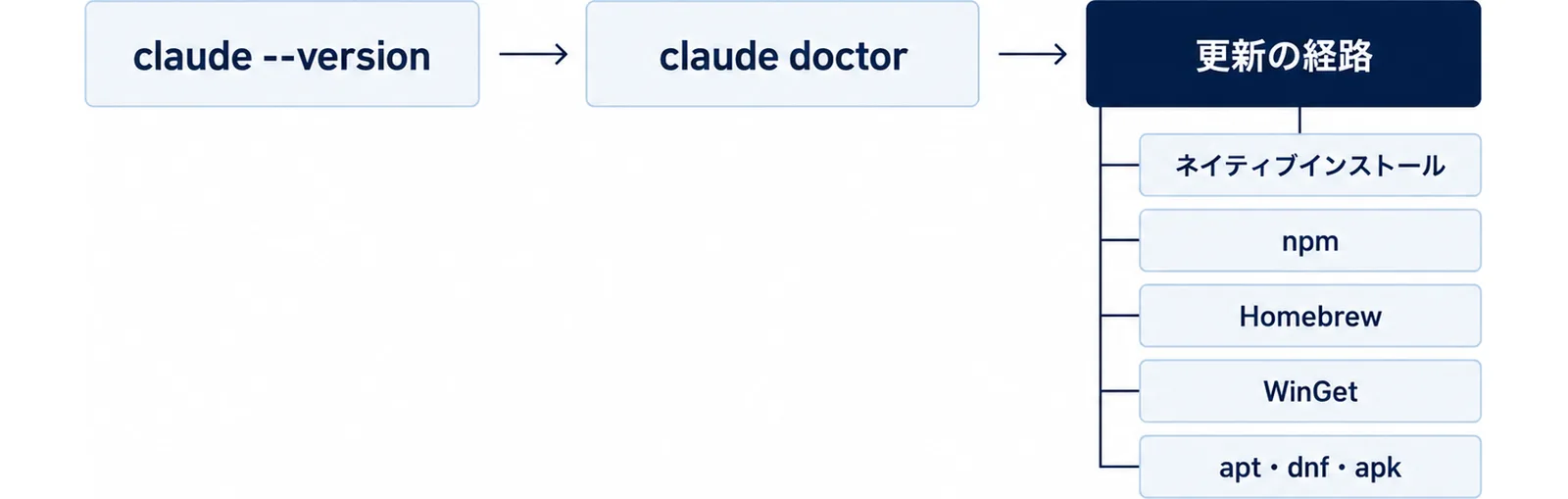
claude --version と claude doctor の役割の違い
claude --version は今動いているバイナリの版だけを返す。出力は 2.1.89 (Claude Code) のようにバージョン番号とプロダクト名が並ぶ形だ。一方の claude doctor はセッションを開始せずに読み取り専用の診断を出すコマンドで、インストールの健全性、設定ファイルの検証エラー、Remote Controlの利用可否などをまとめて表示する。直近の更新が成功したのか失敗したのかも claude doctor の出力に出るので、「上がっているはずなのに版が変わらない」ときはまずこれを読む。
セッションの中から同じことを確認したいときは /doctor を使う。こちらは起動中のセッションで動くセットアップ点検で、見つかった問題に対して修正を当てられる点が claude doctor と違う。
更新の経路は5系統ある
Claude Codeの入り口は複数あり、更新の挙動もそれぞれ違う。
| インストール方法 | 既定の自動更新 | 更新の当て方 |
|---|---|---|
| ネイティブインストール | あり | 背景で自動、claude update で即時 |
| npm | あり | 背景で自動、グローバルディレクトリに書き込めることが前提 |
| Homebrew | なし | brew upgrade claude-code |
| WinGet | なし | winget upgrade Anthropic.ClaudeCode |
| apt・dnf・apk | なし | システムのアップグレード手順に従う |
ネイティブインストールとnpmインストールは背景で自動更新される。Homebrew、WinGet、apt、dnf、apkの各パッケージマネージャー経由は、既定では自動更新されない。ここを知らないまま「しばらく前から版が変わらない」と言っているケースが実際に多い。
macOSとLinuxでは、ネイティブインストーラーが ~/.local/bin/claude にランチャーを置き、それが ~/.local/share/claude/versions/ 配下へのシンボリックリンクになっている。つまり版の実体は versions/ の中に積まれていき、~/.local/bin/claude はそのどれを使うかを指すだけという構造だ。この構造を知っておくと、後述の「更新したのに版が変わらない」の原因が読めるようになる。インストールそのものが通らない段階でつまずいている場合は、Claude Codeがインストールできない原因と対処7手順の側が先だ。
手順2|自動更新の効き方と、すぐ上げたいときの claude update
自動更新は「気づいたら上がっている」ものではなく、決まったタイミングで動いている。そのタイミングを知っていると、待つべきか手で叩くべきかの判断がつく。
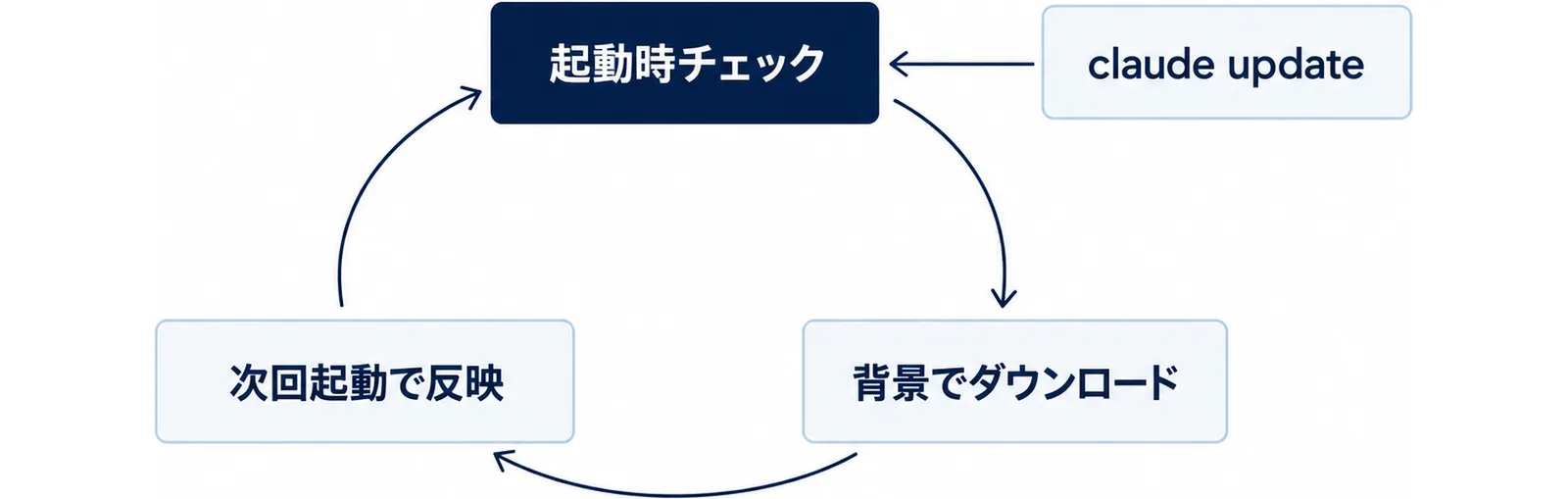
背景更新は「起動時チェック」から始まる
Claude Codeは起動時チェックを行い、さらに起動中も定期的に更新を確認する。新しい版が見つかると背景でダウンロードとインストールが進み、次回起動で反映される。つまり、いま開いているセッションの途中でバイナリが差し替わることはない。ダウンロードは終わっているのに版が変わらない、という状態は正常で、一度終了して起動し直せば新しい版になる。
背景セッションを走らせている場合は、更新後のバイナリを拾わせるために再起動が要る。claude respawn <id> は背景セッションを会話の内容を保ったまま再起動するコマンドで、--all を付けると走っている全セッションが対象になる。更新後にまとめて拾わせたいときはこれを使う。
claude update の出力で結果を読む
背景チェックを待ちたくないときは claude update を打つ。更新が入った場合は Successfully updated from <old version> to version <new version> のように、どの版からどの版へ上がったかが出る。すでに最新なら Claude Code is up to date (<version>) と返る。Homebrew・WinGet・apkの管理下にあるインストールでは、代わりに Claude is up to date! という別の文言が出る。この文言の違いだけで「自分の環境はパッケージマネージャー管理か否か」が分かるので、覚えておくと切り分けが速い。
なお、コマンド名を打ち間違えたときのために近いコマンド名を提案する仕組みがあり、claude udpate と打つと Did you mean claude update? が表示される。「そんなコマンドは無い」と早合点しないこと。
手で入れ直したいときは claude install
claude install [version] はネイティブバイナリをインストールまたは再インストールするコマンドで、2.1.118 のような具体的な版番号のほか、stable と latest のチャンネル名も受け付ける。更新ではなく「この版に入れ替える」操作をしたいときはこちらだ。手順5で扱う版の固定でも使う。
手順3|Homebrew・WinGet・aptは自動で上がらない
パッケージマネージャーで入れた環境は、Claude Code側から勝手に上げない。これは不具合ではなく既定の挙動だ。
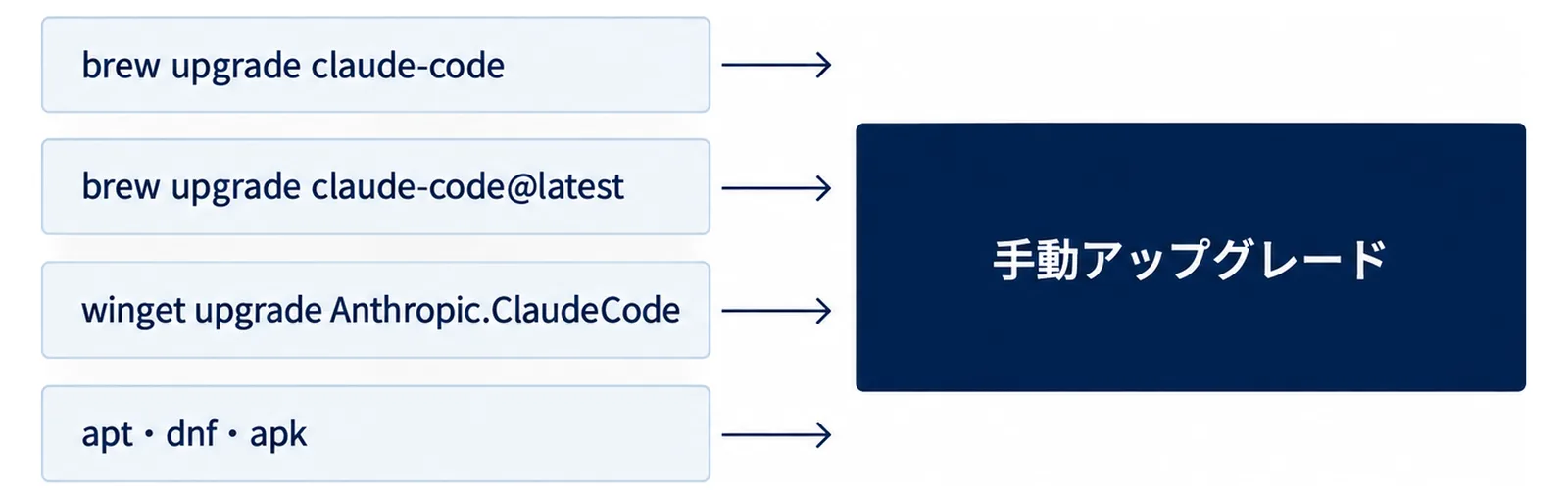
手動アップグレードのコマンド
Homebrewには2つのcaskがあり、どちらを入れたかでコマンドが変わる。安定版のcaskを入れたなら brew upgrade claude-code、最新版を追うcaskを入れたなら brew upgrade claude-code@latest を実行する。WindowsのWinGetなら winget upgrade Anthropic.ClaudeCode だ。apt・dnf・apk については、それぞれのリポジトリに対する通常のシステムアップグレードの手順で更新が届く。Linuxのパッケージマネージャー経由のインストールはClaude Code側からは更新されず、システムの更新ワークフローに乗る形になる。
Homebrewはアップグレードしても古い版をディスクに残す。容量が気になるなら brew cleanup を定期的に流して回収する。コマンドの正確な挙動はHomebrewのmanページが一次情報だ。
Claude Codeに代わりに叩かせる設定
毎回自分で打つのが面倒なら、CLAUDE_CODE_PACKAGE_MANAGER_AUTO_UPDATE を 1 に設定する。HomebrewとWinGetのインストールが対象で、新しい版が出たときにClaude Codeが背景でアップグレードコマンドを実行し、成功したら再起動を促す表示を出す。アップグレードの対象はClaude Codeのパッケージだけで、ほかに入れているソフトウェアには影響しない。この環境変数はv2.1.129(2026年5月6日)で追加されたものだ。
ただしWindowsでは、Claude Codeが動いている最中は実行ファイルがロックされるためアップグレードに失敗することがある。その場合、Claude Codeは自動実行をあきらめて手動のコマンドを表示する。apt・dnf・apkが対象外なのは、これらのコマンドが管理者権限を必要とするからだ。
既知の問題として、パッケージマネージャー側に新しい版が並ぶ前にClaude Codeが更新を通知することがある。通知どおりにアップグレードしても「最新です」と言われる場合は、しばらく待ってから再実行すればいい。
手順4|更新の速さを選ぶ|latestとstableの切り替え
「上がるのは構わないが、出たてを踏みたくない」という要求には、リリースチャンネルの切り替えで答える。
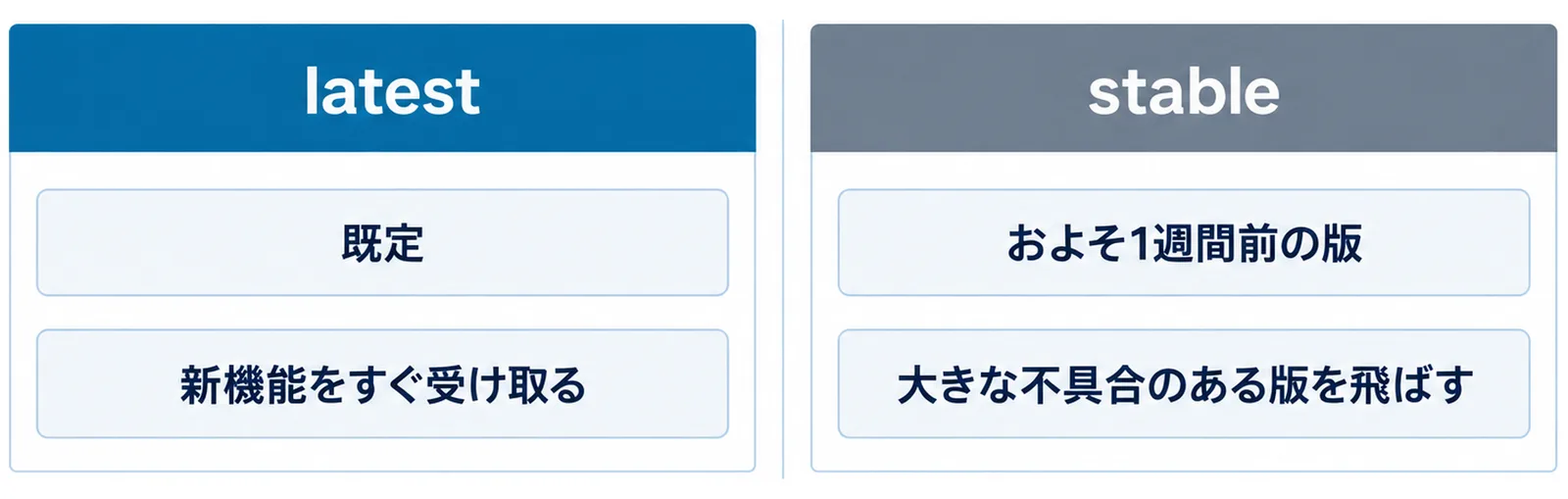
2つのチャンネルの違い
autoUpdatesChannel は、背景の自動更新と claude update がどちらのチャンネルを追うかを決める設定だ。値は2つある。
latest(既定):リリースされた新機能をすぐ受け取る。stable:およそ1週間前の版を使い、大きな不具合のある版を飛ばす。
設定方法は2つある。セッションの中から /config を開き、Auto-update channel を選ぶ方法と、設定ファイルに直接書く方法だ。
{
  "autoUpdatesChannel": "stable"
}
/config で stable を選ぶと、Claude Codeがユーザー設定に "stable" を書き込み、latest に戻すとキーを消す。claude install stable や claude install latest を実行した場合も、そのとき指定したチャンネルが既定として保存される。設定ファイルそのものの構造と優先順位はClaude Code settings.json設定完全ガイドで扱っている。
Homebrewだけはこの設定を見ない
Homebrewインストールはこのキーを無視する。チャンネルはcaskの名前で決まり、claude-code が安定版を、claude-code@latest が最新版を追う。つまりHomebrewユーザーがチャンネルを変えたいなら、設定ファイルではなくcaskを入れ替えることになる。
組織全体で同じチャンネルに揃えたい場合は、managed settingsに autoUpdatesChannel を置けば、ユーザー設定やプロジェクト設定から上書きできなくなる。全社的な統制の設計そのものはClaude Code全社ガバナンス|利用モデルとスキル統制にまとめてある。
手順5|バージョンを下げない・特定の版に固定する
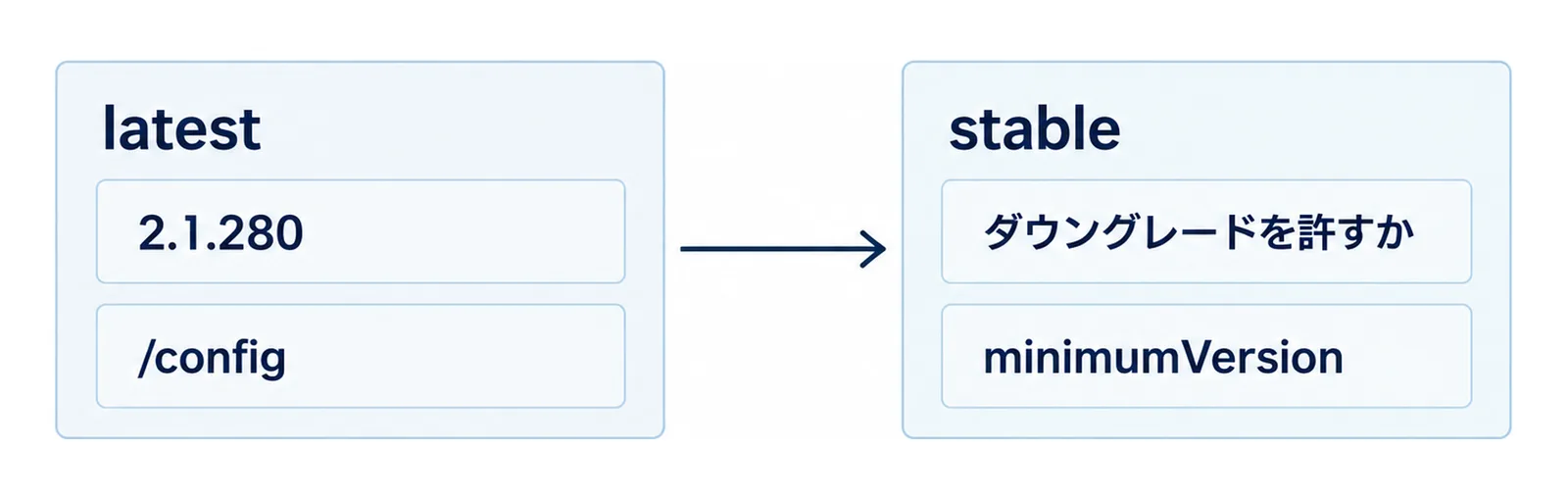
チャンネルを stable に変えると、すでに入っている latest の版より古い版に落ちる可能性が出てくる。それを防ぐのが minimumVersion だ。
minimumVersion は床であって天井ではない
minimumVersion は下限を決める設定で、背景の自動更新も claude update も、この値より低い版のインストールを拒否する。だから stable に移しても、すでに新しい latest の版で動いている環境がダウングレードすることはない。
実際、/config で latest から stable へ切り替えようとすると、現在の版に留まるか、ダウングレードを許すかを尋ねられる。留まるほうを選ぶと、Claude Codeがその版を minimumVersion として書き込む。latest に戻すとこのキーは消える。明示的に床を決めたいなら設定ファイルに直接書く。
{
  "autoUpdatesChannel": "stable",
  "minimumVersion": "2.1.100"
}
値はバージョン番号の文字列で、正しい形式でない値は無視される。managed settingsに置けば組織全体の最小版となり、ユーザー設定やプロジェクト設定から下げられなくなる。
「起動させない」のは別の設定
minimumVersion が制約するのは更新だけだ。範囲外の版でそもそもClaude Codeを起動させないようにしたいなら、managed settingsの requiredMinimumVersion と requiredMaximumVersion を使う。更新側も requiredMaximumVersion の天井を尊重する。この2つは手順7で扱う。
特定の版を手で入れる
検証用に版を指定して入れたいなら、インストーラーに版番号を渡す。macOS・Linux・WSLなら curl -fsSL https://claude.ai/install.sh | bash -s 2.1.89、Windows PowerShellなら & ([scriptblock]::Create((irm https://claude.ai/install.ps1))) 2.1.89、CMDなら install.cmd 2.1.89 の形になる。2.1.89 の位置には stable や latest も置ける。入った版は claude --version が 2.1.89 (Claude Code) のように、渡したとおりの番号を返して確認できる。インストール時に選んだチャンネルが、その後の自動更新の既定チャンネルになる点は覚えておきたい。
ちなみに、この記事を書いている時点で公開されている最新版は2.1.280(2026年9月22日)だ。版を固定する運用にするなら、この変更履歴のページを定期的に見る担当を決めておくほうがいい。
手順6|自動更新を止める|DISABLE_AUTOUPDATERとDISABLE_UPDATES
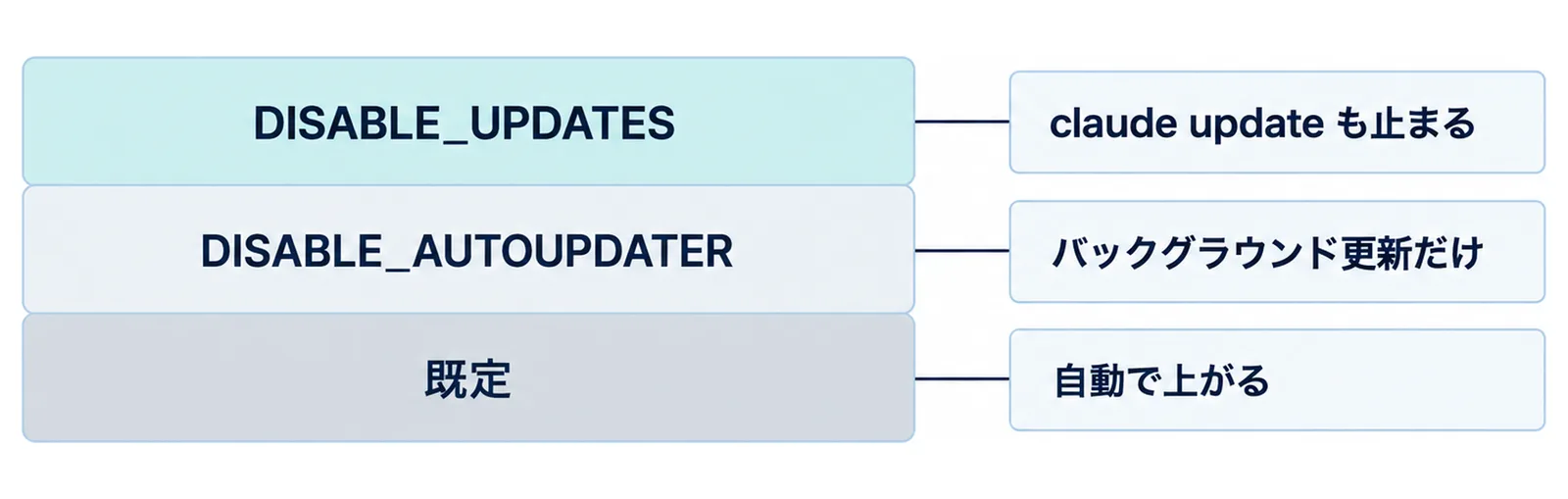
「上げる」より要件が厳しいのが「上げさせない」だ。Claude Codeは止め方を2段階に分けている。
背景チェックだけ止める
設定ファイルの env ブロックで DISABLE_AUTOUPDATER を "1" にする。
{
  "env": {
    "DISABLE_AUTOUPDATER": "1"
  }
}
ネイティブインストールとnpmインストールでは、claude doctor を実行して Auto-updates の行を見れば効いたかどうかが分かる。enabled ではなく disabled (set by env: DISABLE_AUTOUPDATER) と出ていれば成功だ。設定を書いたのに enabled のままなら、書いた設定ファイルが実際に読まれていない可能性を疑う。
この設定で止まるのはバックグラウンド更新だけで、claude update と claude install は今までどおり動く。「普段は勝手に上がらないでほしいが、上げたいときは自分で上げる」という運用にちょうど合う。
すべての更新経路を塞ぐ
自社のチャンネルでClaude Codeを配っていて、利用者に自分で上げてほしくないなら DISABLE_UPDATES を使う。こちらは手動の claude update と claude install まで含めて、すべての更新経路を塞ぐ。DISABLE_AUTOUPDATER より厳しい設定という位置づけで、v2.1.118(2026年4月23日)で追加された。
何も設定しなければ既定のまま、つまりネイティブとnpmの環境は自動で上がる。この3段階の効き方を混同すると「止めたつもりが上がっていた」「上げたいのに弾かれる」の両方が起きるので、どの段を選んだのかをチームの手順書に書いておくこと。
手順7|組織で版をそろえる|managed settingsの上限と下限
個人の設定は個人が上書きできる。配布した端末の版を本当にそろえたいなら、managed settings の層に置く必要がある。
起動そのものを拒否する2つのキー
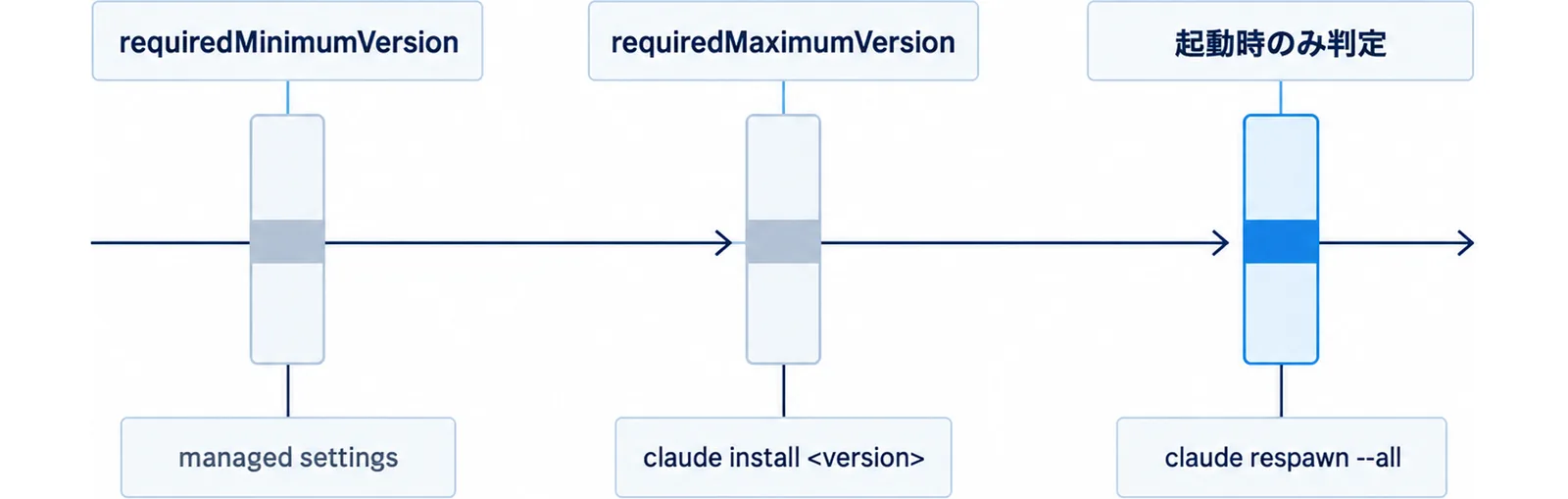
requiredMinimumVersion は、組織が許す最も古い版を決める設定だ。動いている版がこれより古い場合、Claude Codeは起動時に終了し、組織の承認済みの方法で更新するようユーザーに伝える。requiredMaximumVersion はその逆で、許す最も新しい版を決める。新しすぎる版で起動しようとすると同じく終了し、承認済みの版を入れるよう促される。この場合は claude install <version> で指定の版に入れ直す道が案内されることもある。
どちらもmanaged settings専用のキーで、ユーザー設定やプロジェクト設定に書いても無視される。しかもその場合、Claude Codeは警告を出さない。v2.1.163(2026年6月4日)以降の版が必要な点にも注意が要る。古い版はこのキー自体を知らないからだ。
判定は起動時のみ
この2つのキーの検査は起動時のみ判定される。すでに走っているセッションは対象外で、途中で強制終了させられることはない。裏を返すと、何週間も開きっぱなしのセッションはロールアウトから取り残される。requiredMinimumVersion が止められるのは「古いバイナリの起動」であって「走っているセッション」ではない、と理解しておく。背景セッションを更新後のバイナリに乗せ替えたいときは、前述の claude respawn --all でまとめて再起動するのが早い。
もうひとつ押さえておきたいのが、この2つのキーがフェイルオープン設計である点だ。不正な値は強制されるのではなく破棄される。"2.1.15O" のようにタイプミスした値を置いても「全員が起動できない」事故にはならない代わりに、制限が効いていないことに気づけない。設定した直後に、範囲外の版で実際に起動を試して拒否されることを確認する工程を入れておきたい。
更新したのに反映されない・更新が失敗するとき
ここまでの設定が正しくても、版が変わらないことがある。原因はだいたい3つに絞れる。
~/.local/bin/claude を自分で置き換えている
macOSとLinuxで、~/.local/bin/claude を自作のスクリプトや独自のシンボリックリンクに差し替えている場合、自動更新も claude update もそのランチャーには手を出さない。新しい版は ~/.local/share/claude/versions/ の下に入り続けるが、どの版を実行するかはあなたのランチャーが決める。だから「更新は成功しているのに claude --version が変わらない」という状態になる。
この状態では、Claude Codeはどの版が必要か判断できないため、インストール済みの版をすべてディスクに残す。claude doctor は「ネイティブインストーラーが作ったものではないランチャーがある」と報告する。管理をClaude Code側に戻したいなら、~/.local/bin/claude を削除してから claude update を実行する。
なお、v2.1.207(2026年7月11日)より前は、自動更新がこのカスタムランチャーを毎回自前のシンボリックリンクで上書きしていた。古い版のまま運用している環境では挙動が違う点に注意する。
npmのグローバルディレクトリに書き込めない
npmのグローバルインストールで、グローバルディレクトリに書き込む権限がないと自動更新ができない。この場合Claude Codeは起動時に一度だけ通知を出し、claude doctor が使える修正方法を列挙する。権限まわりの詳しい対処はAdvanced setupのインストール時の権限エラーの節にまとまっている。
プロキシが壊れたバージョン情報を返す
下限や上限を設定している環境で、プロキシが不正なバージョン文字列を返すと、更新チェックが30分ごとにエラーを出し続けたり、claude update がハングしたりする症状が出ていた。これはv2.1.277(2026年9月18日)で修正され、不正な形式の minimumVersion は無視されるようになっている。同じ症状が出ているなら、まず自分の版がこれより古くないかを確認する。
想定シナリオ|社内配布の端末で版がばらついたとき
以下は実在の導入先ではなく、設定の組み合わせを確認するための想定シナリオだ。
現状の把握
開発端末にClaude Codeを配ったチームで、claude --version の結果がバラバラになっている場面を考える。ヒアリングすると、macOSの人はHomebrewで入れ、WindowsはWinGet、一部のLinuxサーバーはネイティブインストーラーという状態だった。手順1の表に当てはめると、自動で上がっているのはLinuxサーバーだけで、macOSとWindowsは入れた日の版のまま止まっている。
打ち手の組み立て
やることは3つに整理できる。第一に、全員のインストール方法をネイティブに寄せるか、パッケージマネージャーのまま CLAUDE_CODE_PACKAGE_MANAGER_AUTO_UPDATE を 1 にして上がるようにするかを決める。第二に、managed settingsに autoUpdatesChannel を "stable" で置き、検証していない出たての版が本番の開発端末に降ってこないようにする。第三に、requiredMinimumVersion に検証済みの下限を置き、古い版のまま放置された端末が起動できないようにする。
落とし穴
ここで注意したいのが、Homebrewは autoUpdatesChannel を見ないという点だ。macOS側だけはcaskの選択で claude-code(安定版)に揃える作業が別途要る。managed settingsを置いただけで全台そろったつもりになると、macOSだけ最新版を追い続ける状態が残る。設定を入れた後に、各OSの端末で claude doctor を取って確認するところまでを手順にしておきたい。
よくある質問
Windowsでclaude codeをアップデートするには?
インストール方法によって変わります。WinGetで入れたなら winget upgrade Anthropic.ClaudeCode を実行します。ネイティブインストーラーで入れたなら背景で自動更新されるので、すぐ当てたいときだけ claude update を打ちます。WinGetでは、Claude Codeが動いている最中はWindowsが実行ファイルをロックするためアップグレードに失敗することがあります。その場合は一度終了してから再実行してください。
ターミナルからclaude-codeをアップデートするには?
claude update が基本です。すでに最新なら Claude Code is up to date (<version>) と返り、更新が入った場合は Successfully updated from <old version> to version <new version> のようにどの版からどの版へ上がったかが表示されます。Homebrew・WinGet・apkの管理下にある環境では代わりに Claude is up to date! と出るので、そのときは各パッケージマネージャーのアップグレードコマンドを使ってください。
自動アップデートを無効にするにはどうすればいいですか?
設定ファイルの env ブロックに "DISABLE_AUTOUPDATER": "1" を書きます。効いたかどうかは claude doctor の Auto-updates の行が disabled (set by env: DISABLE_AUTOUPDATER) になっているかで確認できます。この設定でも claude update と claude install は動くため、手動更新まで塞ぎたい場合は DISABLE_UPDATES を使ってください。
特定のバージョンに固定できますか?
インストール時に版番号を渡せます。macOS・Linux・WSLなら curl -fsSL https://claude.ai/install.sh | bash -s 2.1.89 の形です。入れた後に勝手に上がるのを防ぐには、DISABLE_AUTOUPDATER か DISABLE_UPDATES を併用します。組織として範囲を強制したい場合は、managed settingsの requiredMinimumVersion と requiredMaximumVersion で許容する版の範囲を決めるほうが確実です。
アップデートしたのにバージョンが変わりません。
~/.local/bin/claude を自分のスクリプトやシンボリックリンクに置き換えていないか確認してください。カスタムのランチャーがある場合、新しい版は ~/.local/share/claude/versions/ に入り続けますが、どの版を実行するかはそのランチャーが決めます。claude doctor はこの状態を「ネイティブインストーラーが作ったものではないランチャー」として報告します。Claude Code側に管理を戻すには、~/.local/bin/claude を削除してから claude update を実行します。
stableチャンネルに変えるとバージョンが下がりますか?
/config から切り替えると、現在の版に留まるかダウングレードを許すかを聞かれます。留まるほうを選べば、その版が minimumVersion として記録され、それより古い版はインストールされません。latest に戻すとこのキーは消えます。設定ファイルに minimumVersion を直接書いて床を明示しておくこともできます。
開いたままのセッションにも新しいバージョンは反映されますか?
反映されません。更新は背景で適用され、次にClaude Codeを起動したときに効きます。背景セッションを新しいバイナリに乗せ替えたいときは claude respawn <id> を使い、走っているものをまとめて再起動するなら --all を付けます。managed settingsの requiredMinimumVersion も起動時にしか判定しないため、長く開きっぱなしのセッションはロールアウトから取り残されます。
組織で版を強制したいのですが、ユーザー設定でも書けますか?
requiredMinimumVersion と requiredMaximumVersion はmanaged settings専用です。ユーザー設定やプロジェクト設定に書いても無視され、しかも警告は出ません。またこの2つはv2.1.163以降の版でしか動かず、不正な値は強制ではなく破棄される設計です。設定後に範囲外の版で起動できないことを実際に確認してください。
運営元 Uravation よりこの事例を自社の業務で試す場合のテーマ選定・評価・本番移行の確認項目を、無料のチェックリストにまとめています。 Claude Code業務自動化PoCチェックリストを受け取る(無料)
参考・出典
- Anthropic「Advanced setup」(2026年9月23日閲覧。ネイティブインストールの自動更新とHomebrew・WinGet・Linuxパッケージマネージャーが既定で自動更新されないこと、起動時と定期の更新チェックと次回起動での反映、
claude doctorに直近の更新結果が出ること、~/.local/bin/claudeと~/.local/share/claude/versions/の関係とカスタムランチャー時の挙動、v2.1.207より前の上書き挙動、npmグローバルディレクトリに書き込めない場合の通知、brew upgrade claude-code/claude-code@latest/winget upgrade Anthropic.ClaudeCode、CLAUDE_CODE_PACKAGE_MANAGER_AUTO_UPDATEとWindowsでのロック、brew cleanup、autoUpdatesChannelの2値とおよそ1週間前という表現、minimumVersion、DISABLE_AUTOUPDATERとclaude doctorのAuto-updates行、DISABLE_UPDATES、claude updateの3種類の出力文言、版指定インストールのコマンドとclaude --versionの出力例) - Anthropic「Settings reference」(2026年9月23日閲覧。
autoUpdatesChannelのスコープと値、/configの Auto-update channel とclaude install stable/latestがチャンネルを保存すること、Homebrewがこのキーを無視すること、minimumVersionの型と既定、requiredMinimumVersion/requiredMaximumVersionのmanagedスコープ・v2.1.163要件・起動時のみの判定) - Anthropic「Environment variables」(2026年9月23日閲覧。
DISABLE_AUTOUPDATERとDISABLE_UPDATESの効果範囲の違い、CLAUDE_CODE_PACKAGE_MANAGER_AUTO_UPDATEの対象がHomebrewとWinGetであること) - Anthropic「CLI reference」(2026年9月23日閲覧。
claude update、claude install [version]が版番号とstable/latestを受け付けること、claude doctorの診断内容と/doctorとの違い、claude respawn <id>と--all、claude udpateに対するコマンド名の提案) - Anthropic「Managed settings」(2026年9月23日閲覧。
requiredMinimumVersionの変更が次のセッション開始時に効くこと、長期セッションがロールアウトから遅れること、requiredMinimumVersion/requiredMaximumVersionのフェイルオープン設計) - Anthropic「Claude Code changelog」(2026年9月23日閲覧。最新版2.1.280(2026年9月22日)、
DISABLE_UPDATES追加のv2.1.118(2026年4月23日)、CLAUDE_CODE_PACKAGE_MANAGER_AUTO_UPDATE追加のv2.1.129(2026年5月6日)、requiredMinimumVersion/requiredMaximumVersion追加のv2.1.163(2026年6月4日)、カスタムランチャー上書き修正のv2.1.207(2026年7月11日)、プロキシ由来の更新チェックエラーとclaude updateのハング修正のv2.1.277(2026年9月18日)) - Microsoft「winget upgrade command」(2026年9月23日閲覧。WinGetでインストール済みパッケージを更新するコマンドの一次情報)
- Homebrew「Homebrew manpage」(2026年9月23日閲覧。
brew upgradeとbrew cleanupの挙動、古い版がディスクに残ることの一次情報)