2026年10月7日時点の公式ドキュメントと、v2.1.292 までの CHANGELOG で確かめた内容をまとめる(Claude Code CHANGELOG)。Claude Codeの output style(出力スタイル)は、Claude の役割、口調、応答の形式をセッション全体で決める指示のまとまりだ。Default のほかに Proactive、Concise、Explanatory、Learning の4つが組み込まれていて、/output-style concise のように打てば切り替わる。自分で書いた Markdown ファイルを置けば、独自のスタイルも作れる(Claude Code公式ドキュメント「Output styles」)。
output style には「非推奨(deprecated)」だった時期がある。v2.0.30 でいったん非推奨になり、v2.0.32 で取り消された。/output-style コマンドも v2.1.73 で非推奨になったが、v2.1.269 で使えるように戻っている(Claude Code CHANGELOG)。いまは機能もコマンドも使える。この記事では、組み込みのスタイルの違い、切り替え方、自作の手順、効かない時の確認を順に書く。
この記事の要点
- 何をするもの:セッションのすべての応答に効く、役割・口調・形式の指示。
- 組み込み:Default のほかに Proactive・Concise・Explanatory・Learning の4つ。
- 切り替え:
/output-style <名前>、/configの Output style、VS Code拡張のメニュー、設定のoutputStyle。 - 落とし穴:設定ファイルでは大文字と小文字を区別する。
explanatoryと書くと Default になる。 - 自作:
~/.claude/output-stylesか.claude/output-stylesに Markdown を置く。 - 対象読者:応答の長さや説明の量を変えたい開発者、チームで応答の型を揃えたいテックリード。
output styleとは|応答の話し方をセッション全体で決める指示
output style は、セッションのすべての応答について、Claude の役割、口調、応答の形式を決める指示のまとまりだ。毎回のプロンプトで「短く答えて」「理由も書いて」と頼み直さずに済む。応答を短くする、変更ごとに説明を足す、細かい確認をせずに作業を始めさせる、といった変え方ができ、自作のスタイルなら文章の手伝いやデータ分析のように、ソフトウェア開発以外の役割も与えられる(Output styles)。
指示であって、必ず守られる仕組みではない
公式ドキュメントは、output style は Claude が従う指示であり、何かが必ず起きる、または必ず起きないことを保証するものではないと注意している。プロジェクトについて知っておいてほしいことは CLAUDE.md に、編集のたびの整形やコマンドの禁止のように毎回必ず起きてほしいことはフックに書く。
Claude に渡る指示がどう変わるか
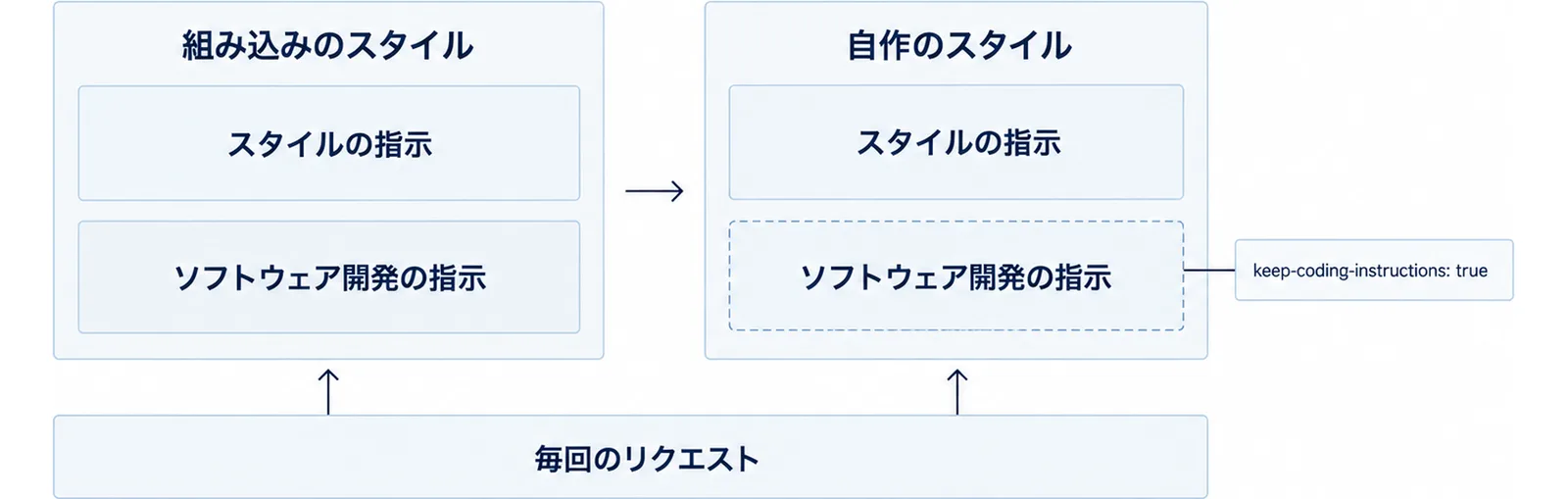
Claude Code は、選んでいるスタイルの指示を毎回のリクエストと一緒に送る。組み込みのスタイルは、Claude Code の標準のソフトウェア開発の指示を残したまま、それぞれの指示を足す。自作のスタイルは、frontmatter で keep-coding-instructions: true にしない限り、変更の範囲の決め方、コメントの書き方、作業の確かめ方といったソフトウェア開発の指示を外す。スタイルが効くのはメインの会話と、親の会話とシステムプロンプトを丸ごと引き継ぐフォークまでだ。ほかのサブエージェントは自分のシステムプロンプトで動くので、スタイルを変えても応答は変わらない(Output styles)。サブエージェントの仕組みはClaude Codeサブエージェント並列開発入門で扱っている。
組み込みの4つとDefaultの違い
Claude Code は Default のスタイルで始まる。ほかの4つは、Default の指示を残したうえで自分の指示を足す。公式ドキュメントの説明を整理すると次のようになる(Output styles)。
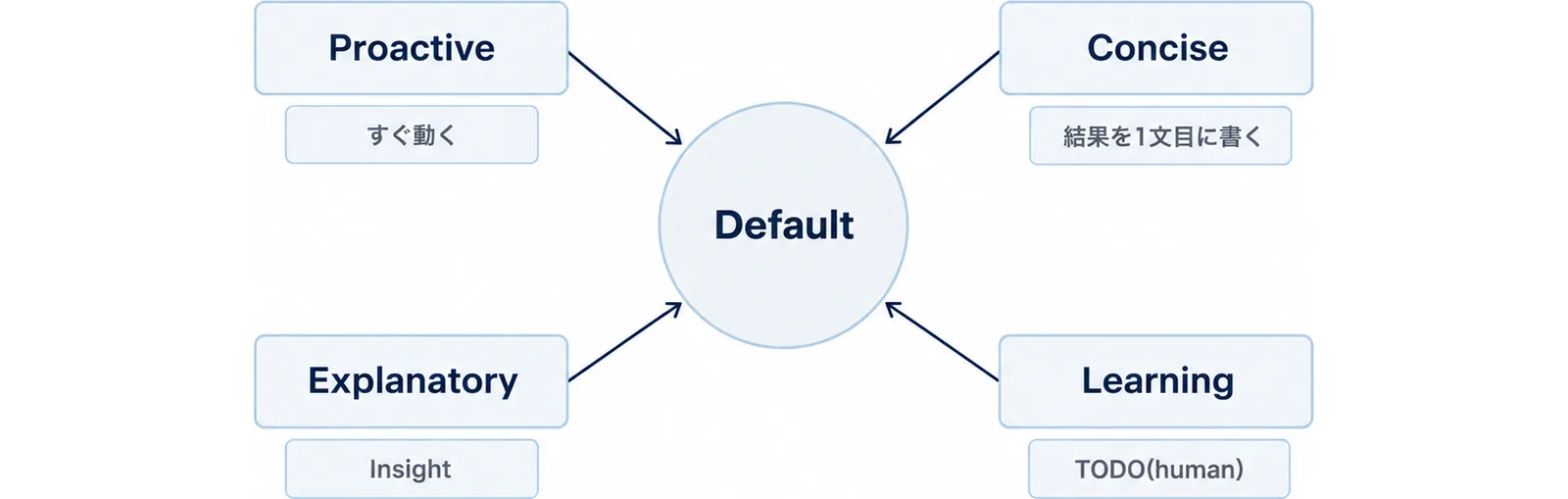
| スタイル | 変わること | 向いている場面 |
|---|---|---|
| Default | スタイルの指示を足さない。ソフトウェア開発向けの標準の指示だけで動く | 特に変えたいことがない時 |
| Proactive | 依頼を受けるとすぐ作業を始め、細かい判断は確認せず妥当な前提で進める | 細かい判断は任せ、前提が違えば自分で直す時 |
| Concise | 結果から書き、前置き、途中の実況、最後のまとめを省く | 標準の応答が長いと感じる時 |
| Explanatory | 書いたコードの判断理由を短い Insight の枠で説明する |
コードベースに慣れたい時、変更と一緒に理由も知りたい時 |
| Learning | 判断の理由を説明し、小さな部分のコードを書く役をこちらに回す | 作業を進めながら手を動かして練習したい時 |
Proactive|確認を減らしてすぐ動く
Proactive では、タスクを送るとすぐに実装を始める。決まりきった判断は止まって聞かずに妥当な前提で進め、頼まれない限り plan モードにも入らない。ただし、データを消す操作や共有の環境・本番の環境を変える操作の前には、会話の中で確認するよう指示されている。この確認は Claude が従う指示で、許可の確認とは別物だ。Proactive に変えても権限モードは変わらないので、どの操作が確認なしで通るかは権限モードが決める(Output styles)。確認を減らす仕組みとしての auto モードはClaude Code自動許可モード実践|チーム導入と安全設計で扱っている。
Concise|結果を1文目に書く
Concise では、応答の1文目に何が起きたか、答えは何かを書く。前置き、手順ごとの実況、最後のまとめを省き、簡単な質問には1〜3文で答える。作業そのものは Default と同じだけ丁寧に進める。説明やくわしい話を頼んだ時と、エラーの報告、失敗したテストの出力、セキュリティの警告、消す操作の確認のように安全に作業するために要る情報は、省かずに書く。Concise は v2.1.237 以降で使える(Output styles)。
Explanatory|判断の理由を Insight で添える
Explanatory では、Default と同じように作業し、その判断の理由を短く添える。説明は会話の中のコードの前か後に Insight という見出しの枠で出て、ファイルにはコメントとして書き込まれない。1つの枠には、コードベースや書いたコードについての要点が2つか3つ入る(Output styles)。
Learning|一部のコードをこちらが書く
Learning では、Explanatory と同じ Insight を出したうえで、コードの一部をこちらに書かせる。決まりきった実装は Claude が書き、エラー処理やデータ構造のように正解が1つでない設計判断の所に来ると、ファイルに TODO(human) のコメントを残し、何がもうできていて、何を書き、何を考えるべきかを伝えて止まる。書き終えて伝えると、Claude はそのコードについて Insight を1つ返して作業を続ける(Output styles)。
切り替える4つの方法
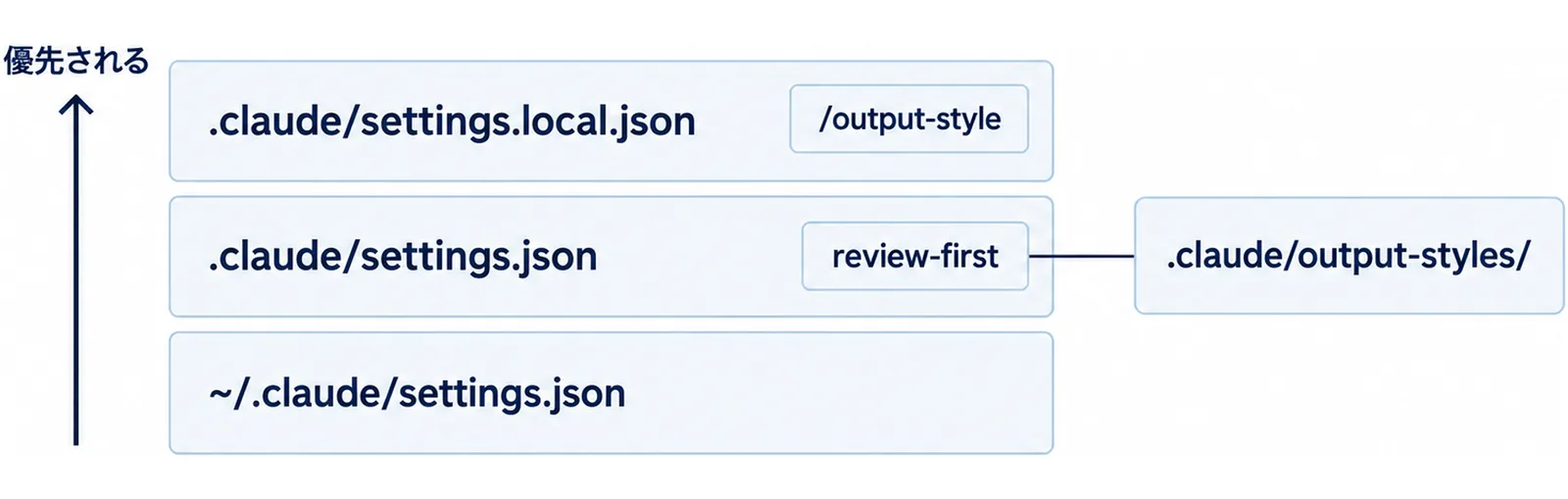
スタイルはコマンド、メニュー、設定ファイルのどれでも選べる。コマンドとメニューで選ぶと、その選択はプロジェクトの .claude/settings.local.json に保存される(Output styles)。
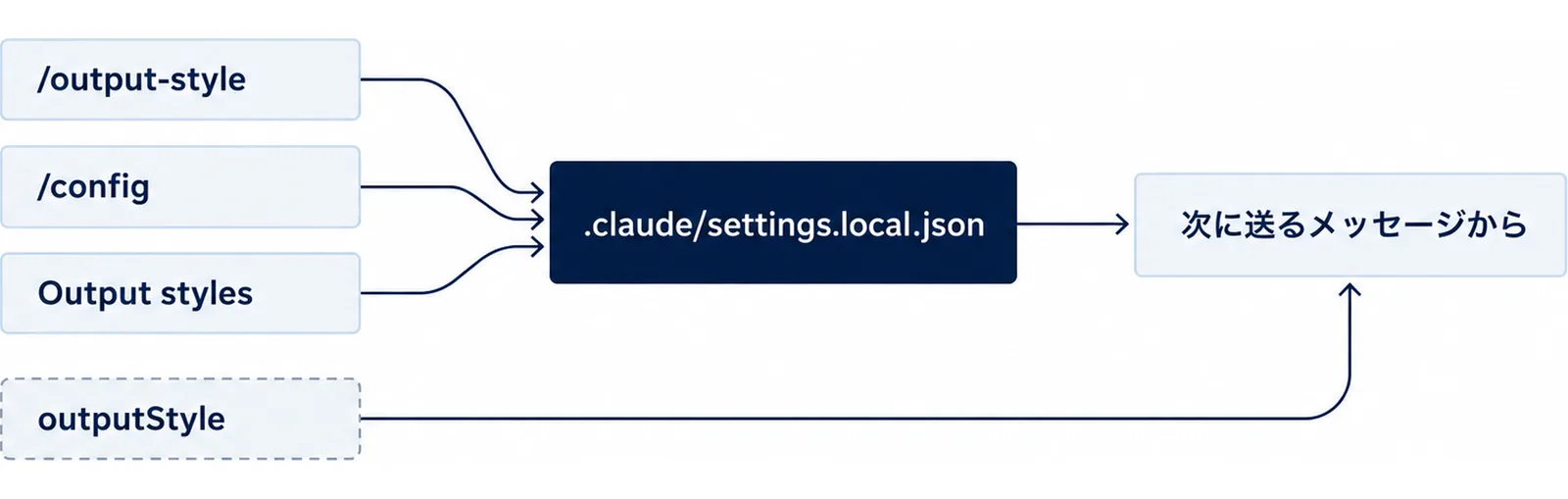
| 方法 | 操作 | 補足 |
|---|---|---|
| コマンド | /output-style concise のように打つ |
名前なしで打つと一覧と現在のスタイルが出る。v2.1.269以降 |
| 端末のメニュー | /config を開き Output style を選ぶ |
|
| VS Code拡張 | / でコマンドメニューを開き Output styles を選ぶ |
自作のスタイルも選べる。v2.1.257以降 |
| 設定ファイル | outputStyle に名前を書く |
デスクトップアプリはこの方法。/config は Settings > Claude Code を開く |
/output-style は、非対話モードや Agent SDK のセッション、Remote Control 経由のスマートフォンアプリやWebからも使える。Remote Control から選べるのは組み込みのスタイルだけだ。
設定ファイルでは大文字と小文字を区別する
設定ファイルに書く時は、組み込みの名前を Proactive、Concise、Explanatory、Learning と書く。explanatory のように名前と完全に一致しない値は、Default のスタイルとして扱われる。/output-style コマンドのほうは大文字と小文字を区別しない(Output styles)。
{
  "outputStyle": "Explanatory"
}
すべてのプロジェクトの既定にする
どのプロジェクトでも同じスタイルで始めたいなら、~/.claude/settings.json に outputStyle を書く。プロジェクトの設定ファイルに書いた値は、こちらより優先される(Output styles)。設定ファイルの置き場所と優先順位はClaude Code settings.json設定完全ガイドにまとめている。
途中で切り替えた時はいつから効くか
セッションの途中で切り替えると、次に送るメッセージから新しいスタイルが効く。Claude Code は新しいスタイルの指示を会話の中のメッセージとして渡すので、そのリクエストもシステムプロンプトとそれまでの会話をキャッシュから読める。v2.1.251 より前は、切り替えても /clear を打つか新しいセッションを始めるまで効かなかった(Claude Code公式ドキュメント「Prompt caching」)。
自作のoutput styleを作る手順
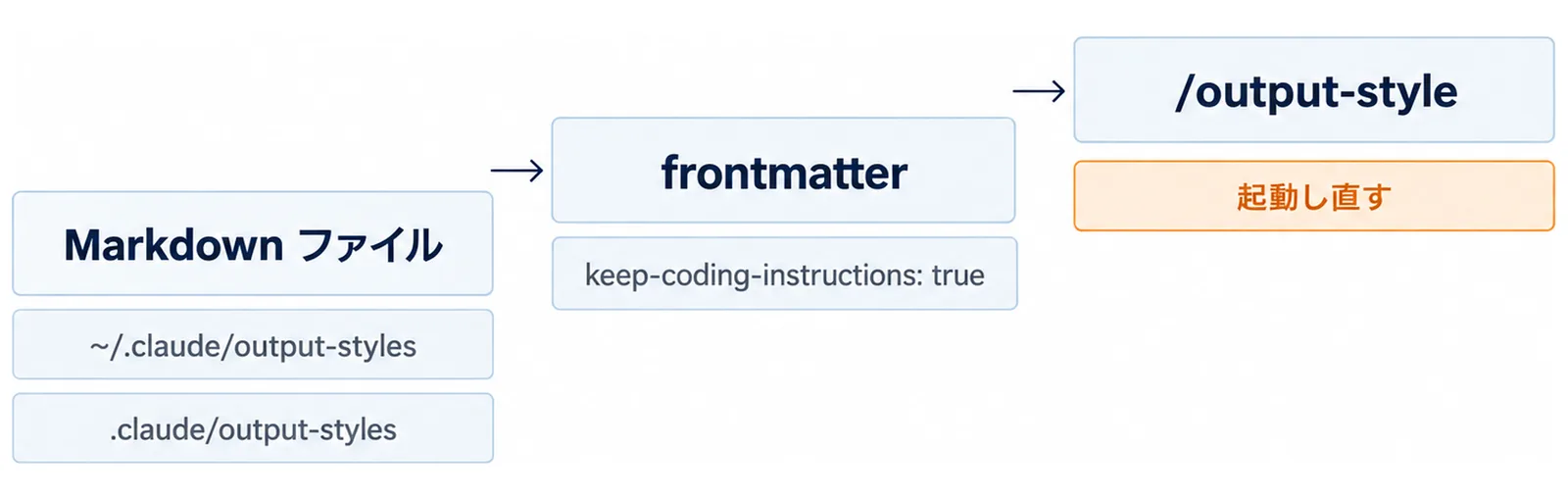
自作のスタイルは1つの Markdown ファイルで、先頭の frontmatter に設定を、その下に Claude への指示を書く(Output styles)。
手順1|Markdown ファイルを置く
置き場所は3つある。ファイル名がそのままスタイルの名前になり、frontmatter に name を書けばそちらが名前になる。
| 範囲 | 置き場所 |
|---|---|
| 自分のすべてのプロジェクト | ~/.claude/output-styles |
| そのプロジェクト | .claude/output-styles |
| 組織の管理ポリシー | 管理設定のディレクトリの中の .claude/output-styles |
プロジェクトのスタイルは、作業ディレクトリからリポジトリの直下までにあるすべての .claude/output-styles/ から読み込まれる。同じ名前のスタイルが複数あると、作業ディレクトリに一番近いものが使われる。VS Code拡張では、Output styles のメニューからファイルを作ることもできる(v2.1.261以降・Output styles)。
手順2|frontmatter と指示を書く
コードの書き方は変えずに話し方だけを変えるなら keep-coding-instructions: true を付ける。Claude にソフトウェア開発をさせないなら付けない。次は、公式ドキュメントの例を日本語にしたものだ。説明の最初に図を置かせつつ、コードの書き方は変えない。
---
name: 図から説明
description: 説明の最初に図を置く
keep-coding-instructions: true
---

コード、構成、データの流れを説明する時は、最初に Mermaid の図で構造を示し、そのあと文章で説明する。

図の決まり:制御の流れには flowchart TD、リクエストの経路には sequenceDiagram を使う。図のノードは15個未満にする。
frontmatter に書ける4つの項目
項目はすべて省略でき、名前は小文字の語をハイフンでつなぐ(Output styles)。
| 項目 | 内容 | 省略した時 |
|---|---|---|
name |
スタイルの名前。/config の一覧に出る |
ファイル名 |
description |
スタイルの説明。/config の一覧に出る |
なし |
keep-coding-instructions |
true で標準のソフトウェア開発の指示を残す |
false |
force-for-plugin |
プラグインのスタイル専用。true でプラグインを有効にした時に自動で使われ、利用者の outputStyle より優先される |
false |
項目名を書き間違えても、エラーは出ずに無視される。YAML として読めない時は、項目がどれも設定されないままファイル名のスタイルとして読み込まれる。claude --debug で起動すると、読めなかった理由が分かる。
手順3|切り替えて試す
端末で /output-style <名前> を打つか、/config の Output style で選ぶ。次のメッセージから新しいスタイルが効く。端末の Claude Code はスタイルのファイルを起動時に読むので、セッションの途中でファイルを作ったり直したりした時は、Claude Code を起動し直す(Output styles)。
CLAUDE.md・スキル・フックとの使い分け
output style はセッションのすべての応答に効き、何も強制しない。範囲がもっと狭いことや、必ず起きてほしいことには別の機能が合う。公式ドキュメントの対応表を整理すると次のとおり(Output styles)。
| やりたいこと | 使う機能 | 理由 |
|---|---|---|
| すべての応答の口調・長さ・形式を変える、Claude に別の役割を与える | output style | セッション全体に効き、コマンド1つで切り替えられる |
| プロジェクトの決まり、コマンド、構成を Claude に知ってほしい | CLAUDE.md | コードベースについての知識を置く場所で、どのスタイルを選んでも読み込まれる |
| リリースの手順やレビューの手順など、1種類の作業の指示 | スキル | 呼んだ時か、作業が合う時だけ読み込まれる |
| 編集のたびの整形やコマンドの禁止など、例外なく毎回起きてほしいこと | フック | Claude Code 自身が決まった時点で実行するので、Claude が指示に従うかどうかに左右されない |
| 自分の指示・モデル・ツールを持つ、絞った作業の手伝い役 | サブエージェント | 別のコンテキストで動き、会話には要約を返す |
| 起動する時にだけ渡す、指示の追加 | --append-system-prompt |
何も外さずにシステムプロンプトに足す |
組み合わせて使う
これらは組み合わせられる。知ってほしいことは CLAUDE.md、応答の仕方は output style、必ず守らせたいことはフックに分ける。CLAUDE.md の書き方はCLAUDE.md設計・運用ガイド、スキルはClaude Code Skills作成ガイド、フックはClaude Code Hooks実践ガイドで扱っている。
効かない・反映されない時の確認
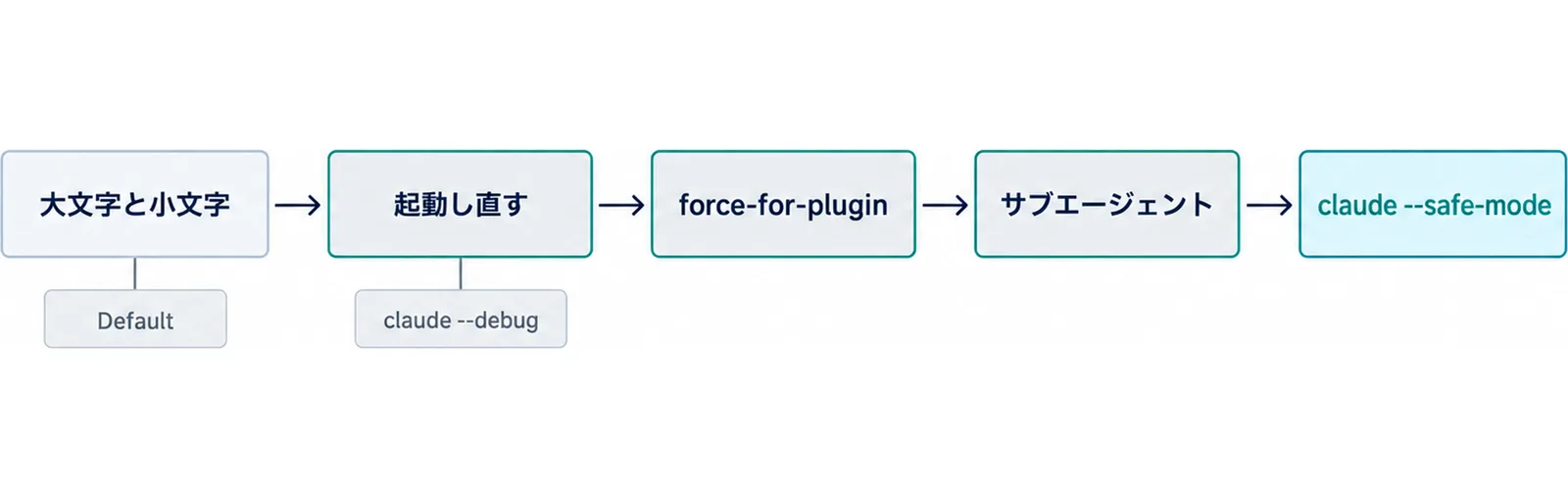
スタイルを選んだのに応答が変わらない時は、次の順に確かめる。どれも公式ドキュメントに書かれている条件だ(Output styles)。
名前の大文字と小文字が合っているか
設定ファイルの outputStyle は大文字と小文字を区別する。名前が一致しないと、エラーは出ずに Default になる。/output-style で選び直すと、正しい名前で .claude/settings.local.json に保存される。
作ったファイルを読み込んでいるか
端末の Claude Code はスタイルのファイルを起動時に読む。作ったり直したりした後は起動し直す。置き場所が ~/.claude/output-styles か .claude/output-styles になっているか、同じ名前のスタイルが作業ディレクトリに近い所にないかも見る。frontmatter が YAML として読めていない時は、claude --debug で理由が出る。
プラグインが上書きしていないか
プラグインのスタイルに force-for-plugin: true が付いていると、そのプラグインを有効にしている間は自動でそのスタイルが使われ、自分の outputStyle より優先される。複数のプラグインが指定していると、最初に読み込まれたものが使われる。
サブエージェントの応答を見ていないか
スタイルが効くのはメインの会話とフォークだけだ。ほかのサブエージェントの応答は、スタイルを変えても変わらない。
自作の設定をすべて外して起動する
claude --safe-mode で起動すると、output style、CLAUDE.md、スキル、プラグイン、フック、キー設定などのカスタマイズを読み込まずに立ち上がる。どの設定が効いているのかを切り分ける時に使える(Claude Code公式ドキュメント「CLI reference」)。
output styleは廃止された?|非推奨と復活の経緯
output style は廃止されていない。ただ、機能そのものとコマンドの両方に、非推奨だった時期がある。CHANGELOG の主な記録は次のとおり(Claude Code CHANGELOG)。
主な変更の流れ
| バージョン | 変更 |
|---|---|
| v1.0.81 | output style を公開。組み込みの Explanatory と Learning が入る |
| v2.0.30 | output style を非推奨にし、--system-prompt-file、--system-prompt、--append-system-prompt、CLAUDE.md、プラグインを使うよう案内 |
| v2.0.32 | 利用者の声を受けて非推奨を取り消す |
| v2.0.37 | frontmatter に keep-coding-instructions を追加 |
| v2.0.41 | プラグインで output style を共有・導入できるようにする |
| v2.1.73 | /output-style コマンドを非推奨にし /config へ。プロンプトキャッシュのため、スタイルはセッション開始時に固定 |
| v2.1.237 | 組み込みの Concise を追加 |
| v2.1.257 | VS Code拡張のコマンドメニューで、自作も含めてスタイルを選べるようにする |
| v2.1.269 | /output-style [name] を追加。Remote Control やクラウドなどのセッションからも一覧と切り替えができる |
いまの扱い
v2.1.292 時点で、output style は公式ドキュメントに独立したページがあり、/output-style コマンドも使える(Claude Code CHANGELOG)。セッションの途中で切り替えた時に次のメッセージから効くようになったのは v2.1.251 からだ(Prompt caching)。古い記事で「/output-style は使えない」「切り替えたら /clear が要る」と書かれていても、いまのバージョンでは当てはまらない。
トークンと料金への影響
スタイルの指示は入力トークンを増やす。ただし、セッションの最初のリクエストの後はプロンプトキャッシュで費用が下がる。Explanatory と Learning は、作りとして Default より応答が長くなるので、出力トークンが増える。Concise は応答を短くするよう指示するので、その逆になる。自作のスタイルの出力トークンは、指示の中身しだいだ(Output styles)。
セッションの途中でスタイルを変えても、新しい指示は会話の中のメッセージとして渡るので、システムプロンプトとそれまでの会話はキャッシュから読まれる(Prompt caching)。トークンの使い方とキャッシュの見方はClaude Codeトークン使用量の確認|キャッシュ節約で扱っている。
想定シナリオ|レビュー依頼の多いチームが「結論から」スタイルを作る
ここからは構成例で、実在の企業やチームの事例ではない。Claude Code にコードレビューを頼むことが多く、レビューの返答が長くて結論にたどり着くまで時間がかかる、と感じている開発チームを想定する。
手順1|まず組み込みの Concise を試す
自作する前に /output-style concise で試す。Concise は結果を1文目に書き、前置きと実況を省く。エラーやテストの失敗、セキュリティの警告は省かれない。これで足りないのが「指摘の並べ方」のようなチーム固有の型だけなら、そこだけ自作する。
手順2|足りない型だけを自作する
リポジトリに .claude/output-styles/review-first.md を作る。レビュー以外の作業でもコードの書き方は変えたくないので、keep-coding-instructions: true を付ける。
---
name: review-first
description: 結論を先に書き、指摘を重大度の順に並べる
keep-coding-instructions: true
---

レビューを頼まれた時は、最初の1文で「このまま取り込めるか」を答える。

指摘の書き方:
- 指摘は重大度の高い順に並べ、ファイル名と行番号を付ける。
- 直し方は差分か、短いコード片で示す。
- 好みの問題は、最後に「好み」としてまとめる。
手順3|チームで揃え、選ぶのは各自に任せる
.claude/output-styles/ をリポジトリに入れておけば、チームの全員が同じスタイルを選べる。チームの既定にするなら、共有する .claude/settings.json に "outputStyle": "review-first" を書く。各自が /output-style で選び直すと、その選択は本人の .claude/settings.local.json に保存され、共有する設定より優先される(Claude Code公式ドキュメント「Settings」)。レビューで必ず通したい検査、たとえばテストやリンターの実行は、output style ではなくフックか CI に任せる。
よくある質問
Claude Codeのoutput styleはどこで設定する?
端末なら /output-style <名前> か、/config の Output style で選ぶ。VS Code拡張では / で開くコマンドメニューの Output styles、デスクトップアプリでは設定ファイルの outputStyle を使う。コマンドとメニューで選んだ値は .claude/settings.local.json に保存される。
output styleは廃止(deprecated)された?
廃止されていない。v2.0.30 でいったん非推奨になったが、v2.0.32 で取り消された。/output-style コマンドは v2.1.73 で非推奨になった後、v2.1.269 で使えるように戻っている(Claude Code CHANGELOG)。
Concise と Default は何が違う?
Concise は応答の1文目に結果を書き、前置き、途中の実況、最後のまとめを省く。作業の丁寧さは Default と変わらない。説明を頼んだ時や、エラーの報告、セキュリティの警告のように安全に作業するために要る情報は、Concise でも省かれない。
自作したスタイルが一覧に出ない時は?
ファイルの置き場所が ~/.claude/output-styles か .claude/output-styles になっているかを確かめ、端末の Claude Code を起動し直す。端末ではスタイルのファイルを起動時に読むからだ。frontmatter の書き方を誤っていても、ファイル名のスタイルとして読み込まれるので、claude --debug で理由を見る。
CLAUDE.md に書くのと何が違う?
CLAUDE.md は、プロジェクトの決まりや構成など、Claude に知っておいてほしいことを置く場所だ。output style は、応答の口調・長さ・形式を決める。CLAUDE.md はどのスタイルを選んでも読み込まれるので、2つは一緒に使える。
output styleを変えると料金は上がる?
スタイルの指示のぶん入力トークンが増えるが、セッションの最初のリクエストの後はプロンプトキャッシュで費用が下がる。Explanatory と Learning は応答が長くなるので出力トークンが増え、Concise は減る方向に働く。
あわせて読みたい
運営元 Uravation よりこの事例を自社の業務で試す場合のテーマ選定・評価・本番移行の確認項目を、無料のチェックリストにまとめています。 Claude Code業務自動化PoCチェックリストを受け取る(無料)
参考・出典
- Output styles(Claude Code 公式ドキュメント)(2026年10月7日参照・組み込みのスタイル、切り替え方、自作の手順、frontmatter、ほかの機能との使い分け、トークン)
- Settings(Claude Code 公式ドキュメント)(2026年10月7日参照・設定ファイルの範囲と優先順位)
- Prompt caching(Claude Code 公式ドキュメント)(2026年10月7日参照・途中で切り替えた時のキャッシュ、v2.1.251 より前の扱い)
- CLI reference(Claude Code 公式ドキュメント)(2026年10月7日参照・–safe-mode)
- Claude Code CHANGELOG(GitHub・anthropics/claude-code)(2026年10月7日参照・v1.0.81 から v2.1.269 までの output style の変更、最新版 v2.1.292)