2026年10月7日時点の公式ドキュメントと、v2.1.292 までの CHANGELOG(Claude Code CHANGELOG)で確かめた内容をまとめる。Claude Codeのショートカットで最初に覚えるのは、応答を止める Esc、巻き戻しの入口になる Esc 2回、権限モードを切り替える Shift+Tab の3つだ。macOS で Option を使うショートカットを押しても何も起きない時は、端末の「Option をメタキーとして使う」設定を先に確かめる。公式ドキュメントは、macOS のほとんどの端末は初期状態で Option を修飾キーとして送らないと説明している(Claude Code公式ドキュメント「Configure your terminal」)。
キーの割り当ては ~/.claude/keybindings.json で変えられる。ただし Ctrl+C と Ctrl+D のように変えられないキーもあり、tmux や GNU screen のキーとぶつかるものもある。この記事では、公式の一覧を用途別に並べ替え、効かない時の確かめ方と変え方を順に書く。キーは端末とOSで変わることがあるので、手元で入力欄が空の時に ? を押してヘルプを出し、見比べながら読むと早い。
この記事の要点
- 止める:
Escで応答を止める。Ctrl+Cは止めるか入力を消し、2回目で終了。 - 戻す:入力欄が空の時に
Escを2回押すと巻き戻しメニューが開く。 - 切り替える:
Shift+Tabで権限モード、Option+P(Windows/Linux はAlt+P)でモデル。 - 改行:
Ctrl+Jか、\のあとEnterはどの端末でも使える。 - 効かない時:macOS は Option をメタキーにする設定、tmux は extended-keys の設定を見る。
- 変える:
/keybindingsで~/.claude/keybindings.jsonを開く。保存すれば再起動なしで反映される。 - 対象読者:端末かVS Code拡張でClaude Codeを毎日使う開発者。
まず覚える8つのショートカット
公式の「Interactive mode」には、操作の種類ごとにキーの表が並んでいる(Claude Code公式ドキュメント「Interactive mode」)。全部を一度に覚える必要はない。最初は、止める・戻す・切り替える・探すに使う次の8つから押さえるとよい。
止める・戻す・切り替える・探すの8つ
| キー | 何が起きるか | 覚えどころ |
|---|---|---|
Esc |
応答やツール呼び出しを途中で止める | それまでの作業は残る。ダイアログが開いていれば閉じる |
Esc 2回 |
入力があれば消して履歴に残す。空なら巻き戻しメニューを開く | コードと会話を前の地点に戻す入口 |
Shift+Tab |
権限モードを順に切り替える | 状態表示でいまのモードを確かめながら押す |
Ctrl+C |
実行中の処理を止める。何も動いていなければ入力を消す | 2回目で終了 |
Ctrl+D |
Claude Code を終了する | 1回目でヒントが出て、800ミリ秒以内の2回目で終了 |
Ctrl+O |
トランスクリプト表示を切り替える | ツールの実行内容と、応答ごとの時刻とモデルが見える |
Ctrl+R |
入力の履歴をさかのぼって探す | もう一度 Ctrl+R で古い一致へ進む |
?(入力欄が空の時) |
ショートカットのヘルプを出す | 文字が入っている時は「?」がそのまま入力される |
巻き戻しメニューで選べること
入力欄が空の時に Esc を2回押すと開く巻き戻しメニューでは、前の地点を選んで、コードと会話を戻すか、そこから先を要約するかを選べる(Interactive mode)。戻し方の詳細はClaude Code rewindで巻き戻す|会話とコード復元にまとめている。
一覧1|処理を止める・終了する・裏に回すキー
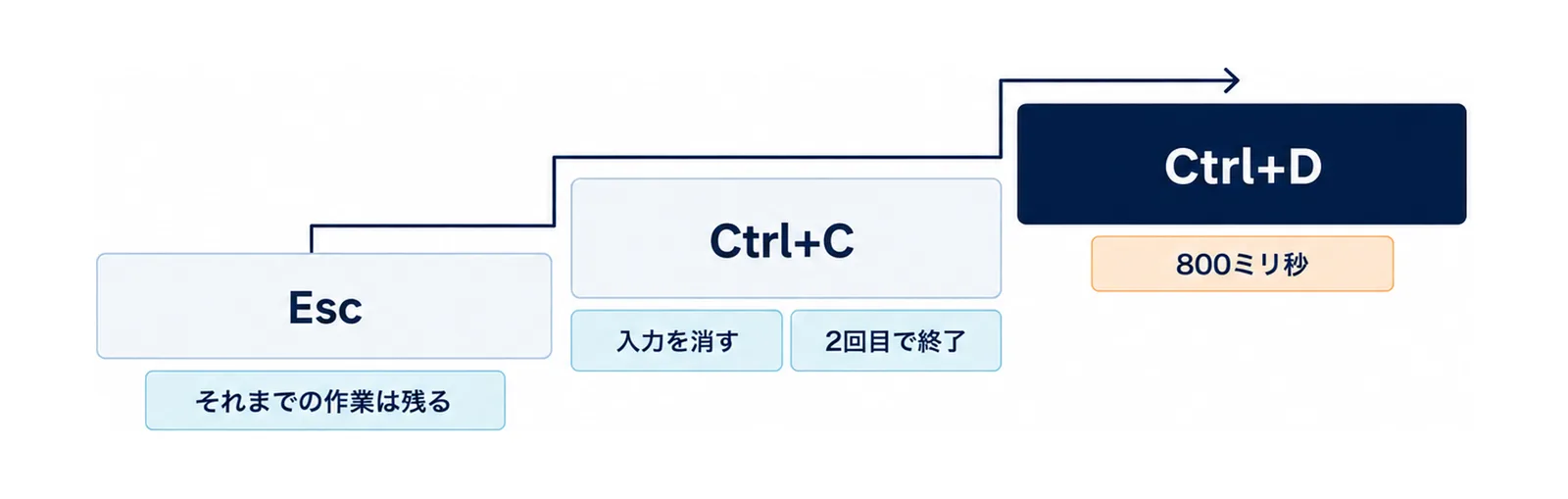
止める系のキーは、強さの順に並べると覚えやすい。Esc は応答だけを止めて作業を残し、Ctrl+C は実行中の処理を止め、Ctrl+D はセッションを終える。公式ドキュメントの説明は次のとおり(Interactive mode)。
| キー | 何が起きるか | 補足 |
|---|---|---|
Esc |
応答やツール呼び出しを途中で止める | 積んでおいたメッセージがあれば次に送られる。許可の確認では「No」と同じ |
Ctrl+C |
実行中の処理を止める | 何も動いていなければ1回目で入力を消し、2回目で終了 |
Ctrl+D |
セッションを終了する | 800ミリ秒以内の2回目で終了。入力欄に文字がある時はカーソルの後ろの1文字を消す |
Ctrl+B |
実行中のBashコマンドとエージェントをバックグラウンドに回す | tmux の中では2回押す |
Ctrl+X Ctrl+K |
このセッションで動いているバックグラウンドのサブエージェントをすべて止める | 3秒以内に2回押して確定 |
Ctrl+Z |
Claude Code をシェルに一時停止する | Unix系だけ。fg で戻る |
Ctrl+Enter か Ctrl+X Ctrl+S |
作業中に積んだメッセージを、入力中の文と一緒にすぐ送る | v2.1.275以降 |
Esc と Ctrl+C の違い
Esc は応答やツール呼び出しを止めても、それまでの作業は残る。方向を変えたい時に押すキーだ。Ctrl+C は実行中の処理を止めるキーで、何も動いていない時に押すと入力を消し、続けて押すと終了する。ダイアログの中で Ctrl+C か Ctrl+D を2回押した時は、ほとんどのダイアログで終了ではなくダイアログが閉じる。1回目の後のヒントに、2回目で閉じるのか終了するのかが出る(Claude Code公式ドキュメント「Customize keyboard shortcuts」)。
裏に回す・まとめて止める
Ctrl+B は、実行中のBashコマンドやエージェントをバックグラウンドに回す。動いているシェルやサブエージェントは /tasks で一覧できる。Ctrl+Enter は、拡張キーを送らない端末では普通の Enter として届くと公式ドキュメントが注意しているので、その場合は Ctrl+X Ctrl+S を使う(Interactive mode)。バックグラウンドの使い方はClaude Codeバックグラウンドセッション完全ガイドが詳しい。
一覧2|モード・モデル・表示を切り替えるキー
モデル、拡張思考、fast モードの切り替えは、macOS では Option、Windows と Linux では Alt と組み合わせる。公式ドキュメントの表を整理すると次のようになる(Interactive mode)。
| キー | 何が起きるか | 補足 |
|---|---|---|
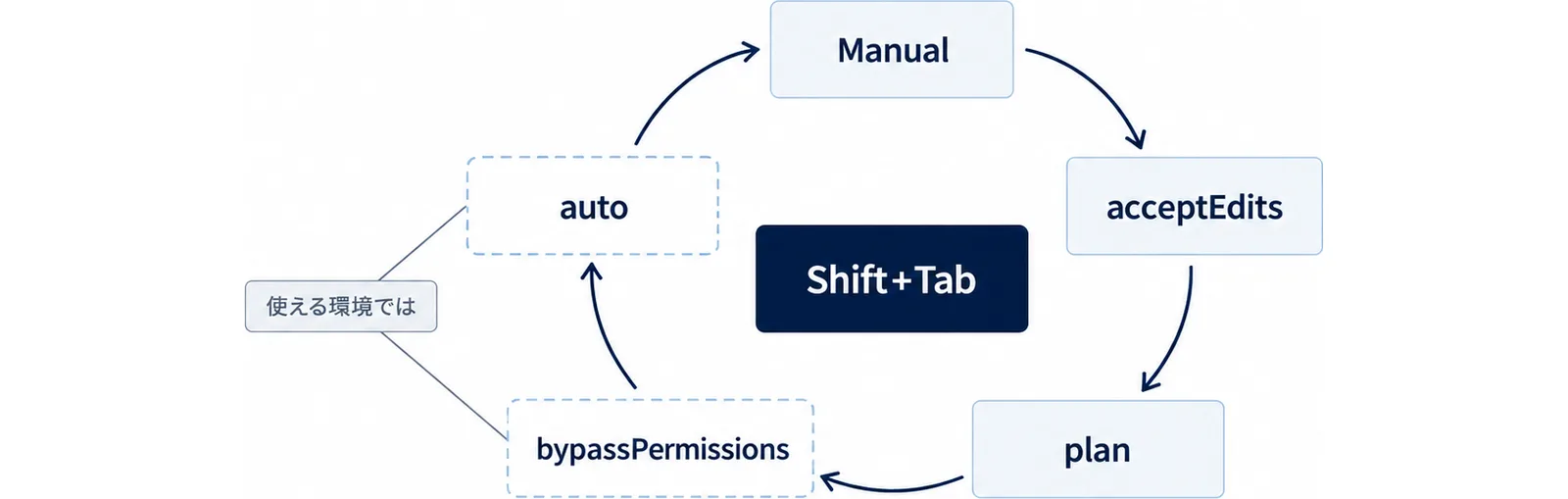
Shift+Tab |
権限モードを切り替える | Windows で Node か Bun の実行環境が VT 入力モードを有効にしない時は Alt+M |
Option+P(Windows/Linux は Alt+P) |
モデルを切り替える | 入力中の文は消えない |
Option+T(Windows/Linux は Alt+T) |
拡張思考のオンとオフ | Opus 5.5、Sonnet 5.5、Fable のモデルは常に拡張思考を使うので効果なし |
Option+O(Windows/Linux は Alt+O) |
fast モードのオンとオフ | |
Ctrl+O |
トランスクリプト表示 | 普段は1行にまとまるMCPの呼び出しも展開される |
Ctrl+T |
Claude のやることリストを出す・隠す | バックグラウンドの一覧は /tasks で見る |
Ctrl+L |
画面を描き直す | 入力と会話の履歴は残る |
Shift+Tab で回る順番
Shift+Tab を押すたびに、default(状態表示では Manual)、acceptEdits、plan の順に回り、使える環境では bypassPermissions、auto が続く。auto からは1回目で Manual に戻る。許可の確認が出ている時は働きが変わり、その操作をセッションの終わりまで許可する選択肢を選ぶ(選択肢がある時だけ)。plan の使いどころはClaude Code Plan Mode実践ガイドで扱っている。
Option+T が効かないように見える時
Option+T は macOS でも Option をメタキーにする設定なしで動く。それでも何も変わらないように見えるのは、Opus 5.5、Sonnet 5.5、Fable のモデルのように常に拡張思考を使うモデルを選んでいる時だ(Interactive mode)。拡張思考の使い分けはClaude Codeの拡張思考活用ガイドを参照してほしい。
一覧3|入力欄を編集するキー
入力欄の編集は、シェルでおなじみの readline 風のキーで動く(Interactive mode)。
| キー | 何が起きるか | 補足 |
|---|---|---|
Ctrl+A / Ctrl+E |
行の先頭 / 行の末尾へ移る | 複数行の入力では、いまの行の中で動く |
Ctrl+K |
カーソルから行末まで消す | 消した文は貼り付けに使える |
Ctrl+U |
カーソルから行頭まで消す | 繰り返すと複数行にまたがって消せる |
Ctrl+W |
直前の空白まで消す | 1回でパスや --flag=value がまとめて消える |
Ctrl+Y |
最後に消した文を貼り付ける | 続けて Alt+Y で前に消した文へ切り替え(macOS は Option をメタキーにする設定が要る) |
Alt+B / Alt+F |
1語戻る / 1語進む | macOS は Option をメタキーにする設定が要る |
Alt+D |
語の終わりまで消す | 同上 |
Ctrl+_ |
入力の編集を1つ取り消す | Ctrl+Shift+- でも同じ |
Ctrl+G か Ctrl+X Ctrl+E |
入力を普段使いのテキストエディタで開く | 長い指示を書く時に便利 |
Ctrl+S |
入力を一時退避し、空の時に押すと戻す | 退避した ! のシェルコマンドはシェルモードのまま戻る |
Ctrl+V |
クリップボードの画像を貼り付ける | iTerm2 は Cmd+V、Windows と WSL は Alt+V |
画像を渡す方法はClaude Codeに画像を渡す3つの方法で、貼り付け以外のやり方と合わせて説明している。
日本語の入力と単語単位のキー
Alt+B、Alt+F、Alt+D などの単語単位のキーは、文字と数字の並びを1語として扱い、_ や . や / で語を区切る。Ctrl+W だけは記号を無視して直前の空白まで消すので、src/utils/foo.ts も1回で消える。公式ドキュメントによると、日本語のように空白を入れない文でも、単語単位のキーは1語ずつ動いて消す。この振る舞いは v2.1.261 以降のもので、以前の keybindingFlavor 設定は効果がなくなった。これらのキーは keybindings.json では変えられない(Interactive mode)。
履歴を探す Ctrl+R
Ctrl+R を押して文字を打つと、過去の入力から一致するものが出る。もう一度 Ctrl+R で古い一致へ進み、Tab か Esc で取り込んで編集を続け、Enter で取り込んですぐ実行する。Ctrl+C で検索をやめると元の入力に戻る。フルスクリーン表示では検索のダイアログが開き、Ctrl+S でこのセッション、このプロジェクト、すべてのプロジェクトと範囲を切り替えられる(Interactive mode)。
改行を入れる方法|Shift+Enterが効かない時
Enter を押すとメッセージが送られる。送らずに改行したい時は、Ctrl+J を押すか、\ を打ってから Enter を押す。この2つはどの端末でも設定なしで使える。Shift+Enter も多くの端末で使えるが、対応は端末によって違う(Configure your terminal)。
| 端末 | Shift+Enter で改行できるか |
|---|---|
| Ghostty、Kitty、iTerm2、WezTerm、Warp、Apple Terminal、Windows Terminal | 設定なしで使える |
| kitty keyboard protocol に対応したほかの端末(foot、Alacritty 0.16以降など) | 設定なしで使える(v2.1.269以降) |
| VS Code、Cursor、Devin Desktop、Alacritty 0.16より前、Zed | /terminal-setup を1回実行する |
| gnome-terminal、PyCharm や Android Studio などの JetBrains IDE | 使えない。Ctrl+J か \ のあと Enter |
macOS では、Option をメタキーにする設定を入れると Option+Enter でも改行できる。
/terminal-setup がすること
VS Code、Cursor、Devin Desktop、Alacritty 0.16より前、Zed では、/terminal-setup が端末の設定ファイルに Shift+Enter のキー設定を書き込む。tmux や screen の中ではなく、外側の端末で直接実行する。VS Code、Cursor、Devin Desktop では、文字化けを防ぐために terminal.integrated.gpuAcceleration を "off" にする変更も入る。元に戻すなら "auto" にしてウィンドウを再読み込みする(Configure your terminal)。
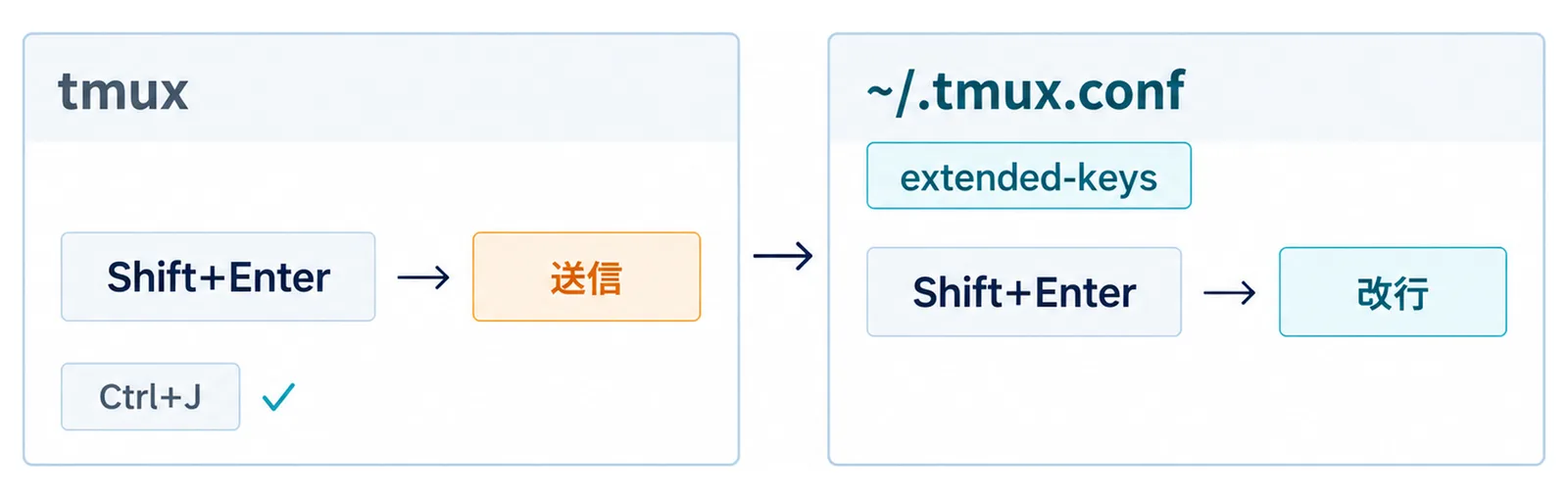
tmux の中では設定が要る
tmux の中で動かすと、初期状態では Shift+Enter で改行されずに送信される。外側の端末が対応していても同じだ。~/.tmux.conf に次の3行を足し、tmux source-file ~/.tmux.conf で動いている tmux に読み込ませる。extended-keys の2行で tmux が Shift+Enter と Enter を区別できるようになり、allow-passthrough の行で通知が外側の端末まで届く(Configure your terminal)。
set -g allow-passthrough on
set -s extended-keys on
set -as terminal-features 'xterm*:extkeys'
先頭の1文字で切り替わる入力
キーの組み合わせではないが、入力欄の先頭に打つ1文字も、知っていると手が止まらない(Interactive mode)。
| 入力 | 何が起きるか |
|---|---|
先頭に / |
コマンドかスキルを呼ぶ。打ち始めると候補が絞られる |
先頭に ! |
シェルモード。コマンドを直接実行し、出力をセッションに加えて Claude が応答する |
@ |
ファイルパスの補完が出る |
: |
絵文字のショートコードを入れる(v2.1.217以降) |
?(入力欄が空の時) |
ショートカットのヘルプパネルを出す |
音声入力を有効にしている場合は、Space を押し続けると録音できる。/voice tap で、押すたびに録音を始めて止める方式にも変えられる。
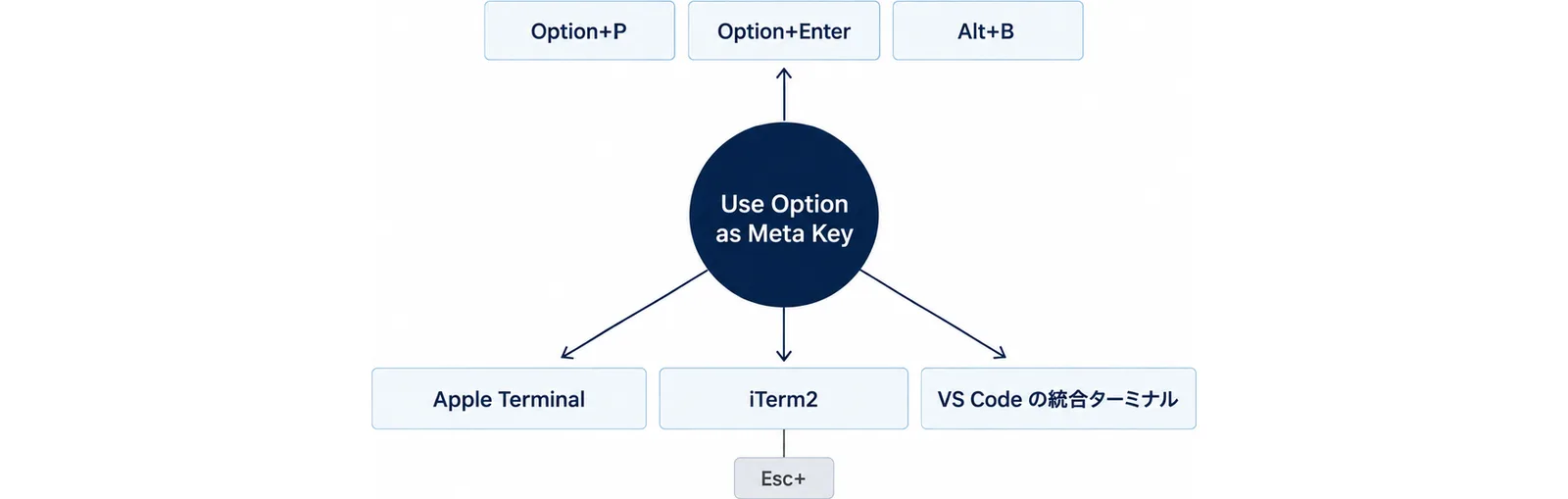
macOSでOptionのショートカットが効かない時
Option+P のモデル切り替え、Option+Enter の改行、Alt+B などの単語移動は、macOS では端末が Option を修飾キーとして送らないと動かない。端末の設定名はたいてい「Use Option as Meta Key」だ。Meta は、いまの Option キーや Alt キーを指す Unix の古い呼び名にあたる(Configure your terminal)。
端末ごとの設定場所
| 端末 | 設定する場所 |
|---|---|
| Apple Terminal | Settings → Profiles → Keyboard で「Use Option as Meta Key」にチェック |
| iTerm2 | Settings → Profiles → Keys → General で、左右の Option キーを「Esc+」にする |
| VS Code の統合ターミナル | 設定に "terminal.integrated.macOptionIsMeta": true を足す |
| Ghostty、Kitty など | 設定ファイルで Option-as-Alt か Option-as-Meta にあたる項目を探す |
Apple Terminal は設定済みのことがある
Apple Terminal で、Claude Code の初回起動時に出る端末設定の案内を受け入れていれば、この設定は済んでいる。その案内は /terminal-setup を実行し、Option をメタキーにして、Apple Terminal のプロファイルの警告音を切る(Configure your terminal)。
VS Code拡張で使うショートカット
VS Code拡張には、端末版とは別に拡張用のコマンドとショートカットがある。カーソルがコードのファイルにあるとエディタ、Claude の入力欄にあると Claude が「フォーカス」を持ち、どちらにあるかで効くキーが変わる(Claude Code公式ドキュメント「Use Claude Code in VS Code」)。
| キー(Mac / Windows・Linux) | 何が起きるか | 補足 |
|---|---|---|
Cmd+Esc / Ctrl+Esc |
エディタと Claude の間でフォーカスを切り替える | |
Cmd+Shift+Esc / Ctrl+Shift+Esc |
新しい会話をエディタのタブで開く | |
Option+K / Alt+K |
いまのファイルと選択範囲への参照(@app.ts#5-10 の形)を入力欄に入れる |
エディタにフォーカスがある時 |
Cmd+N / Ctrl+N |
新しい会話を始める | Claude にフォーカスがあり、enableNewConversationShortcut が true の時だけ |
Cmd+Shift+T / Ctrl+Shift+T |
最後に閉じた Claude のセッションのタブを開き直す | enableReopenClosedSessionShortcut で止められる |
Ctrl+Option+F / Ctrl+Alt+F |
会話の中のツールの動きを隠すか出すかを切り替える | v2.1.221以降 |
拡張のコマンドの一覧は、コマンドパレット(Mac は Cmd+Shift+P、Windows と Linux は Ctrl+Shift+P)で「Claude Code」と打つと出る。拡張と端末版の違いはClaude Code IDE統合|VSCode・JetBrainsで扱っている。
macOS で Cmd+Esc が効かない時
macOS Tahoe 以降では、システムの Game Overlay のショートカットに Cmd+Esc が割り当てられていて、押しても VS Code まで届かない。System Settings の Keyboard → Keyboard Shortcuts → Game Controllers で Game Overlay のチェックを外すか、VS Code のキーボードショートカットの画面(Cmd+K Cmd+S)で「Claude Code: Focus input」を探して別のキーを割り当てる(Use Claude Code in VS Code、Visual Studio Code公式ドキュメント「Keyboard shortcuts for Visual Studio Code」)。
keybindings.jsonでショートカットを変える
端末版のキーは、自分で割り当てを変えられる。この機能は v2.1.18 で入った(Claude Code CHANGELOG)。Claude Code の中で /keybindings を実行すると、~/.claude/keybindings.json が作られるか開く。保存した変更は自動で読み込まれ、再起動は要らない(Customize keyboard shortcuts)。
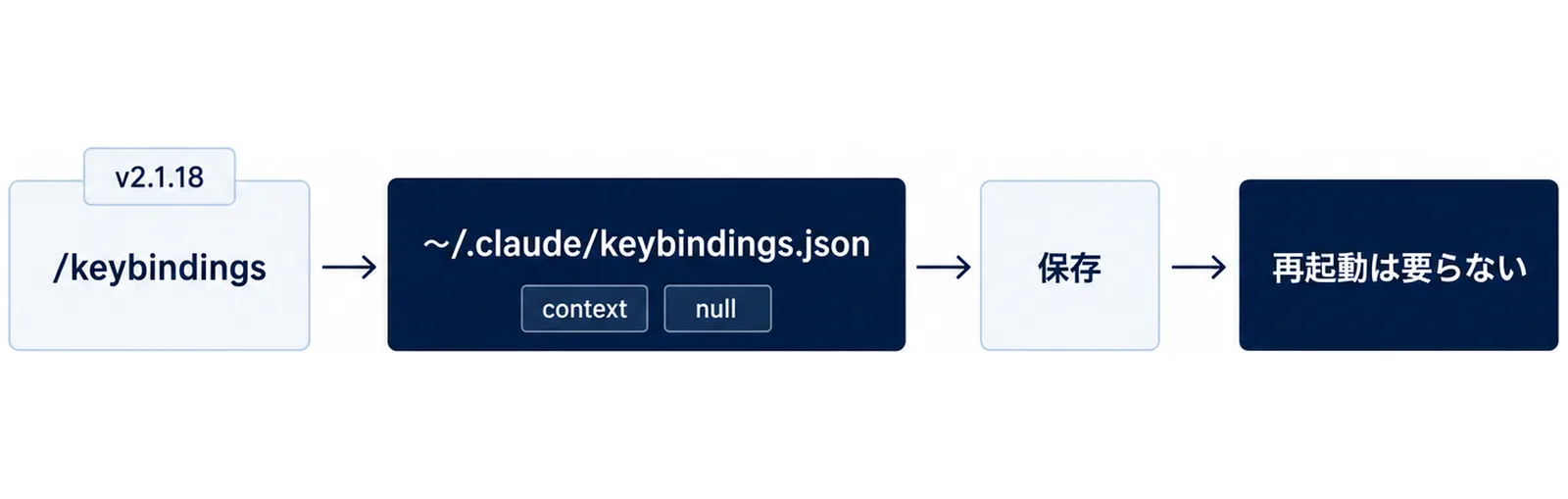
ファイルは bindings の配列で、要素ごとに「どの場面で効くか(context)」と「キーと動作の対応」を書く。動作に null を書くと、そのキーの初期の割り当てを外せる。公式ドキュメントの例は、Ctrl+E で外部エディタを開き、Ctrl+S の割り当てを外す設定だ。
{
  "$schema": "https://www.schemastore.org/claude-code-keybindings.json";,
  "$docs": "https://code.claude.com/docs/en/keybindings";,
  "bindings": [
    {
      "context": "Chat",
      "bindings": {
        "ctrl+e": "chat:externalEditor",
        "ctrl+s": null
      }
    }
  ]
}
$schema を書いておくと、エディタで項目名の補完が効く。
よく使う場面と動作の名前
場面(context)は Global、Chat、Confirmation、Transcript、HistorySearch、Task などに分かれている。よく変えるのは次の動作だ(Customize keyboard shortcuts)。
| 場面 | 動作の名前 | 初期のキー |
|---|---|---|
Chat |
chat:submit(送信) |
Enter |
Chat |
chat:newline(改行) |
Ctrl+J |
Chat |
chat:externalEditor(外部エディタ) |
Ctrl+G、Ctrl+X Ctrl+E |
Chat |
chat:stash(入力の退避) |
Ctrl+S |
Chat |
chat:modelPicker(モデルの選択) |
Meta+P |
Global |
app:toggleTodos(やることリスト) |
Ctrl+T |
Global |
app:toggleTranscript(トランスクリプト) |
Ctrl+O |
Task |
task:background(裏に回す) |
Ctrl+B、Ctrl+X Ctrl+B |
Confirmation |
confirm:yes / confirm:no |
Enter / Escape |
キーの書き方
修飾キーは ctrl、shift、alt(opt、option、meta も同じ)、cmd を + でつなぐ。meta+p は macOS では Option+P、ほかでは Alt+P になる。cmd は Super キーを送る端末でしか認識されず、ほとんどの端末は送らないので、どこでも使いたいキーは ctrl か meta で書く。大文字と小文字は区別されず、Shift と文字を組み合わせるなら shift+k と書く。ctrl+k ctrl+s のように空白で区切ると、続けて押す2段のキーになる。2打目は前の打鍵から3秒以内に押す(Customize keyboard shortcuts)。
Enter で改行、Shift+Enter で送信に入れ替える
公式ドキュメントは、chat:newline と chat:submit を割り当て直せば Enter と Shift+Enter の役割を入れ替えられると説明している(Configure your terminal)。書き方の例は次のとおり。入れ替える前に、上の端末の表で、使っている端末が Shift+Enter を Enter と区別して送れるかを確かめておく。
{
  "bindings": [
    {
      "context": "Chat",
      "bindings": {
        "enter": "chat:newline",
        "shift+enter": "chat:submit"
      }
    }
  ]
}
v2.1.280 から y と n で答えられなくなった時
v2.1.280 で、ダイアログの確定と取り消しは Enter と Esc で行う形に揃えられた。意図せず打った n でダイアログが閉じたり、y で確定したりする問題を直すための変更だ(Claude Code CHANGELOG)。それまでは、y が confirm:yes、n が confirm:no にも初期設定で割り当てられていた。前の操作に戻したい時は、Confirmation の場面に次の2行を足す。
{
  "bindings": [
    {
      "context": "Confirmation",
      "bindings": {
        "y": "confirm:yes",
        "n": "confirm:no"
      }
    }
  ]
}
v2.1.280 より前に /keybindings で作ったファイルには、この2つがすでに書かれていて、その2行を消すまで効き続ける。ダイアログの中の文字入力欄にカーソルがある時は、y と n は普通の文字として入力される(Customize keyboard shortcuts)。
変えられないキーと、ほかのツールとぶつかるキー
次のキーは keybindings.json で割り当てを変えられない(Customize keyboard shortcuts)。
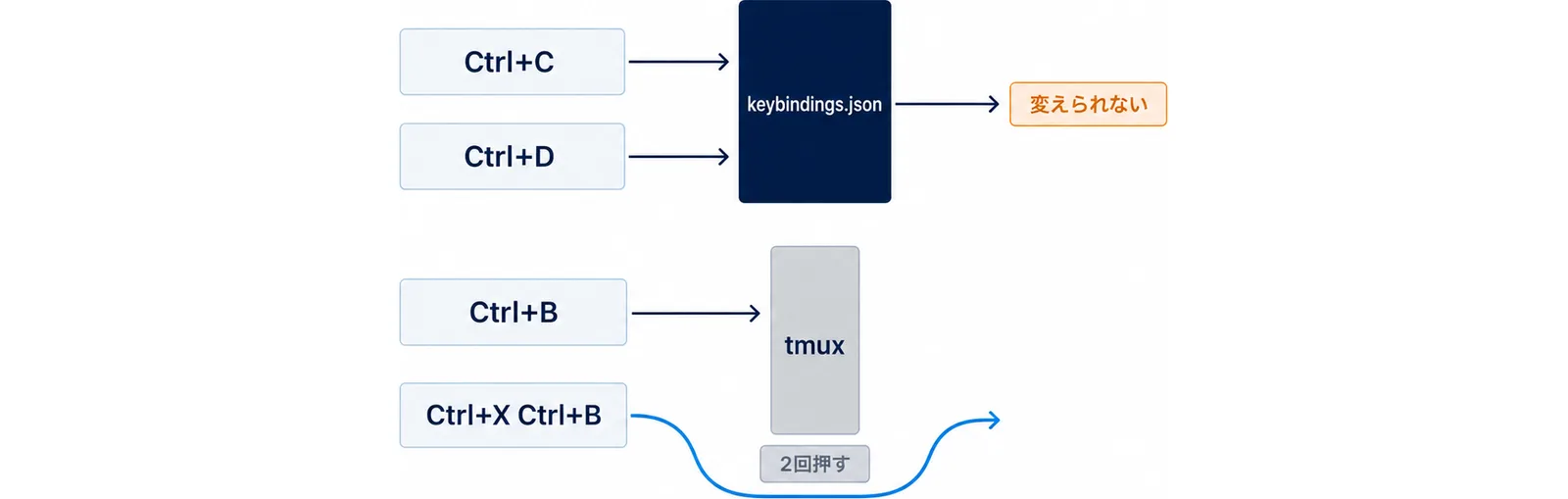
| キー | 変えられない理由 |
|---|---|
Ctrl+C |
中断と取り消しに固定 |
Ctrl+D |
終了に固定 |
Ctrl+M |
常に Enter として届く |
Ctrl+[ |
常に Escape として届く |
Ctrl+I |
常に Tab として届く |
Ctrl+H |
Backspace の信号を送る |
Caps Lock |
端末のアプリまで届かない |
tmux・screen とぶつかるキー
Ctrl+B は tmux の、Ctrl+A は GNU screen の、前置きのキーと同じだ。tmux の中で Ctrl+B を Claude Code に届けるには2回押す。裏に回す操作には初期設定で Ctrl+X Ctrl+B も割り当てられているので、tmux を使うならこちらのほうが押し間違えにくい。Ctrl+Z は Unix の一時停止の信号(SIGTSTP)にあたる(Customize keyboard shortcuts)。
効かない時の切り分け
キーを押しても何も起きない時は、次の順に原因を絞る。原因として多い順ではなく、確かめるのが早い順に並べている。
1. ヘルプでいまのキーを見る
入力欄が空の時に ? を押すと、ショートカットのヘルプが出る。公式ドキュメントは、キーは端末とOSで変わることがあると注意しているので、まず手元の表示で確かめる(Interactive mode)。
2. 端末がそのキーを送っているかを見る
macOS の Option 系は「Option をメタキーとして使う」設定、tmux の中の Shift+Enter は extended-keys の設定、VS Code の Cmd+Esc は Game Overlay との衝突を確かめる。ここまでの節に書いたとおりだ。
3. keybindings.json の警告を見る
claude --debug で起動すると、keybindings.json の問題がデバッグログに出る。JSON の構文の誤り、ctl+k のような修飾キーの綴りの誤り、場面の名前の誤り、知らない動作の名前、変えられないキーとの衝突、同じ場面での重複が対象だ。修飾キーの綴りを誤ると、認識できない部分を落として残りのキー(ctl+k なら k)に割り当てる。動作の名前を誤った割り当ては読み飛ばされ、そのキーの初期の割り当てが残る(Customize keyboard shortcuts)。
4. 自作の設定をすべて外して起動する
claude --safe-mode で起動すると、自作のキー設定、CLAUDE.md、スキル、フック、MCPサーバーなどのカスタマイズを読み込まずに立ち上がる。これで症状が消えるなら、読み込まなかった設定のどれかが関わっていると絞り込める(Claude Code公式ドキュメント「CLI reference」)。
想定シナリオ|tmuxで作業する開発者がキー設定を見直す
ここからは構成例で、実在の企業や個人の事例ではない。tmux の中で Claude Code を動かし、確認のダイアログに y で答える癖がある開発者を想定する。Claude Code を v2.1.280 以降に上げたら y が効かなくなり(Claude Code CHANGELOG)、Shift+Enter で改行しようとしてメッセージが送られてしまう、という状態から整える。
手順1|tmux とぶつかる所を直す
~/.tmux.conf に extended-keys の2行と allow-passthrough の行を足し、tmux source-file ~/.tmux.conf で読み込ませる。これで Shift+Enter が改行になる。裏に回す操作は Ctrl+B を2回押す代わりに Ctrl+X Ctrl+B を使う。こちらは初期設定のままで使え、tmux の前置きのキーとぶつからない。
手順2|y と n を戻す
/keybindings でファイルを開き、Confirmation の場面に "y": "confirm:yes" と "n": "confirm:no" を足して保存する。再起動は要らない。意図せず打った n や y がダイアログに効く状態に戻ることは、知ったうえで決める。
手順3|反映を確かめる
claude --debug で起動し、keybindings.json についての警告が出ていないかを見る。そのあと確認のダイアログが出た時に、y で答えられるかを試す。
よくある失敗
❌ Ctrl+L で会話を消そうとする
Ctrl+L は画面を描き直すだけで、入力と会話の履歴は残る。表示が崩れた時に使うキーだ。会話を新しく始めるなら /clear を使う。/clear で始まるのは新しいセッションで、前の会話は残り、あとから再開できる(Interactive mode)。
❌ Ctrl+C を別の動作に割り当てようとする
Ctrl+C と Ctrl+D は変えられないキーなので、keybindings.json に書いても割り当ては変わらない。claude --debug で起動すると、変えられないキーとの衝突として警告が出る(Customize keyboard shortcuts)。
❌ cmd を使った割り当てをどこでも使うつもりで書く
cmd は Super キーを送る端末でしか認識されない。ほとんどの端末は送らないので、ほかのPCや端末で同じ設定を使うなら ctrl か meta で書く。
よくある質問
Claude Codeのショートカット一覧はどこで見られる?
入力欄が空の時に ? を押すとヘルプが出る。全体の一覧は公式ドキュメントの「Interactive mode」と「Customize keyboard shortcuts」にある。VS Code拡張のコマンドは、コマンドパレットで「Claude Code」と打つと出る。
Claude Codeで改行するにはどのキーを押す?
どの端末でも Ctrl+J か、\ のあと Enter で改行できる。Ghostty、iTerm2、Windows Terminal などでは Shift+Enter も設定なしで使える。VS Code や Cursor の統合ターミナルでは、/terminal-setup を1回実行すると Shift+Enter が使えるようになる。
処理を止めるキーは?
応答を止めて方向を変えたいなら Esc を押す。それまでの作業は残る。実行中の処理を止めるなら Ctrl+C で、何も動いていない時に2回押すと終了する。
間違えて終了しないようにできる?
Ctrl+D は1回目でヒントが出て、800ミリ秒以内にもう一度押した時だけ終了する。Ctrl+C も、何も動いていない時の1回目は入力を消すだけだ。どちらも割り当てを変えられないキーなので、外すことはできない(Customize keyboard shortcuts)。
ショートカットを変えたのに反映されない時は?
keybindings.json は保存すると自動で読み込まれる。反映されない時は claude --debug で起動して警告を見る。変えられないキーを指定していないか、単語単位の移動のような readline 風のキー(keybindings.json に動作が無い)を変えようとしていないかも確かめる。
Windowsで Shift+Tab が効かない時は?
Windows で VT 入力モードが有効になっていない時は、権限モードの切り替えが Alt+M に割り当てられる。公式ドキュメントは、その条件を「Node <24.2.0/<22.17.0、Bun <1.2.23」と書いている(Customize keyboard shortcuts)。
あわせて読みたい
運営元 Uravation よりこの事例を自社の業務で試す場合のテーマ選定・評価・本番移行の確認項目を、無料のチェックリストにまとめています。 Claude Code業務自動化PoCチェックリストを受け取る(無料)
参考・出典
- Interactive mode(Claude Code 公式ドキュメント)(2026年10月7日参照・キーの一覧、改行、先頭の1文字、履歴検索)
- Customize keyboard shortcuts(Claude Code 公式ドキュメント)(2026年10月7日参照・keybindings.json、場面と動作、キーの書き方、変えられないキー、警告)
- Configure your terminal for Claude Code(Claude Code 公式ドキュメント)(2026年10月7日参照・Shift+Enter の対応端末、/terminal-setup、Option をメタキーにする設定、tmux)
- Use Claude Code in VS Code(Claude Code 公式ドキュメント)(2026年10月7日参照・VS Code拡張のショートカット、Cmd+Esc が効かない時)
- CLI reference(Claude Code 公式ドキュメント)(2026年10月7日参照・–safe-mode)
- Claude Code CHANGELOG(GitHub・anthropics/claude-code)(2026年10月7日参照・v2.1.18 のキー設定の追加、v2.1.280 の y と n の変更、最新版 v2.1.292)
- Keyboard shortcuts for Visual Studio Code(Visual Studio Code 公式ドキュメント)(2026年10月7日参照・キーボードショートカットの画面)