
2026年9月22日時点の結論。インストールの失敗は「ダウンロードで止まる」「claudeが起動しない」「ログインできない」の3つに分かれ、見る場所と直し方がそれぞれ違う。まずどれなのかを決めれば、あとは公式のエラー対応表を引くだけで終わる。実務でいちばん多いのは2つ目、つまりインストール自体は成功しているのにシェルが claude を見つけられないPATHの問題で、これは1行のコマンドで判定できる。
「インストールできない」と言われて実機を見ると、半分くらいはインストール自体は終わっている。残りは通信経路でバイナリを取れていないか、権限やメモリで途中で殺されているかのどちらかだ。Anthropicの公式ドキュメントには、インストールとログインの失敗だけを集めたエラー対応表がある。以下はそれを切り分けの順番に並べ直したものだ。
この記事の要点
- まず失敗の位置を3つに分ける:ダウンロードで止まる/claudeが起動しない/ログインできない。見る場所が違う。
- 判定は2コマンド:
claude --versionがバージョンを返せばインストールは成功している。返らないならclaude doctorで診断だけを読む。 - 最頻の原因はPATH:インストーラーは macOS・Linux なら
~/.local/bin/claude、Windows なら%USERPROFILE%\.local\bin\claude.exeに置く。ここがPATHに無いとcommand not found: claudeになる。 syntax error near unexpected tokenや 403 は通信経路の問題:インストールURLがスクリプトではなくHTMLやエラーを返している。プロキシ・TLS・地域の3方向で確認する。- 複数インストールは version 違いの温床:ネイティブ/npm グローバル/旧来のローカルnpm の3か所を見て、1つに寄せる。
- Linuxの
Killedはメモリ不足:インストールにはおよそ512MBの空きメモリが必要で、足りないとexit code 137で落ちる。 - 入ったのに弾かれるのは認証:古い
ANTHROPIC_API_KEYがサブスクリプションを上書きしているケースが多い。 - 対象読者:Claude Codeをこれから入れる開発者、社内の開発環境を配る担当者、WSLやDocker上で動かしたい人。
- 今日やること:
claude --versionを1回だけ実行して、失敗の位置を3つのどれかに確定させる。
手順1|「どこで失敗したか」を3つに分ける
「インストールできない」という言葉は、実際には次の3つのどれかを指している。原因のレイヤーが違うので、まずどれなのかを決める。
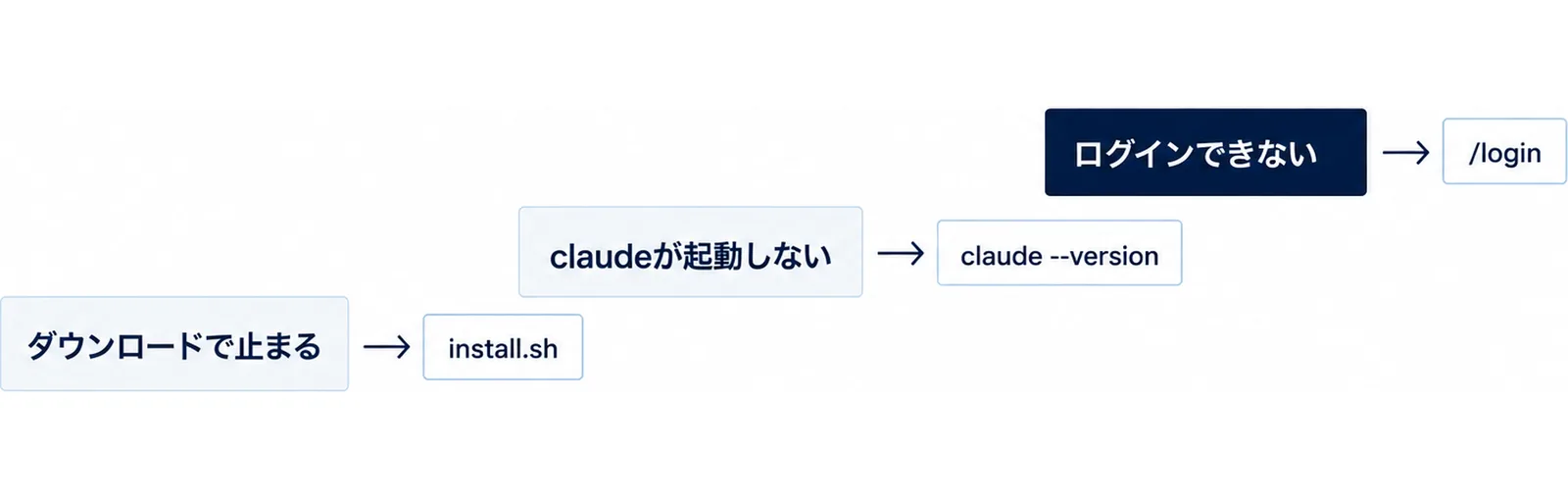
3つの症状と、最初に見る場所
| 症状 | 実際に起きていること | 最初に見る場所 |
|---|---|---|
| ダウンロードで止まる | インストーラーがバイナリを取れていない | install.sh の出力 |
| claudeが起動しない | 入ってはいるがシェルが見つけられない | claude –version |
| ログインできない | 本体は動くが認証で弾かれている | /login |
判定は1行で済む。ターミナルで claude --version を実行して、2.1.211 (Claude Code) のようなバージョン番号が返るなら、インストール工程そのものは成功している。この場合に疑うのはPATHか認証で、ダウンロード側をいくら調べても何も出てこない。
起動しないときは claude doctor を先に読む
claude --version が通るのに挙動がおかしい、あるいはセッションが始まらないときは、claude doctor を実行する。これはセッションを開始せずに、インストールの健全性・設定ファイルの検証エラー・警告と推奨される修正を読み取り専用で表示する診断コマンドだ。書き換えは起きないので、状況が分からない段階で最初に打って問題ない。
なお、Anthropicの公式トラブルシューティングは症状でページが分かれている。インストール・PATH・TLS・ログイン系はTroubleshoot installation and login、起動後の高CPU・ハング・検索の問題は別ページだ。入った後の「重い・遅い」はClaude Codeが遅い原因と対処7手順の側で扱う話になるので、混ぜて調べない。
手順2|ダウンロードで止まるときは通信経路を疑う
インストールスクリプトを流した直後にエラーが出る場合、ほぼ通信経路の問題だ。バイナリは downloads.claude.ai から落ちてくるので、そこに到達できているかを先に確かめる。
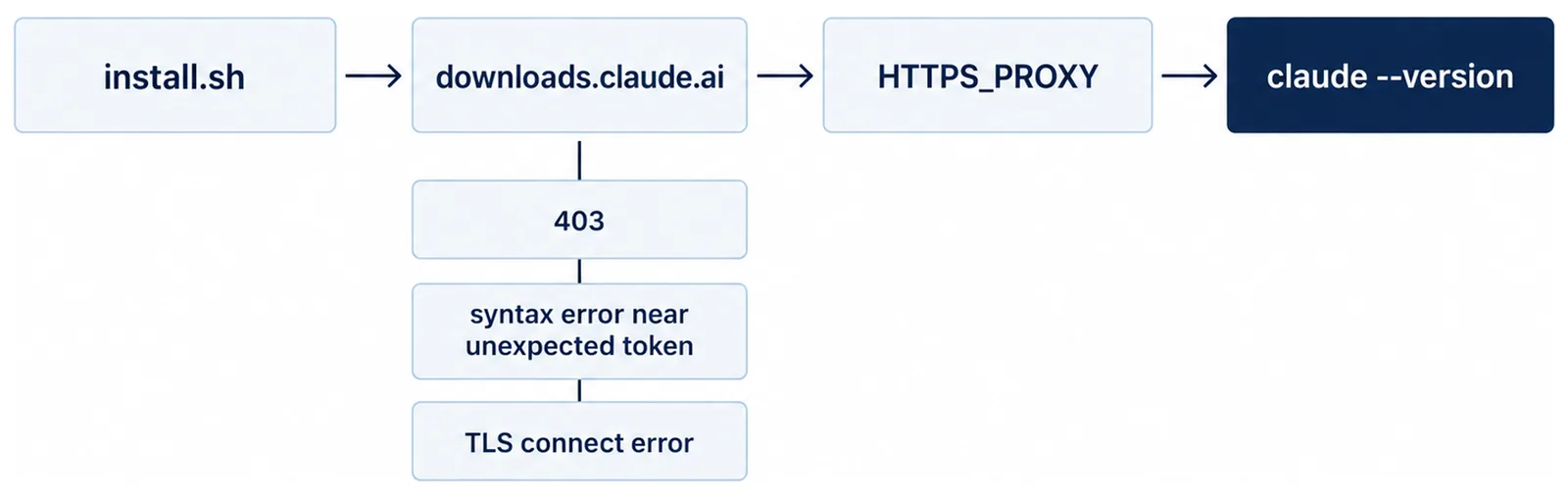
エラー文と原因の対応
| 出たメッセージ | 意味 |
|---|---|
syntax error near unexpected token '<' |
インストールURLがスクリプトではなくHTMLページを返した |
curl: (22) The requested URL returned error: 403 |
同じ状態がボディ無しの403で返った。プロキシやフィルタの遮断も含む |
curl: (35) TLS connect error / unable to get local issuer certificate |
TLSハンドシェイクの失敗。社内プロキシのTLS検査が典型 |
Failed to fetch version from downloads.claude.ai |
ダウンロードサーバーに到達できていない |
syntax error near unexpected token '<' は、bashがHTMLの <!DOCTYPE html> をシェル構文として読もうとしたときの悲鳴だ。PowerShell側では iex がHTMLやCSSを式として解釈しようとして、引用符の中にタグが混ざったパースエラーになる。どちらも「スクリプトが来ていない」という同じ事実を指している。
到達確認とプロキシの通し方
まず到達確認を1回だけ行う。
curl -sI https://downloads.claude.ai/claude-code-releases/latest
1行目に 200 が出れば到達できている。403 はプロキシやネットワークフィルタによる遮断か、Claude Codeが提供対象外の地域からのアクセスであることを示す。提供国はAnthropicのサポート対象国一覧が正で、対象外の場合はHTMLページに「App unavailable in region」と書かれている。5xx は一時的な障害なので、数分待って再実行する。
社内プロキシ配下なら、インストール前にプロキシ変数を通す。
export HTTP_PROXY=http://proxy.example.com:8080
export HTTPS_PROXY=http://proxy.example.com:8080
curl -fsSL https://claude.ai/install.sh | bash
TLS検査を行うプロキシで unable to get local issuer certificate が出る場合は、ダウンロード時に社内CAを明示的に信頼させる。
curl --cacert /path/to/corporate-ca.pem -fsSL https://claude.ai/install.sh | bash
インストール後のAPI通信も同じ証明書を通す必要があるので、NODE_EXTRA_CA_CERTS に同じバンドルを指定しておく。Windowsで CRYPT_E_NO_REVOCATION_CHECK (0x80092012) や CRYPT_E_REVOCATION_OFFLINE (0x80092013) が出るのは、証明書の失効確認だけがネットワークで塞がれている状態で、これは企業ネットワークでよくある。curl --ssl-revoke-best-effort を付け直すか、.NET経由でダウンロードするPowerShellインストーラーに切り替えると抜けられる。
通らないときの迂回路
通信が不安定なだけなら、別の配布経路を使うほうが早い。macOSならHomebrew、WindowsならWinGetが使える。
brew install --cask claude-code
winget install Anthropic.ClaudeCode
Error: Cask 'claude-code' is unavailable: No Cask with this name exists が出るのは、手元のcaskインデックスが古いだけなので brew update を挟む。なお claude-code は安定チャンネルを追う側で、最新リリースからおよそ1週間遅れる。最新を追いたいなら claude-code@latest の方を入れる。HomebrewとWinGetはどちらも既定で自動更新されないので、入れたあとは自分で brew upgrade / winget upgrade Anthropic.ClaudeCode を回す前提になる。
手順3|command not found: claude はPATHの問題として扱う
インストールは終わったのに claude が見つからない。これはインストール失敗ではなく、シェルの探索パスに入っていないだけだ。
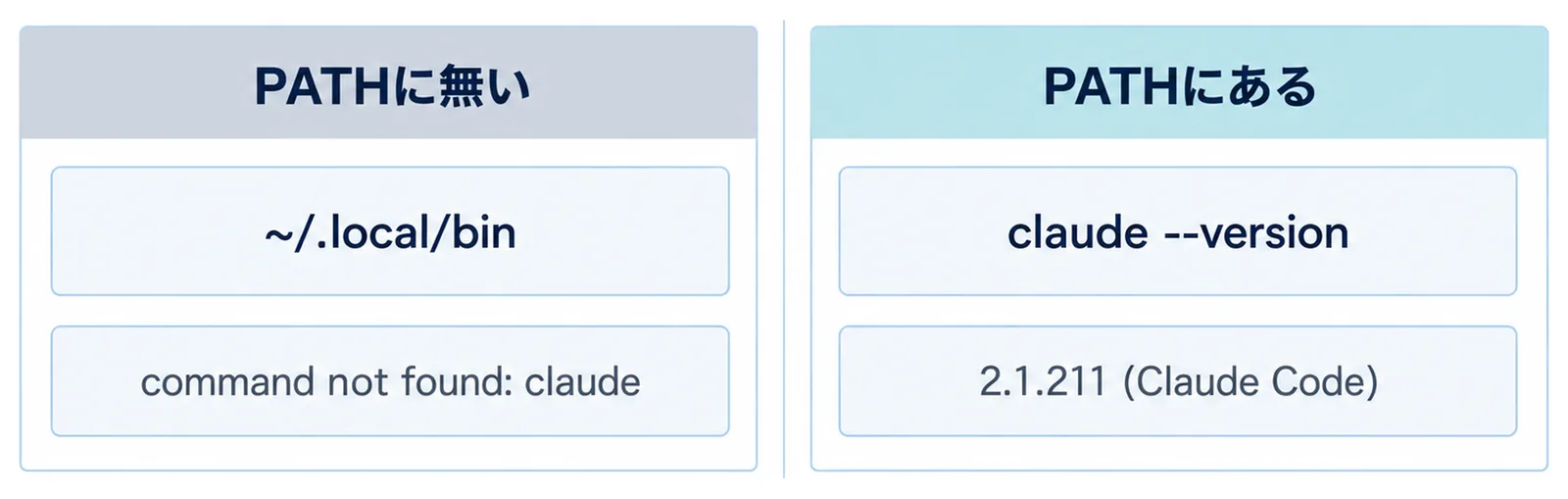
PATHに無い状態とある状態
エラー文はOSごとに違うが、原因は同じだ。macOSなら zsh: command not found: claude、Linuxなら bash: claude: command not found、CMDなら 'claude' is not recognized as an internal or external command になる。
インストーラーが置く場所は決まっている。macOS・Linuxは ~/.local/bin/claude、Windowsは %USERPROFILE%\.local\bin\claude.exe だ。まずここがPATHに含まれているかを見る。
echo $PATH | tr ':' '\n' | grep -Fx "$HOME/.local/bin"
出力があればPATHにある。何も出なければPATHに無いので、シェルの設定に追記する。
echo 'export PATH="$HOME/.local/bin:$PATH"' >> ~/.zshrc
source ~/.zshrc
Bashが既定のLinuxでは ~/.bashrc に同じ行を足す。fishやNushellを使っているなら、それぞれの構文でPATHに追加してターミナルを開き直す。直ったかどうかは claude --version が 2.1.211 (Claude Code) の形式で返るかで判定する。
WindowsのPATH追加と、VS Code拡張の落とし穴
PowerShellではユーザー環境変数に追記する。
$currentPath = [Environment]::GetEnvironmentVariable('PATH', 'User')
[Environment]::SetEnvironmentVariable('PATH', "$currentPath;$env:USERPROFILE\.local\bin", 'User')
追記後はターミナルを開き直す必要がある。インストールしたウィンドウは古いPATHを持ったままなので、そこで試して「やっぱり無い」と判断してしまう事故が多い。
見落としやすいのがVS Code拡張だ。VS Code拡張はCLIの専用コピーを拡張ディレクトリの中に持っていて、これは ~/.local/bin には置かれないしPATHにも追加されない。拡張しか入れていない状態では ~/.local/bin/claude は存在しないので、ターミナルから claude を使いたいならスタンドアロンのインストールを別途行う。
Windowsでもう1つあるのが、古いClaude Desktopが WindowsApps に登録した Claude.exe がPATHの優先順で先に来てしまい、claude と打つとデスクトップアプリが開くケースだ。これはClaude Desktopを最新版に更新すれば解消する。
手順4|インストールが複数あるときは1つに寄せる
バージョンが上がらない、更新したのに古い番号が出る、といった症状の多くは、claudeが複数入っていることが原因だ。
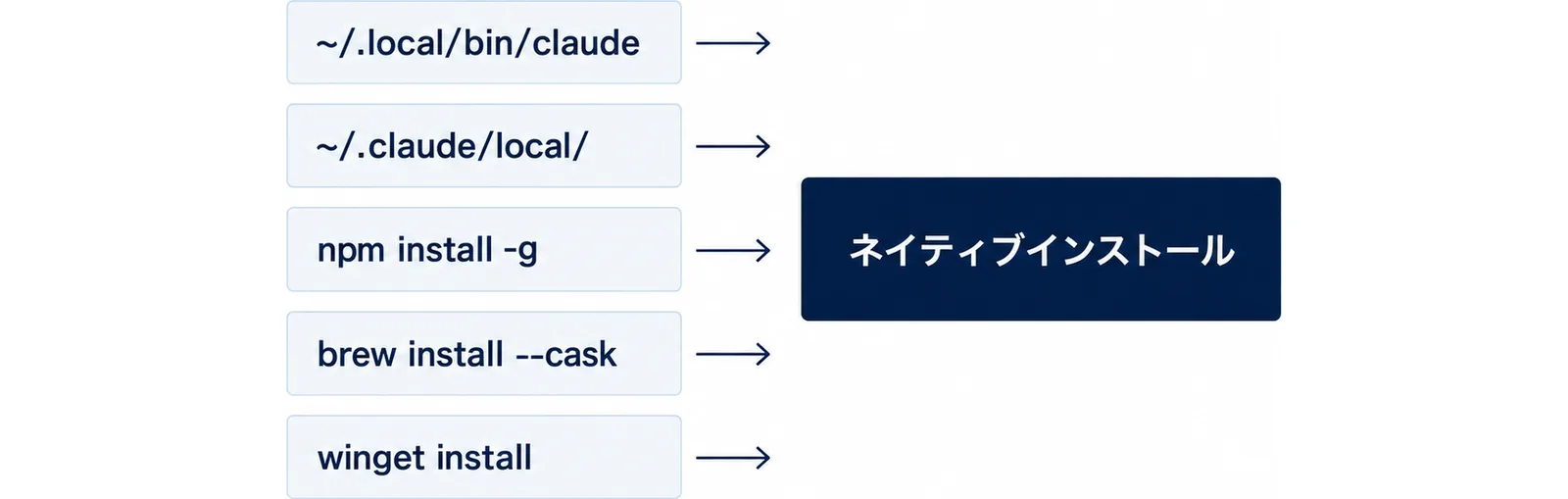
3か所を順に確認する
まずPATH上のclaudeを全部出す。
which -a claude
次に、バイナリが来る可能性のある場所を1つずつ見る。~/.local/bin/claude はネイティブインストーラー、~/.claude/local/ は古いバージョンのClaude Codeが作った旧来のローカルnpmインストール、そして npm install -g によるグローバルインストールの3系統がある。
ls -la ~/.local/bin/claude
ls -la ~/.claude/local/
npm -g ls @anthropic-ai/claude-code 2>/dev/null
No such file or directory はエラーではなく「そこには無い」という結果なので、次の確認に進んでよい。ネイティブインストールなら ~/.local/bin/claude は ~/.local/share/claude/versions/ 配下へのシンボリックリンクになっている。自分で作ったスクリプトやリンクが同じ場所にある場合はカスタムランチャー扱いになり、自動更新はそれを残したまま新しいバージョンだけを versions/ 配下に入れる。
残すのはネイティブインストール
複数見つかったら、ネイティブインストールを残して他を消す。
npm uninstall -g @anthropic-ai/claude-code
rm -rf ~/.claude/local
brew uninstall --cask claude-code
Windowsで winget install を使っていたなら winget uninstall Anthropic.ClaudeCode で外す。どれを残すか迷ったら、自動更新が既定で効くネイティブインストールを選ぶのが運用上いちばん楽だ。HomebrewやWinGetは手動更新が前提になる。
手順5|権限・メモリ・コンテナで止まるとき
ダウンロードは通っているのに、インストールの最後で落ちる。この層の原因は3つに絞られる。
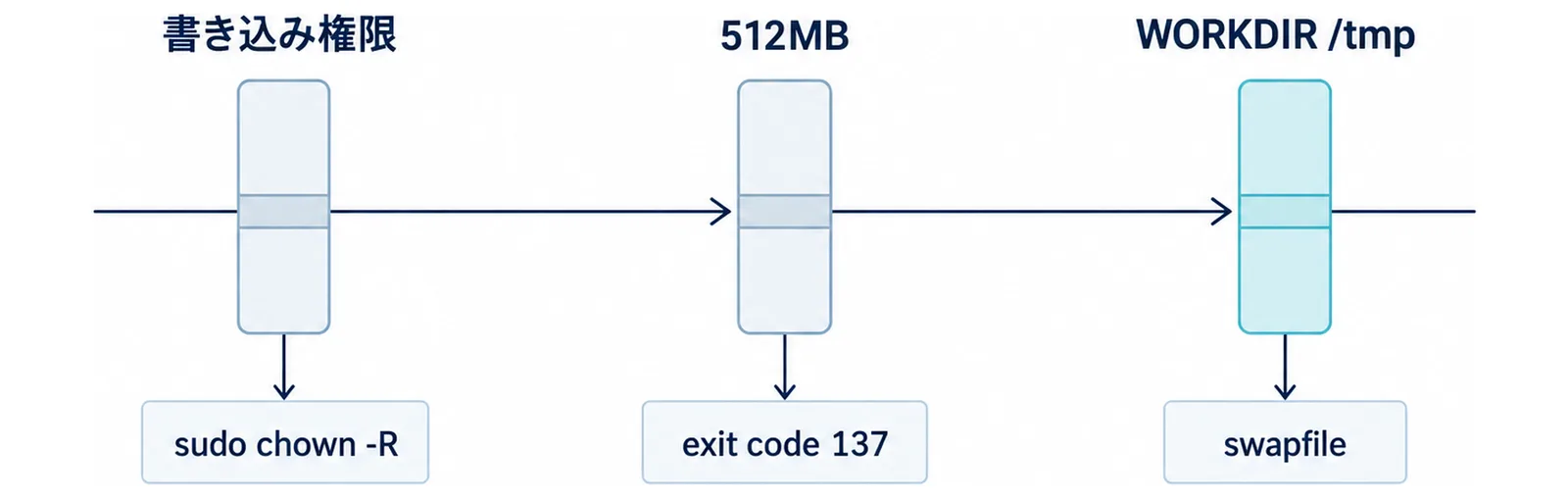
書き込み権限
インストーラーは macOS と Linux で ~/.local/bin/ と ~/.claude/ への書き込みを必要とする。
test -w ~/.local/bin && echo "writable" || echo "not writable"
test -w ~/.claude && echo "writable" || echo "not writable"
not writable が出たら、ディレクトリを作って自分を所有者にする。
sudo mkdir -p ~/.local/bin
sudo chown -R $(whoami) ~/.local
Windowsのインストール先は %USERPROFILE% 配下で既定で書き込み可能なので、この節が問題になることはほとんどない。
空きメモリとexit code 137
Linuxサーバーでインストール中に Killed と出るのは、OOM killerがインストール工程を殺している状態だ。インストールにはおよそ512MBの空きメモリが必要で、足りないと Installation was killed before it could finish (exit code 137) というメッセージとともに落ちる。小さめのVPSやクラウドインスタンスで起きやすい。
対処はスワップを足すのが確実だ。
sudo fallocate -l 2G /swapfile
sudo chmod 600 /swapfile
sudo mkswap /swapfile
sudo swapon /swapfile
そもそもの動作要件として、Claude Codeは4GB以上のRAMを前提にしている。対応OSは macOS 13.0以降、Windows 10 1809以降またはWindows Server 2019以降、Ubuntu 20.04以降、Debian 10以降、Alpine Linux 3.19以降で、プロセッサはx64またはARM64だ。
Dockerで止まる
Dockerコンテナ内でrootとして / にインストールすると、インストーラーがファイルシステム全体を走査してメモリを食い、ハングする。Dockerfile側で作業ディレクトリを決めておけば走査範囲が限定される。
WORKDIR /tmp
RUN curl -fsSL https://claude.ai/install.sh | bash
Docker Desktopを使っているなら、ビルドコンテナはDocker Desktopの仮想マシンに割り当てられたメモリを共有するので、Settings > Resources のメモリ上限を上げてからビルドし直す。
Raw mode is not supported
組織のサーバー管理設定にセキュリティ承認が必要な変更が含まれていると、v2.1.246より前のClaude Codeは claude install の最中に承認ダイアログを出そうとする。ダイアログは標準入力に端末を必要とするが、curl ... | bash の形ではパイプが標準入力になるため、Raw mode is not supported を含むエラーで失敗する。v2.1.246以降はこのダイアログをインストール時に出さず、次の対話セッションに回すようになった。多くの構成ではインストーラーを流し直せば通る。
手順6|npmで入れた環境の固有エラー
npmグローバルインストールを選んだ環境では、ネイティブインストーラーでは起きないエラーが出る。
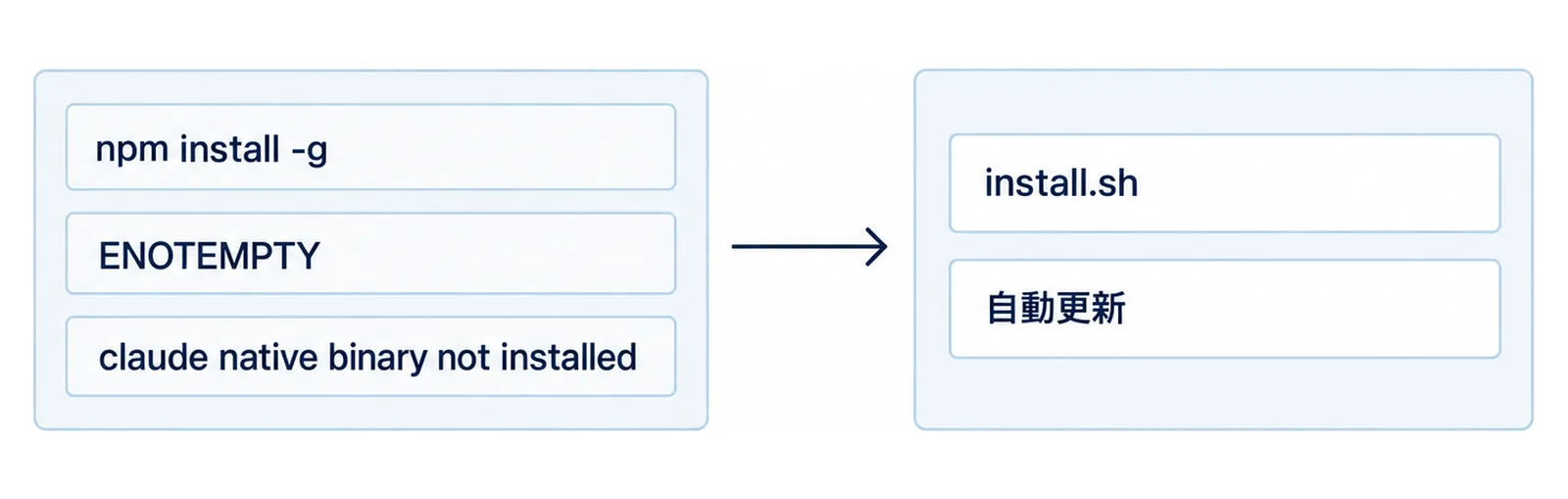
npm error code ENOTEMPTY
既存インストールの上から npm install -g @anthropic-ai/claude-code を流すと、npmが古いパッケージディレクトリを退避する途中で失敗することがある。エラー本文の npm error path 行が、動かせなかったディレクトリの場所を教えてくれる。そのディレクトリと、中断した実行が残した .claude-code-* の一時ディレクトリを消してから入れ直す。
rm -rf "$(npm root -g)/@anthropic-ai/claude-code"
rm -rf "$(npm root -g)/@anthropic-ai/.claude-code-"*
npm install -g @anthropic-ai/claude-code
nvmでNodeのバージョンを切り替えている場合、npm root -g が指す場所とエラーが指す場所が食い違うことがある。そのときはエラーが名指ししたディレクトリの方を消す。
Error: claude native binary not installed
npmパッケージはネイティブバイナリをプラットフォーム別のオプション依存として落とし、postinstallで所定の場所に配置する。どちらかが飛ぶと、claude はプレースホルダのスクリプトのまま残る。原因は3つだ。
- オプション依存を切っている:npmの
--omit=optional、pnpmの--no-optional、yarnの--ignore-optionalを外し、.npmrcにoptional=falseが無いか確認する。バイナリはオプション依存としてしか配られないので、JavaScript側のフォールバックは存在しない。 - インストールスクリプトを切っている:
--ignore-scriptsや一部のpnpm構成はpostinstallを飛ばす。node node_modules/@anthropic-ai/claude-code/install.cjsを手で実行するか、フラグ無しで入れ直す。 - 社内npmミラーに不足がある:メタパッケージだけでなく、
@anthropic-ai/claude-code-*の8つのプラットフォームパッケージをすべてミラーする必要がある。配布されているのはdarwin-arm64、darwin-x64、linux-x64、linux-arm64、linux-x64-musl、linux-arm64-musl、win32-x64、win32-arm64だ。
なお v2.1.198 以降、npmパッケージは Node.js 22 以降を要求する。古いNodeでは EBADENGINE の警告が出るがインストール自体は完了し、ネイティブバイナリは実行時にNodeを使わないので claude は動く。sudo npm install -g は権限とセキュリティの両面で避けるよう公式に明記されている。npm由来の権限エラーが続くなら、ネイティブインストーラーに乗り換えるのが早い。
curl -fsSL https://claude.ai/install.sh | bash
WSLでnpmを使うときの2点
WSL内で npm install -g する場合、WSLがWindows側のnpmを拾っていることがある。プラットフォーム不一致が出たら npm config set os linux を先に実行し、npm install -g @anthropic-ai/claude-code --force で入れる。sudo は使わない。exec: node: not found が出るなら、which npm と which node の結果を見て、/mnt/c/ で始まるパスならWindows側のNodeを踏んでいる。Linux側のパッケージマネージャかnvmでNodeを入れ直す。
手順7|インストールは通ったのにログインできないとき
claude --version は通る。しかし起動すると認証で止まる。ここは別レイヤーの問題として扱う。
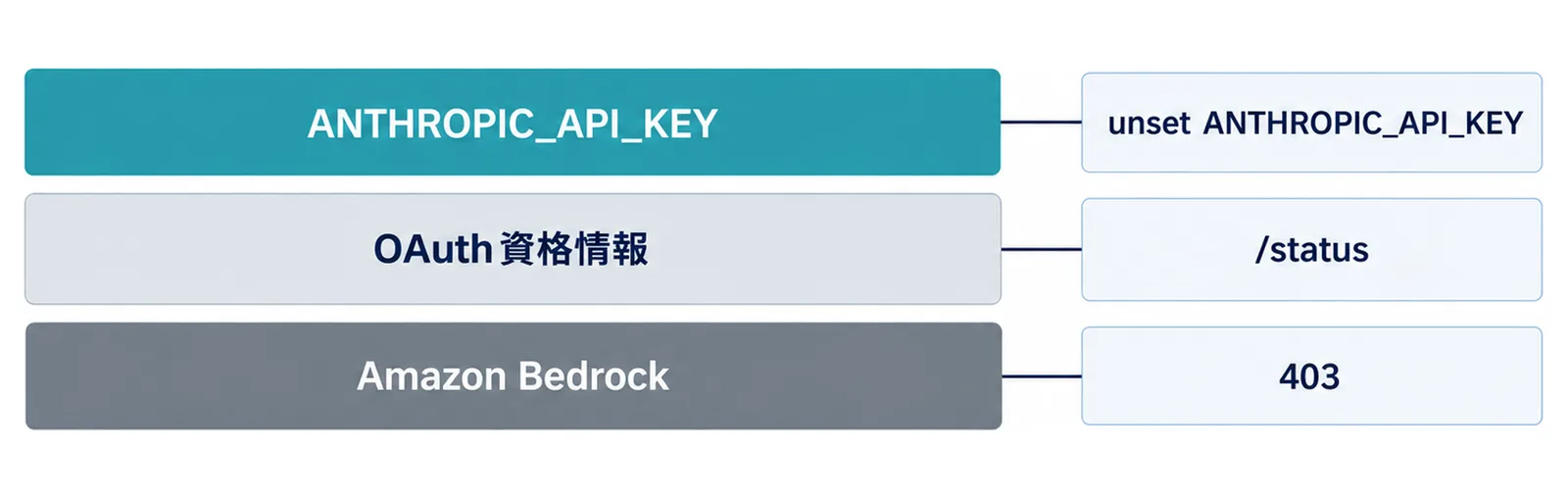
前提:無料プランにClaude Codeは含まれない
Claude Codeの利用には Pro、Max、Team、Enterprise、Console のいずれかのアカウントが必要で、claude.aiの無料プランには含まれていない。Amazon Bedrock、Google CloudのAgent Platform、Microsoft Foundry といったサードパーティ経由でも動かせる。
古いAPIキーがサブスクリプションを上書きしている
有効なサブスクリプションがあるのに API Error: 400 ... "This organization has been disabled" が出る場合、環境変数の ANTHROPIC_API_KEY がOAuth資格情報を上書きしている。前職や別プロジェクトのキーがシェルの設定ファイルに残っているのが典型だ。
unset ANTHROPIC_API_KEY
claude
恒久的に直すなら ~/.zshrc、~/.bashrc、~/.profile の export ANTHROPIC_API_KEY=... を消す。Windowsでは $PROFILE のPowerShellプロファイルとユーザー環境変数を見る。どの認証方式が効いているかは、セッション内で /status を実行すれば確認できる。
ログイン後の403
API Error: 403 {"error":{"type":"forbidden","message":"Request not allowed"}} が出るときの確認先は契約種別で分かれる。Pro/Maxならサブスクリプションが有効かをアカウント設定で確認する。Consoleユーザーなら、アカウントに「Claude Code」または「Developer」ロールが付いているかを管理者に確認する。社内プロキシがAPIリクエストに干渉している可能性もある。
WSL2・SSH・コンテナでブラウザが戻ってこない
WSL2やSSH越し、コンテナ内でClaude Codeを動かすと、ブラウザが別のホストで開いてローカルのコールバックに戻れない。この場合はサインイン後にブラウザ側へログインコードが表示されるので、それをターミナルの入力欄に貼り付ける。WSL2でブラウザがそもそも開かないなら、BROWSER にWindows側のブラウザのパスを指定する。
export BROWSER="/mnt/c/Program Files/Google/Chrome/Application/chrome.exe"
claude
対話プロンプトへの貼り付けが効かない端末では、標準入力からコードを読む claude auth login を使う。ログインが不安定で何度もやり直しになるときは、/logout してからClaude Codeを閉じ、claude で起動し直すクリーンな再認証がいちばん確実だ。トークンの検証は時刻に依存するので、頻発するならシステムクロックのずれも疑う。
入れ直すときのアンインストール手順
原因が特定できないまま時間を溶かすより、入れ直したほうが早い場面はある。入れ方ごとに消し方が違う。
入れ方ごとの消し方
ネイティブインストールなら、バイナリとバージョンファイルを消す。
rm -f ~/.local/bin/claude
rm -rf ~/.local/share/claude
Homebrewは brew uninstall --cask claude-code、WinGetは winget uninstall Anthropic.ClaudeCode、npmは npm uninstall -g @anthropic-ai/claude-code だ。消したのにまだ claude が動くなら、別のインストールか古いシェルエイリアスが残っている。手順4の確認に戻る。
設定ファイルを消すかどうかは分けて判断する
~/.claude と ~/.claude.json を消すと、設定・許可したツール・MCPサーバー設定・セッション履歴がすべて消える。トラブルの原因が設定ファイル側にあると分かっているとき以外は残しておくほうがいい。設定ファイルの構造そのものはClaude Code settings.json設定完全ガイドで扱っている。VS Code拡張・JetBrainsプラグイン・デスクトップアプリも ~/.claude/ に書き込むため、それらが残っていると次に起動したタイミングでディレクトリは再生成される。
想定の切り分け例(実測値ではありません)
以下は公式ドキュメントの対処表を実務の手順に並べ直した想定の進み方で、特定の企業の実測データではない。
403から証明書エラーへ移るまで
社内ネットワークの端末で curl -fsSL https://claude.ai/install.sh | bash を流したところ syntax error near unexpected token '<' が出た、という場面を考える。手順2の到達確認で curl -sI https://downloads.claude.ai/claude-code-releases/latest を打つと403が返った。提供対象国であることはサポート対象国一覧で確認済みなので、残るのはプロキシかフィルタだ。HTTPS_PROXY を通して再実行すると、今度は unable to get local issuer certificate に変わった。TLS検査をしているプロキシなので、情報システム部門から社内CAのpemを受け取り --cacert を付けて通す。インストール後は NODE_EXTRA_CA_CERTS に同じpemを指定して、API通信側も同じ信頼を持たせる。
エラーが変わったことを進捗として読む
このとき重要なのは、エラーが「変わった」ことを進捗として読むことだ。403から証明書エラーへ移ったのは、経路の問題が1段解けてTLS層まで到達したという意味になる。エラー文が同じまま変わらないなら、直前に変えた設定は効いていない。
今日やる3つ
claude --versionを1回実行する。バージョンが返るならインストール工程は成功しているので、PATHか認証だけを見る。- 返らないなら
which -a claudeとls -la ~/.local/bin/claudeを実行して、「入っていない」のか「入っているが見つけられない」のかを確定させる。 - 社内ネットワークなら
curl -sI https://downloads.claude.ai/claude-code-releases/latestの1行を先に打ち、プロキシとTLSの状態を情報システム部門に共有できる形にしておく。
よくある質問
Claude Codeをインストールするにはどうすればいいですか?
macOS・Linux・WSLでは curl -fsSL https://claude.ai/install.sh | bash、Windows PowerShellでは irm https://claude.ai/install.ps1 | iex を実行します。CMDからなら curl -fsSL https://claude.ai/install.cmd -o install.cmd && install.cmd && del install.cmd です。macOSはHomebrewの brew install --cask claude-code、WindowsはWinGetの winget install Anthropic.ClaudeCode も使えます。終わったら claude --version でバージョンが返るかを確認してください。
Claude Codeはどこにインストールされますか?
ネイティブインストーラーは macOS・Linux では ~/.local/bin/claude、Windows では %USERPROFILE%\.local\bin\claude.exe に実行ファイルを置きます。macOSとLinuxではこれが ~/.local/share/claude/versions/ 配下へのシンボリックリンクになっていて、バージョンの実体はそちらに入ります。設定とセッション履歴は ~/.claude/ と ~/.claude.json です。
Linux(Ubuntu)にインストールするにはどうしたらいいですか?
Ubuntu 20.04以降、Debian 10以降が対応しています。ネイティブインストーラーをそのまま流せますが、apt・dnf・apk のパッケージマネージャ経由でも入れられます。Alpineなどmusl系ディストリビューションでは、インストールコマンドの実行に bash と curl、実行時に libgcc・libstdc++・ripgrep が必要で、Alpineは既定で bash も curl も入っていないため not found で失敗します。apk add bash curl libgcc libstdc++ ripgrep を先に済ませ、設定で USE_BUILTIN_RIPGREP を 0 にしてください。
VS CodeにClaude Codeをインストールするには?
VS Code拡張は拡張ディレクトリの中にCLIの専用コピーを持ち、自身のチャットパネルからだけ使います。PATHには追加されず、~/.local/bin/claude も作られません。ターミナルから claude を使いたい場合は、拡張とは別にスタンドアロンのインストールを行ってください。
インストールできたのに claude が見つかりません。
インストール先がシェルの探索パスに入っていません。echo $PATH | tr ':' '\n' | grep -Fx "$HOME/.local/bin" で確認し、出力が無ければ export PATH="$HOME/.local/bin:$PATH" をシェル設定に追記します。Windowsではユーザー環境変数のPATHに %USERPROFILE%\.local\bin を足します。どちらもターミナルを開き直さないと反映されません。インストールした直後のウィンドウは古いPATHを保持したままです。
再インストールするときの手順は?
入れ方ごとに消し方が違います。ネイティブなら rm -f ~/.local/bin/claude と rm -rf ~/.local/share/claude、Homebrewなら brew uninstall --cask claude-code、WinGetなら winget uninstall Anthropic.ClaudeCode、npmなら npm uninstall -g @anthropic-ai/claude-code です。消した後も claude が動く場合は別のインストールか古いエイリアスが残っています。設定を残したいなら ~/.claude と ~/.claude.json は消さないでください。
npmとネイティブインストーラーのどちらを使うべきですか?
公式が推奨しているのはネイティブインストールで、自動更新も既定で効きます。npmパッケージは同じネイティブバイナリをオプション依存として取得する仕組みのため、--omit=optional や --ignore-scripts を使う環境や、プラットフォームパッケージを揃えていない社内ミラーでは失敗します。npm固有の権限エラーやENOTEMPTYに悩まされているなら、ネイティブインストーラーへの移行が近道です。
Windowsで「Git for WindowsかPowerShellが必要」と言われます。
Git BashもPowerShellも見つからない状態です。PowerShellがPATHから外れているなら既定の場所は C:\Windows\System32\WindowsPowerShell\v1.0\ なので、そこをPATHに追加します。Git Bashを使いたいならGit for Windowsを入れ、セットアップ中に「Add to PATH」を選んでターミナルを開き直します。インストール済みなのに見つけてもらえない場合は、設定ファイルの env ブロックで CLAUDE_CODE_GIT_BASH_PATH に bin\bash.exe のパスを指定します。指定できるファイル名は bash.exe・sh.exe・bash・sh に限られ、git-bash.exe のようなランチャーを指すと無視されます。Windowsでの導入全体の流れはClaude Code Windows導入7手順にまとめてあります。
それでも直らないときはどこを見ますか?
claude doctor の診断出力を取り、同じ症状が既知の不具合として報告されていないかをanthropics/claude-code のIssuesで確認します。報告するときはOS、実行したインストールコマンド、エラー出力の全文を添えてください。アカウント側の問題(ログインループ、サブスクリプションが認識されない、組織が無効化されている)はIssueではなくサポート窓口の管轄です。
運営元 Uravation よりこの事例を自社の業務で試す場合のテーマ選定・評価・本番移行の確認項目を、無料のチェックリストにまとめています。 Claude Code業務自動化PoCチェックリストを受け取る(無料)
参考・出典
- Anthropic「Troubleshoot installation and login」(2026年9月22日閲覧。エラー文と対処の対応表、
downloads.claude.aiへの到達確認と403・5xxの読み方、HTTP_PROXY/HTTPS_PROXY、--cacertとNODE_EXTRA_CA_CERTS、CRYPT_E_NO_REVOCATION_CHECK/CRYPT_E_REVOCATION_OFFLINEと--ssl-revoke-best-effort、PATH確認コマンドとOSごとのエラー文、VS Code拡張がPATHに入らないこと、which -a claudeと3系統の確認、書き込み権限の確認とchown、Killed/exit code 137 とおよそ512MBの必要メモリ、DockerのWORKDIR、Raw mode is not supportedとv2.1.246、claude update/claude doctorのハングとv2.1.214、Claude DesktopがWindowsでclaudeを奪う件、CLAUDE_CODE_GIT_BASH_PATHの受け付けるファイル名とv2.1.219、npmENOTEMPTY、claude native binary not installedと8つのプラットフォームパッケージ、WSLでのnpm config set os linuxとexec: node: not found、ANTHROPIC_API_KEYによるサブスクリプション上書き、ログイン後403とConsoleのロール、WSL2・SSH・コンテナでのOAuthとBROWSER・claude auth login) - Anthropic「Advanced setup」(2026年9月22日閲覧。対応OSとRAM要件、インストール方法3種のコマンド、Homebrewの2つのcaskと安定チャンネルのおよそ1週間の遅れ、HomebrewとWinGetが自動更新されないこと、Alpineの追加パッケージと
USE_BUILTIN_RIPGREP、claude --versionの出力例とclaude doctor、Pro/Max/Team/Enterprise/Consoleの必要性と無料プランの非対応、npmインストールのNode.js 22以降要件とsudo npm install -gの禁止、アンインストール手順と設定ファイルの削除範囲) - Anthropic「Supported countries and regions」(2026年9月22日閲覧。「App unavailable in region」が出た場合に提供対象かを確認する一次情報)
- Git「Git for Windows ダウンロード」(2026年9月22日閲覧。Bashツールを有効にするためにWindowsで推奨されるGit Bashの入手元)
- GitHub「anthropics/claude-code Issues」(2026年9月22日閲覧。手元の対処で直らないインストール不具合が既知かどうかを確認する先)