
2026年10月4日時点の結論。Claude Codeのアンインストールは「IDE拡張・デスクトップアプリ」「本体」「設定とログイン情報」の3つを、この順番で消す。本体を消すコマンドは入れ方で変わる。ネイティブ版はファイルを2つ消し、Homebrewは brew uninstall --cask claude-code、WinGetは winget uninstall Anthropic.ClaudeCode、npmは npm uninstall -g @anthropic-ai/claude-code だ。設定は ~/.claude と ~/.claude.json に残る。VS Code拡張・JetBrainsプラグイン・デスクトップアプリが残っていると ~/.claude は次の起動で作り直されるため、公式ドキュメントはそれらを先に外すよう求めている(Anthropic「Set up Claude Code」)。
「claude code アンインストール」で調べる人の事情は、だいたい3つに分かれる。使うのをやめたい。調子が悪いので入れ直したい。PCを返す前に跡を残したくない。どれも手順の骨格は同じで、違うのは「設定を残すかどうか」だけだ。この記事では、Anthropic公式のClaude Codeドキュメントと、Microsoft・npm・Homebrewの公式ドキュメントに書かれている内容だけで、Windows・Macの順に手順を並べる。
この記事の要点
消す順番
- 先に外す:VS Code拡張、JetBrainsプラグイン、デスクトップアプリ。残すと
~/.claudeが作り直される。 - 次に本体:入れ方(ネイティブ版/Homebrew/WinGet/npm/apt・dnf・apk)を確かめてから、その方法のコマンドで消す。
- 最後に設定:
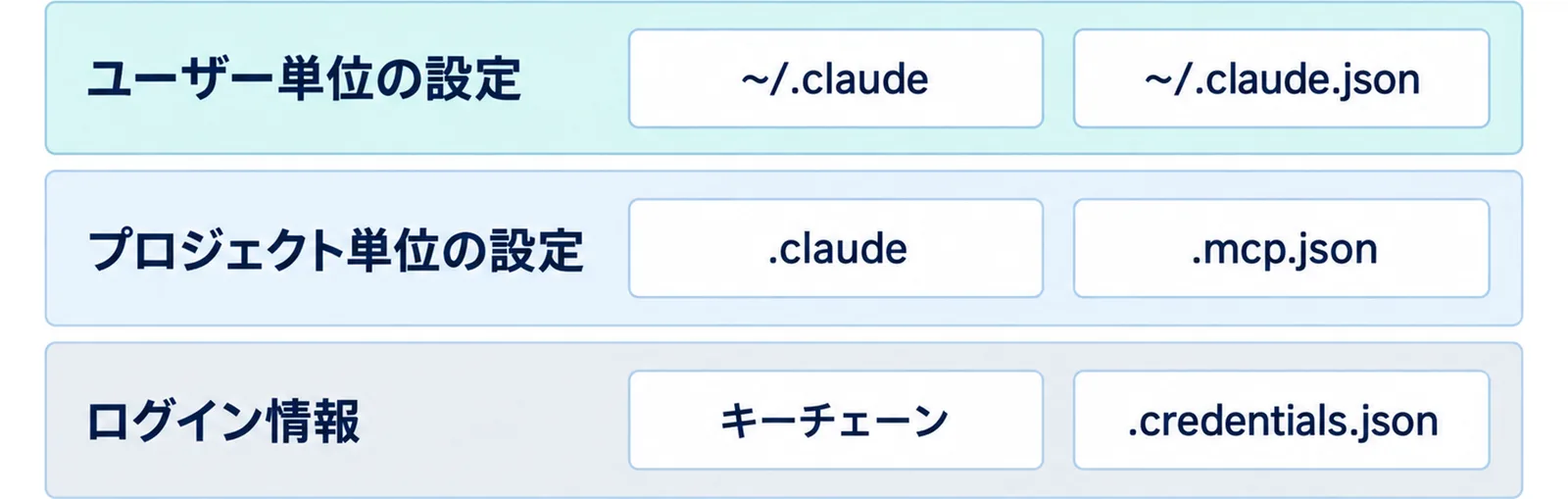
~/.claude、~/.claude.json、プロジェクト内の.claudeと.mcp.json。設定・許可したツール・MCPの設定・会話履歴がまとめて消える。
つまずきやすい所
- 消したのに
claudeが動く:2つ目のインストールか、古いインストーラが残したシェルのエイリアスが原因だと公式は説明している。 - VS Codeの統合ターミナルで
claudeを打つと拡張が入り直す:止めるには/configの「Auto-install IDE extension」をオフにするか、autoInstallIdeExtensionをfalseにする。 - ログイン情報の置き場所はOSで違う:macOSはキーチェーン、LinuxとWindowsは
.credentials.json。
読んでほしい人と今日やること
- 対象読者:Claude Codeをやめる人、入れ直したい人、PCを返却・譲渡する前に片付けたい人、社内の端末を回収する情報システム担当。
- 今日やること:ターミナルで
which -a claude(Windowsはwhere.exe claude)を打ち、claudeがいくつ、どこに入っているかを確かめる。
手順1|どの方法で入れたかを確かめる
Mac・Linuxで見る場所
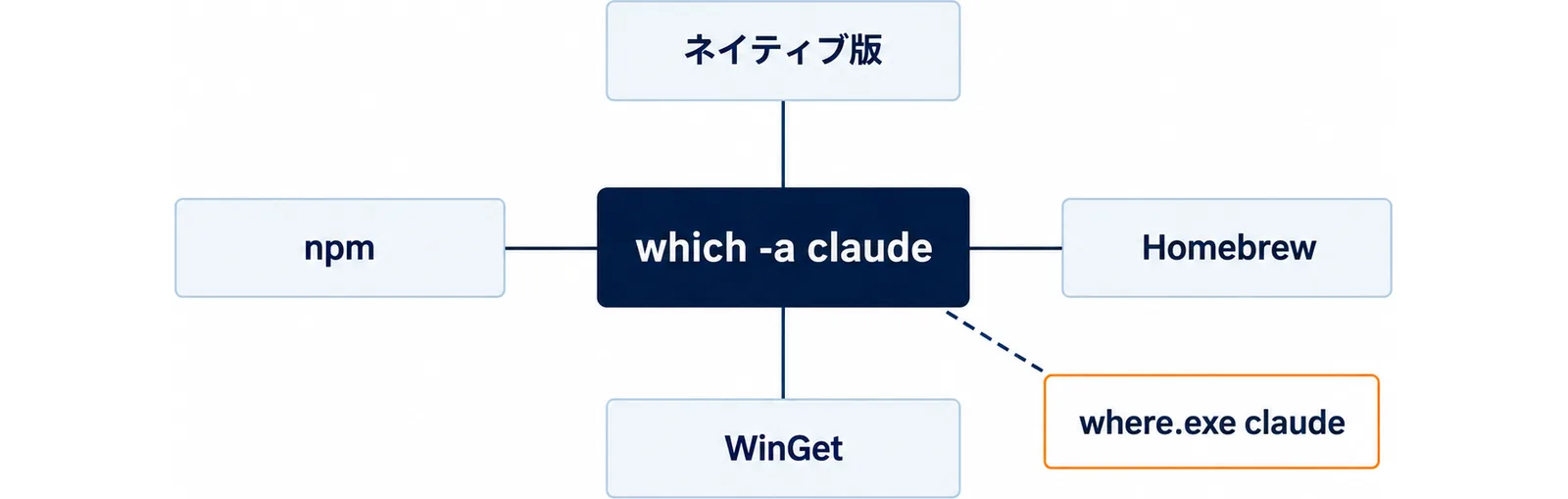
本体を消すコマンドは入れ方ごとに違うので、最初に「どこから入ったか」を確かめる。公式のトラブルシューティングは、claude の入り口を3か所挙げている。~/.local/bin/claude がネイティブ版、~/.claude/local/ が古いバージョンのClaude Codeが作ったローカルのnpmインストール、そしてnpmのグローバル一覧に出るのが -g で入れたものだ(Anthropic「Troubleshoot installation and login」)。
# PATH上にあるclaudeをすべて表示する
which -a claude

# 3か所を順に見る(No such file or directory は「そこには無い」という意味でエラーではない)
ls -la ~/.local/bin/claude
ls -la ~/.claude/local/
npm -g ls @anthropic-ai/claude-code 2>/dev/null
ネイティブ版なら ~/.local/bin/claude は ~/.local/share/claude/versions/ の中を指すシンボリックリンクになっている。Homebrewで入れた場合は brew list --cask に claude-code か claude-code@latest が出る。
Windowsで見る場所
Windowsでは、PowerShellで次の2つを打つ。1つ目がPATH上のすべての claude、2つ目がネイティブ版の有無だ。
where.exe claude
Test-Path "$env:USERPROFILE\.local\bin\claude.exe"
WinGetで入れたかどうかは winget list で確かめられる。WSLの中に入れた場合は、WSLのシェルに入ってからMac・Linuxと同じ確認をする。Windows側とWSL側は別々のインストールなので、両方に入っているなら両方で消す。
入れ方と消し方の対応
| 入れ方 | 本体を消すコマンド |
|---|---|
| ネイティブ版(Mac・Linux・WSL) | rm -f ~/.local/bin/claude と rm -rf ~/.local/share/claude |
| ネイティブ版(Windows) | Remove-Item で claude.exe と share\claude を削除 |
| Homebrew | brew uninstall --cask claude-code(latestなら claude-code@latest) |
| WinGet | winget uninstall Anthropic.ClaudeCode |
| npm | npm uninstall -g @anthropic-ai/claude-code |
| apt/dnf/apk | パッケージの削除+リポジトリ設定の削除 |
複数の行に当てはまったら、当てはまったものをすべて消す。1つだけ消して「まだ動く」と悩むのは、たいていこのパターンだ。
手順2|IDE拡張とデスクトップアプリを先に外す
なぜ本体より先なのか
公式ドキュメントは、VS Code拡張、JetBrainsプラグイン、デスクトップアプリも ~/.claude/ に書き込むと明記している。どれかが残っていると、設定フォルダを消しても次に起動した時点で作り直される。だから完全に消したいなら、設定ファイルを消す前にこの3つを外す(Anthropic「Set up Claude Code」)。
VS Code拡張を外す
手順は3つだけだ。拡張機能ビューを開き(Macは Cmd+Shift+X、Windows・Linuxは Ctrl+Shift+X)、「Claude Code」を検索し、「Uninstall」を押す(Anthropic「Use Claude Code in VS Code」)。拡張機能の管理そのものはVS Codeの機能なので、画面の場所に迷ったらVisual Studio Code「Extension Marketplace」を見るとよい。
消したはずの拡張が戻ってくる
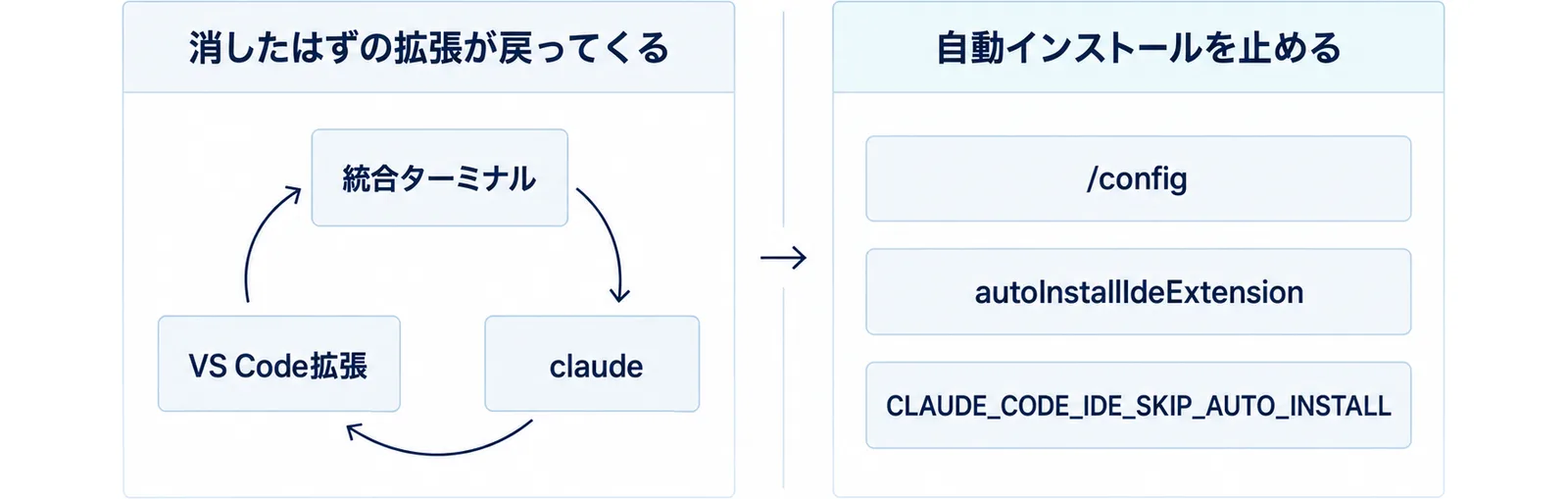
ここが一番の落とし穴になる。VS Codeの統合ターミナルで claude を起動すると、Claude Codeは拡張を自動で入れ直す。本体は残して拡張だけ外したい場合は、次のどれかで自動インストールを止める。
/configで「Auto-install IDE extension」をオフにする- 設定の
autoInstallIdeExtensionをfalseにする - 環境変数
CLAUDE_CODE_IDE_SKIP_AUTO_INSTALLを1にする
{
  "autoInstallIdeExtension": false
}
拡張のデータも消す
拡張の設定まで初期化したい時は、拡張の保存フォルダを消す。公式に載っているパスは次のとおり。
# macOS
rm -rf ~/Library/"Application Support"/Code/User/globalStorage/anthropic.claude-code

# Linux
rm -rf ~/.config/Code/User/globalStorage/anthropic.claude-code
# Windows(PowerShell)
Remove-Item -Recurse -Force "$env:APPDATA\Code\User\globalStorage\anthropic.claude-code"
JetBrainsプラグインとデスクトップアプリは、Claude Codeの公式ドキュメントに削除の細かい手順が無い。プラグインはIDEのプラグイン設定から、デスクトップアプリはOSのアプリ削除の手順で外す。
手順3|本体を消す(Mac・Linux・WSL)
ネイティブ版
公式のインストーラで入れた場合は、起動用のファイルと、バージョンごとのファイルが入ったフォルダの2つを消す。
rm -f ~/.local/bin/claude
rm -rf ~/.local/share/claude
Homebrew版
Homebrewで入れた場合は、入れたcaskの名前で消す。安定版なら claude-code、最新版なら claude-code@latest だ(Anthropic「Set up Claude Code」)。--cask の付け方などHomebrew自体の書式はHomebrew「brew(1) manpage」にある。
brew uninstall --cask claude-code
# 最新版のcaskを入れていた場合
brew uninstall --cask claude-code@latest
npm版と古いローカル版
npmのグローバルパッケージとして入れた場合は、-g を付けて消す。npmの uninstall は、-g を付けるとグローバルに入れたパッケージを対象にする(npm Docs「npm-uninstall」)。古いバージョンのClaude Codeが作った ~/.claude/local が残っていれば、それも消す。
npm uninstall -g @anthropic-ai/claude-code
rm -rf ~/.claude/local
apt・dnf・apkで入れた場合
Linuxのパッケージマネージャーで入れた場合は、パッケージに加えてリポジトリの設定も消す。aptの例を載せる。dnfとapkの書式は公式ドキュメントにそのまま載っている。
sudo apt remove claude-code
sudo rm /etc/apt/sources.list.d/claude-code.list /etc/apt/keyrings/claude-code.asc
手順4|本体を消す(Windows)
ネイティブ版
PowerShellで、claude.exe とバージョンのフォルダを消す。
Remove-Item -Path "$env:USERPROFILE\.local\bin\claude.exe" -Force
Remove-Item -Path "$env:USERPROFILE\.local\share\claude" -Recurse -Force
WinGet版
WinGetで入れた場合は、パッケージIDを指定して消す。
winget uninstall Anthropic.ClaudeCode
winget uninstall は、指定したアプリを削除するコマンドだ。IDや名前での指定方法はMicrosoftの公式ページにまとまっている(Microsoft Learn「uninstall command (winget)」)。
npm版とWSL
npmで入れた場合はMac・Linuxと同じ npm uninstall -g @anthropic-ai/claude-code を使う。古いローカル版は Remove-Item -Recurse -Force "$env:USERPROFILE\.claude\local" で消す。WSLの中に入れたものは、Windows側から消すのではなく、WSLのシェルで手順3を実行する。
手順5|設定・会話履歴・ログイン情報を消す
消す前に決めること
公式ドキュメントは、設定ファイルを消すと「すべての設定、許可したツール、MCPサーバーの設定、会話履歴」が削除されると警告している(Anthropic「Set up Claude Code」)。入れ直すだけなら、この手順は飛ばしてよい。PCを返す場合や、ほかの人に渡す場合は消す。迷ったら、~/.claude を別の場所にコピーしてから消すと戻せる。
ユーザー単位の設定を消す
# Mac・Linux・WSL
rm -rf ~/.claude
rm ~/.claude.json
# Windows(PowerShell)
Remove-Item -Path "$env:USERPROFILE\.claude" -Recurse -Force
Remove-Item -Path "$env:USERPROFILE\.claude.json" -Force
~/.claude.json はグローバルの設定ファイルで、インストーラが入れ方を記録する場所でもある(Anthropic「Troubleshoot installation and login」)。
プロジェクト単位の設定を消す
プロジェクトのフォルダに入ってから、.claude と .mcp.json を消す。
rm -rf .claude
rm -f .mcp.json
ここで注意したいのは、プロジェクトの設定は自分だけのものとは限らない点だ。.claude/settings.json や .mcp.json をGitで共有しているなら、消すとチーム全員に影響する。公式の削除コマンドに CLAUDE.md は入っていないので、チームで使っているメモリファイルはそのまま残る。共有ファイルは消す前にチームに確認する。
ログイン情報はどこにあるか
ログイン情報の置き場所はOSで違う(Anthropic「Authentication」)。
- macOS:暗号化されたmacOSのキーチェーン。キーチェーンへの書き込みが拒否された時だけ
~/.claude/.credentials.jsonに保存される。 - Linux:
~/.claude/.credentials.json(ファイルの権限は0600)。 - Windows:
%USERPROFILE%\.claude\.credentials.json。
LinuxとWindowsは ~/.claude を消せば一緒に消える。macOSはキーチェーン側に残るため、~/.claude を消すだけでは足りない。ログイン情報は /login と /logout で管理されるので、本体を消す前にClaude Codeで /logout を実行しておくのが確実だ。
CLAUDE_CONFIG_DIRを使っている場合
環境変数 CLAUDE_CONFIG_DIR を設定していると、グローバルの設定ファイルと .credentials.json は、ホームではなくそのフォルダに置かれる。macOSのキーチェーンの項目もそのフォルダに紐づく。消す場所が変わるので、先に echo $CLAUDE_CONFIG_DIR で値を確かめる。
手順6|消えたか確かめ、残りを探す
claudeがまだ動く時
公式ドキュメントは、消したあとも claude が動く場合は「2つ目のインストールか、古いインストーラが残したシェルのエイリアス」の可能性が高いと説明している(Anthropic「Set up Claude Code」)。手順1に戻って which -a claude か where.exe claude を打ち、出てきたパスを1つずつ消す。
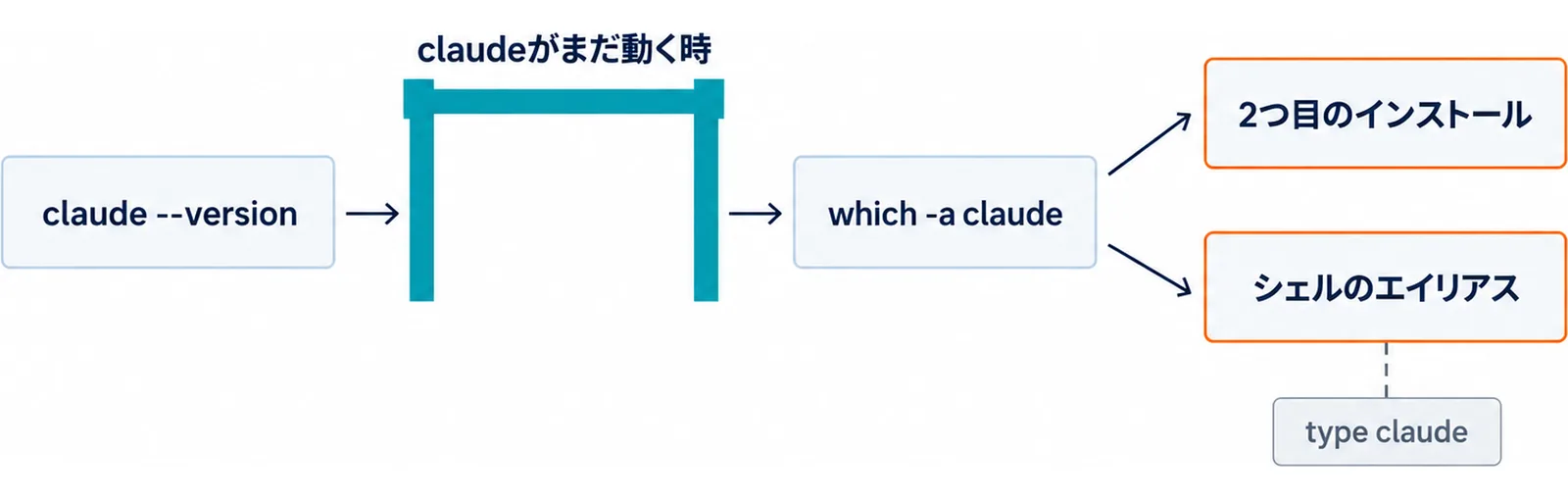
claude --version
which -a claude
type claude   # エイリアスや関数として定義されていないかを見る
エイリアスが原因なら、~/.zshrc や ~/.bashrc に残っている claude の行を消してから、ターミナルを開き直す。
インストーラが使うほかの場所
公式のトラブルシューティングには、インストーラが書き込む場所の一覧がある。~/.claude/downloads/(ダウンロードしたバイナリ)、~/.local/bin/(起動用のファイル)、~/.local/share/claude/(バージョンごとのファイル)、~/.local/state/claude/(ロックファイル)、~/.cache/claude/(ダウンロード途中のファイル)、そして ~/.claude.json だ(Anthropic「Troubleshoot installation and login」)。
アンインストールの手順に出てくるのは、このうち起動用のファイル・バージョンのフォルダ・~/.claude・~/.claude.json で、~/.local/state/claude/ と ~/.cache/claude/ は削除コマンドに入っていない。跡を残したくない場合は、この2つが残っていないかも見ておく。XDG_STATE_HOME や XDG_CACHE_HOME を設定しているなら、そちらの場所に置き換わる。
組織が配った設定は自分で消さない
会社の端末では、組織の管理設定が配られていることがある。どこから設定が来ているかは、Claude Codeの /status の「Setting sources」の行で確かめられる(Anthropic「Claude Code settings」)。管理設定は自分のファイルで上書きできないもので、端末の管理ツールから配られている。消したい時は情報システムの担当者に依頼する。
入れ直したいだけの場合
インストールを1つにそろえる
調子が悪くて入れ直すなら、設定は残して本体だけを入れ替えるのが早い。公式は、インストールが複数あるとバージョンの食い違いや予期しない動きの原因になるとして、1つだけ残すよう勧めている。推奨されているのは、Mac・Linuxなら ~/.local/bin/claude、Windowsなら %USERPROFILE%\.local\bin\claude.exe のネイティブ版だ(Anthropic「Troubleshoot installation and login」)。
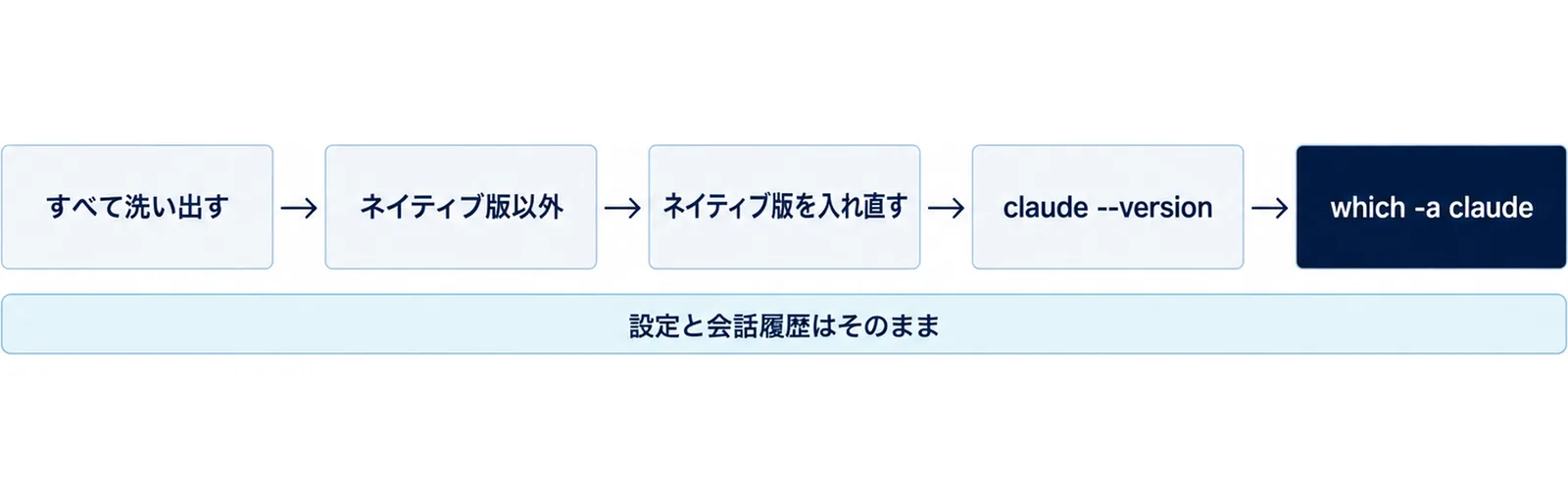
入れ直しの流れ
- 手順1で、入っているものをすべて洗い出す
- ネイティブ版以外(npm版、古いローカル版、HomebrewやWinGetの重複)を消す
- ネイティブ版を入れ直す
claude --versionとwhich -a claudeで、1つだけになったことを確かめる
この流れなら ~/.claude の設定と会話履歴はそのまま使える。
想定シナリオ|PCを返却する前にClaude Codeを片付ける
想定する状況
ここからは公開事例ではなく、構成例として書く。開発者がMacを会社に返却する。Claude CodeはHomebrewで入れ、VS Code拡張も使っていた。プロジェクトのリポジトリには、チームで共有している .claude/settings.json と .mcp.json がある。
片付けの順番
- Claude Codeで
/logoutを実行し、ログイン情報を外す - VS Codeの拡張機能ビューから「Claude Code」を外し、
globalStorage/anthropic.claude-codeを消す brew uninstall --cask claude-codeで本体を消すwhich -a claudeで、ほかのインストールが無いことを確かめる~/.claudeと~/.claude.jsonを消す。~/.local/state/claude/と~/.cache/claude/も残っていれば消す- リポジトリの
.claudeと.mcp.jsonはチームの共有ファイルなので消さない。手元のクローンごと消すかどうかは、返却の手順に従う
ポイントは2つある。拡張を本体より先に外すこと(残すと ~/.claude が作り直される)。そして共有ファイルを個人の判断で消さないことだ。
よくある質問
WindowsでClaude Codeをアンインストールするコマンドは?
入れ方で変わります。WinGetで入れたなら winget uninstall Anthropic.ClaudeCode、公式のインストーラで入れたなら PowerShell で Remove-Item -Path "$env:USERPROFILE\.local\bin\claude.exe" -Force と Remove-Item -Path "$env:USERPROFILE\.local\share\claude" -Recurse -Force、npmで入れたなら npm uninstall -g @anthropic-ai/claude-code です。どれか分からない時は where.exe claude で場所を確かめてください。
Macでアンインストールするには?
Homebrewで入れたなら brew uninstall --cask claude-code(最新版のcaskなら claude-code@latest)、公式のインストーラで入れたなら rm -f ~/.local/bin/claude と rm -rf ~/.local/share/claude です。そのあと ~/.claude と ~/.claude.json を消すと設定も消えます。ログイン情報はキーチェーンに残るため、先に /logout を実行してください。
アンインストールしたのに claude コマンドが動きます。
2つ目のインストールか、古いインストーラが残したシェルのエイリアスが原因だと公式は説明しています。which -a claude(Windowsは where.exe claude)で出てきたパスをすべて消し、~/.zshrc などに claude のエイリアスが残っていないかを確かめてください。
設定ファイルはどこにありますか?
ユーザー単位の設定と状態は ~/.claude と ~/.claude.json(Windowsは %USERPROFILE%\.claude と %USERPROFILE%\.claude.json)です。プロジェクト単位の設定は、そのプロジェクトの .claude と .mcp.json です。CLAUDE_CONFIG_DIR を設定している場合は、そのフォルダが置き場所になります。
VS Codeの拡張だけ消したいです。
拡張機能ビューで「Claude Code」を検索して「Uninstall」を押します。ただし統合ターミナルで claude を起動すると自動で入り直すため、/config の「Auto-install IDE extension」をオフにするか、autoInstallIdeExtension を false、または環境変数 CLAUDE_CODE_IDE_SKIP_AUTO_INSTALL を 1 にしてください。
アンインストールすると契約も止まりますか?
止まりません。アンインストールはPCの中のファイルを消す操作で、ProやMaxなどの契約、組織の席はアカウント側の設定です。契約を変えたい場合は、アカウントの管理画面で別に手続きしてください。
あわせて読みたい
- Claude Code Windows導入7手順
- Claude Code settings.json設定完全ガイド
- Claude Code IDE統合|VSCode・JetBrains
- Claude Codeのシークレット管理|秘密情報を守る7原則
- Claude Code全社ガバナンス|利用モデルとスキル統制
運営元 Uravation よりこの事例を自社の業務で試す場合のテーマ選定・評価・本番移行の確認項目を、無料のチェックリストにまとめています。 Claude Code業務自動化PoCチェックリストを受け取る(無料)
参考・出典
Anthropic公式ドキュメント
- Anthropic「Set up Claude Code」(Claude Code Docs・2026年10月4日確認):「Uninstall Claude Code」の節。ネイティブ版・Homebrew・WinGet・apt/dnf/apk・npmの削除コマンド、設定ファイルの削除と警告、VS Code拡張・JetBrainsプラグイン・デスクトップアプリが
~/.claude/を作り直すこと、消したあとも動く場合の原因 - Anthropic「Troubleshoot installation and login」(Claude Code Docs・2026年10月4日確認):インストールの重複の確かめ方(
which -a・where.exe・3か所の確認)、推奨されるネイティブ版の場所、古いローカル版の削除、インストーラが書き込む場所の一覧、XDG_*とCLAUDE_CONFIG_DIR - Anthropic「Authentication」(Claude Code Docs・2026年10月4日確認):OSごとのログイン情報の保存場所、
CLAUDE_CONFIG_DIRとキーチェーンの関係、/login・/logout - Anthropic「Use Claude Code in VS Code」(Claude Code Docs・2026年10月4日確認):「Uninstall the extension」の節。拡張の削除手順、統合ターミナルからの自動再インストールと止め方、拡張の保存フォルダのパス
- Anthropic「Claude Code settings」(Claude Code Docs・2026年10月4日確認):管理設定と
/statusの「Setting sources」
OS・ツール側の公式ドキュメント
- Microsoft Learn「uninstall command (winget)」(2026年10月4日確認):
winget uninstallの書式 - npm Docs「npm-uninstall」(2026年10月4日確認):
npm uninstall -gでグローバルのパッケージを削除する書式 - Homebrew「brew(1) manpage」(2026年10月4日確認):
brew uninstall --caskの書式 - Visual Studio Code「Extension Marketplace」(2026年10月4日確認):拡張機能ビューの開き方と拡張の管理