
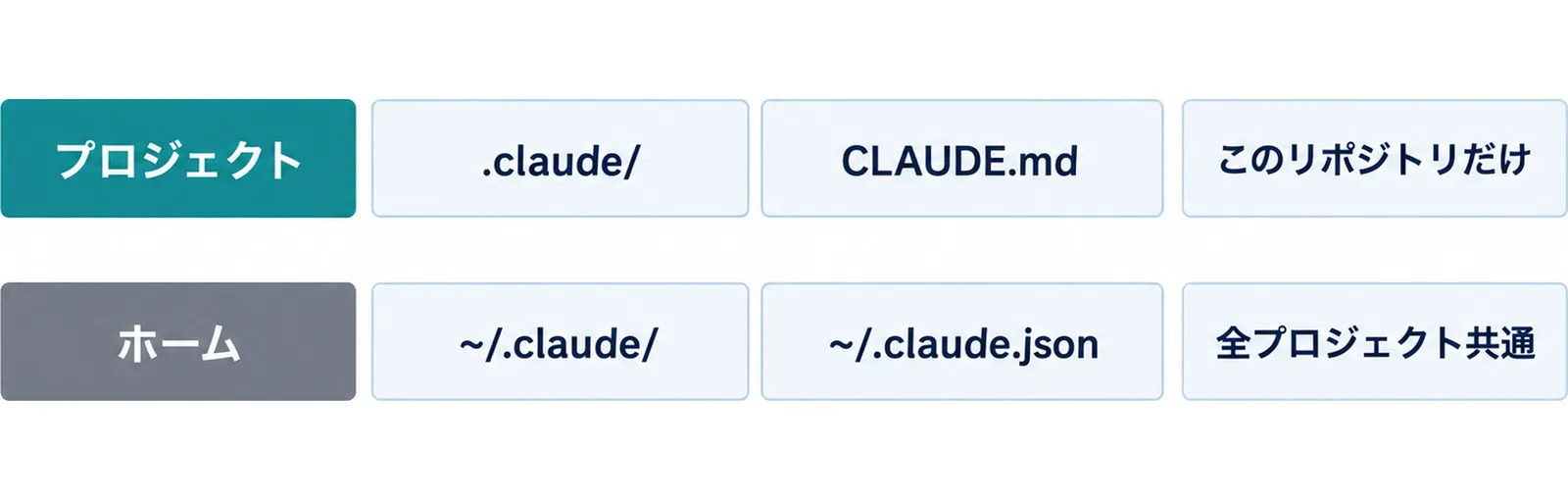
2026年10月8日に、公式ドキュメントと v2.1.293 までの CHANGELOG を確かめてまとめた(確認日:2026年10月8日・Claude Code CHANGELOG)。Claude Code のフォルダ構成は、プロジェクトの中の .claude/ と、ホームディレクトリの ~/.claude/ の2か所で決まる。前者はこのリポジトリだけに効く設定で、Git に入れてチームで共有する。後者は全プロジェクト共通の自分用の設定で、どのリポジトリにも入らない(Explore the .claude directory)。
「どのファイルに何を書けばいいのか」「書いたのに効かない」という迷いは、たいてい置き場所の取り違えから起きる。この記事では、公式ドキュメントの一覧に沿って、ファイルごとの役割、Git に入れるかどうか、読み込まれる順番、効かない時の確かめ方を順に整理する。
この記事の要点
- 読まれる場所:プロジェクトの
.claude/(このリポジトリだけ)と、ホームの~/.claude/(全プロジェクト共通)。 - ルートに置くもの:
CLAUDE.md、.mcp.json、.worktreeinclude。.claude/の中には置かない。 - 指示と強制:
CLAUDE.mdとrules/は Claude が読む指示。settings.jsonの権限とフックは、Claude の判断に関係なく適用される。 - Git に入れないもの:
settings.local.jsonとCLAUDE.local.md。 - 分け方:
CLAUDE.mdが長くなったらrules/へ、特定の作業の手順はskills/へ移す。 - 効かない時:
/context、/doctor、/statusで確かめる。 - 対象読者:構成を決めたい人、チームで設定を共有したい開発リード。
フォルダ構成の全体像|読まれる場所は2か所
Claude Code が設定や指示を読む場所は、作業中のプロジェクトとホームディレクトリの2つだ(Explore the .claude directory)。
プロジェクト側|このリポジトリだけに効く
プロジェクトのルートに CLAUDE.md、.mcp.json、.worktreeinclude を置き、それ以外は .claude/ の中に置く。Git を使っているなら、ここにあるファイルの大半はコミットしてチームで共有する。公式ドキュメントは .claude/ を、このプロジェクトに固有の、Claude Code が読むものすべてが入る場所だと説明している。
ホーム側|全プロジェクト共通
~/.claude/ は、プロジェクトの .claude/ に対応するホーム側の場所だ。ここに置いたファイルは自分が作業するすべてのプロジェクトに適用され、どのリポジトリにもコミットされない。その隣にある ~/.claude.json には、アプリの状態や画面の設定が入る。
Windowsでの場所と、場所を変える設定
Windows では ~/.claude は %USERPROFILE%\.claude を指す。ホーム側の場所を別のディレクトリに変えたい時は、環境変数 CLAUDE_CONFIG_DIR を設定する。設定すると、この記事に出てくる ~/.claude のパスは、すべてそのディレクトリの下に移る。
プロジェクトのフォルダ構成|ファイルごとの役割
公式ドキュメントの例に沿って、プロジェクト側の構成を書き出す。ファイル名は例で、rules/ や skills/ の中身は自分のプロジェクトに合わせて作る。
構成の例
your-project/
├── CLAUDE.md
├── CLAUDE.local.md
├── .mcp.json
├── .worktreeinclude
└── .claude/
    ├── settings.json
    ├── settings.local.json
    ├── rules/
    │   ├── testing.md
    │   └── api-design.md
    ├── skills/
    │   └── security-review/
    │       ├── SKILL.md
    │       └── checklist.md
    ├── commands/
    │   └── fix-issue.md
    ├── output-styles/
    ├── agents/
    │   └── code-reviewer.md
    ├── workflows/
    └── agent-memory/
ルートに置くファイル
CLAUDE.md:毎回のセッションの最初に読み込まれるプロジェクトの指示。ビルドやテストのコマンド、書き方の決まり、構成の前提を書く。ルートを散らかしたくなければ.claude/CLAUDE.mdに置いても読まれる。.mcp.json:チームで共有する MCP サーバーの設定。.claude/の中ではなくルートに置く。自分だけが使うサーバーはclaude mcp add --scope userで登録し、こちらは~/.claude.jsonに書かれる。.worktreeinclude:Git の管理外にしているファイルのうち、新しい worktree にコピーするものの一覧。書き方は.gitignoreと同じで(gitignore)、パターンに合い、かつ Git の管理外になっているファイルだけがコピーされる。
MCP の設定はClaude Code MCP実践ガイド|設定から自作まで、worktree はClaude Code×git worktree並列開発ガイドで扱っている。
.claudeの中に置くもの
| ファイル・フォルダ | 役割 | Git |
|---|---|---|
settings.json |
権限、フック、環境変数、モデルの既定値 | 入れる |
settings.local.json |
このプロジェクトでの自分用の上書き | 入れない |
rules/*.md |
話題ごとに分けた指示。パスで絞れる | 入れる |
skills/<name>/SKILL.md |
/name で呼ぶ、または自動で呼ばれる手順 |
入れる |
commands/*.md |
ファイル単体のプロンプト。スキルと同じ仕組み | 入れる |
output-styles/*.md |
応答の仕方を変える指示のセット | 入れる |
agents/*.md |
専用のプロンプトとツールを持つサブエージェント | 入れる |
workflows/*.js |
多数のサブエージェントを動かすスクリプト | 入れる |
agent-memory/<name>/ |
サブエージェントの記憶 | 入れる |
この表は、公式ドキュメントのファイル一覧からプロジェクト側の行を抜き出したものだ(Explore the .claude directory)。workflows/ のスクリプトは自分で一から書くものではなく、Claude が書いたものを /workflows の画面から保存して作る。サブエージェントの記憶をバージョン管理に入れたくない時は、定義に memory: local を指定する。記憶は .claude/agent-memory-local/ に書かれる。
スキルとコマンドは同じ仕組み
commands/deploy.md は /deploy を作る。skills/deploy/SKILL.md も同じ /deploy を作り、どちらも Claude が自動で呼べる。違いは、スキルがフォルダなので、参考資料やテンプレート、スクリプトを一緒に置ける点だ。同じ名前のスキルとコマンドがある時は、スキルが優先される。公式ドキュメントは、新しく作るならコマンドよりスキルを勧めている。作り方はClaude Code Skills作成ガイドとカスタムスラッシュコマンド作成ガイドにまとめている。
一覧に出てこない関連ファイル
CLAUDE.local.md:ルートに置く自分用の指示。自分で作り、.gitignoreに足す。AGENTS.md:ほかのコーディングエージェント向けに書いた指示。Claude Code はCLAUDE.mdの代わりに読める。詳しくはClaude CodeがAGENTS.md対応|優先順位と共通化手順を見てほしい。managed-settings.json:組織が配る設定。置き場所は OS ごとに決まっていて、一部の例外を除き、自分の設定ファイルでは上書きできない。- 導入したプラグイン:
~/.claude/pluginsに入り、claude pluginコマンドが管理する。
ホーム側(~/.claude)のフォルダ構成
ホーム側には、プロジェクト側と同じ名前のものと、ホーム側にしかないものがある(Explore the .claude directory)。
構成の例
~/
├── .claude.json
└── .claude/
    ├── CLAUDE.md
    ├── settings.json
    ├── keybindings.json
    ├── rules/
    ├── skills/
    ├── commands/
    ├── output-styles/
    ├── agents/
    ├── workflows/
    ├── agent-memory/
    ├── themes/
    └── projects/
        └── <project>/
            └── memory/
                └── MEMORY.md
プロジェクト側と同じ名前のもの
CLAUDE.md、settings.json、rules/、skills/、commands/、output-styles/、agents/、workflows/、agent-memory/ は、プロジェクト側と同じ書き方で、効く範囲だけが違う。ホーム側の CLAUDE.md はプロジェクトの CLAUDE.md と一緒に読み込まれ、指示がぶつかった時はプロジェクト側が優先される。応答の調子、コミットメッセージの形式、個人の書き方の好みのように、どこでも当てはまるものだけを短く書く。
ホーム側にしかないもの
~/.claude.json:OAuth のセッション、プロジェクトごとの信頼の判断、自分用の MCP サーバー、画面の切り替え。直接編集するより/configから変えるものが多い。keybindings.json:キー操作の割り当て。/keybindingsで作成して開ける。themes/:配色のテーマ。/themeで作るか、JSON を手で書く。projects/<project>/memory/:自動メモリ。Claude が作業しながら自分で書くメモで、人が用意するものではない。
自動メモリの置き場所
自動メモリは ~/.claude/projects/<project>/memory/ にプロジェクトごとに作られる。<project> は Git リポジトリから決まるので、同じリポジトリの worktree やサブディレクトリは同じメモリを共有する。索引の MEMORY.md はセッションのたびに読み込まれ、読まれるのは最初の200行か25KBのどちらか早い方までだ(Explore the .claude directory)。置き場所を変えるには、settings.json の autoMemoryDirectory に絶対パスか ~/ で始まるパスを書く(How Claude remembers your project)。
どのファイルに書くか|目的から選ぶ
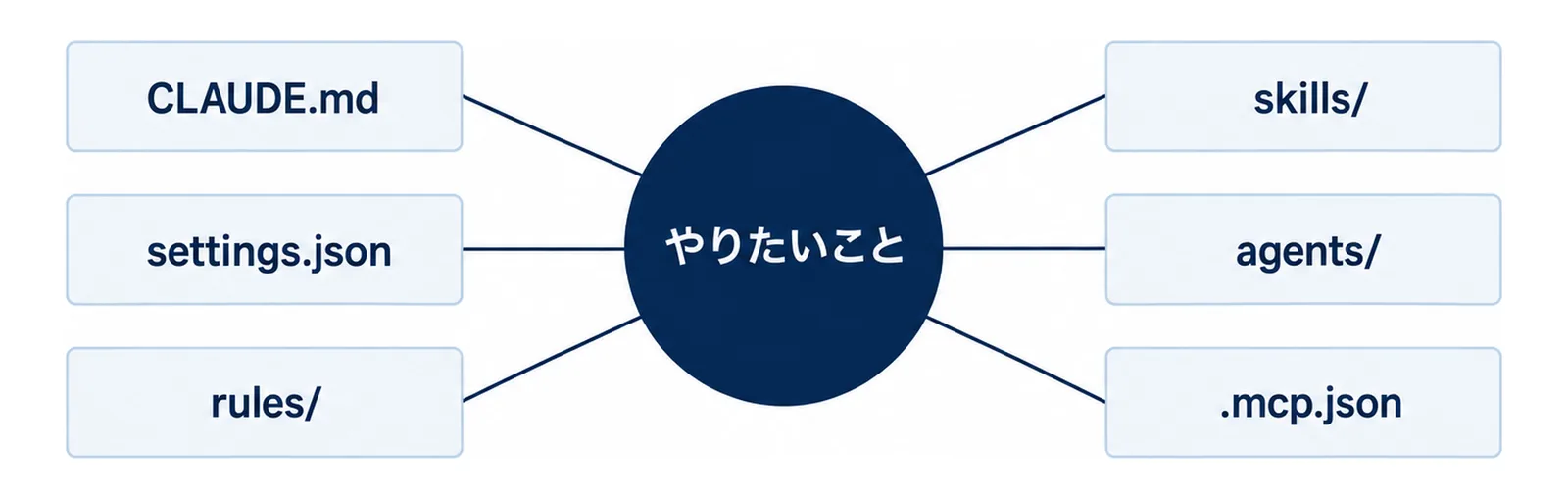
置き場所で迷ったら、やりたいことから逆に引く。
目的別の対応表
| やりたいこと | 書く場所 | 範囲 |
|---|---|---|
| プロジェクトの前提や決まりを伝える | CLAUDE.md |
プロジェクト・ホーム |
| 特定のツール呼び出しを許可・禁止する | settings.json の permissions か hooks |
プロジェクト・ホーム |
| ツール呼び出しの前後でスクリプトを動かす | settings.json の hooks |
プロジェクト・ホーム |
| セッションの環境変数を決める | settings.json の env |
プロジェクト・ホーム |
| 自分用の上書きを Git に入れない | settings.local.json |
プロジェクトのみ |
/name で呼ぶ手順を足す |
skills/<name>/SKILL.md |
プロジェクト・ホーム |
| 専用のツールを持つサブエージェントを定義する | agents/*.md |
プロジェクト・ホーム |
| スクリプトで多数のサブエージェントを動かす | workflows/*.js |
プロジェクト・ホーム |
| MCP で外部のツールにつなぐ | .mcp.json |
プロジェクトのみ |
| 応答の書き方を変える | output-styles/*.md |
プロジェクト・ホーム |
公式ドキュメントの「Choose the right file」の表を日本語にした(Explore the .claude directory)。
指示と強制は置き場所が違う
CLAUDE.md と rules/ は、Claude が読んで従おうとする指示だ。必ず守られる保証はない。一方、settings.json の権限とフックは、Claude が従うかどうかに関係なく適用される。公式ドキュメントは、「ここではこうやる」という決まりは CLAUDE.md に、越えてはいけない線や絶対に起きてはいけないことは権限かフックに書く、という使い分けを示している(Debug your configuration)。権限の書き方はClaude Code settings.json設定完全ガイド、フックはClaude Code Hooks実践ガイドで扱っている。
最初の構成は小さく始める
おすすめの始め方は、ルートの CLAUDE.md と .claude/settings.json だけを置くことだ。CLAUDE.md の土台は /init で作れる(Commands)。rules/、skills/、agents/ は、同じ説明を繰り返すようになった時や、CLAUDE.md が長くなった時に足せばよい。立ち上げ全体の流れはClaude Code新規プロジェクト立ち上げ7手順にまとめている。
Gitに入れるもの・入れないもの
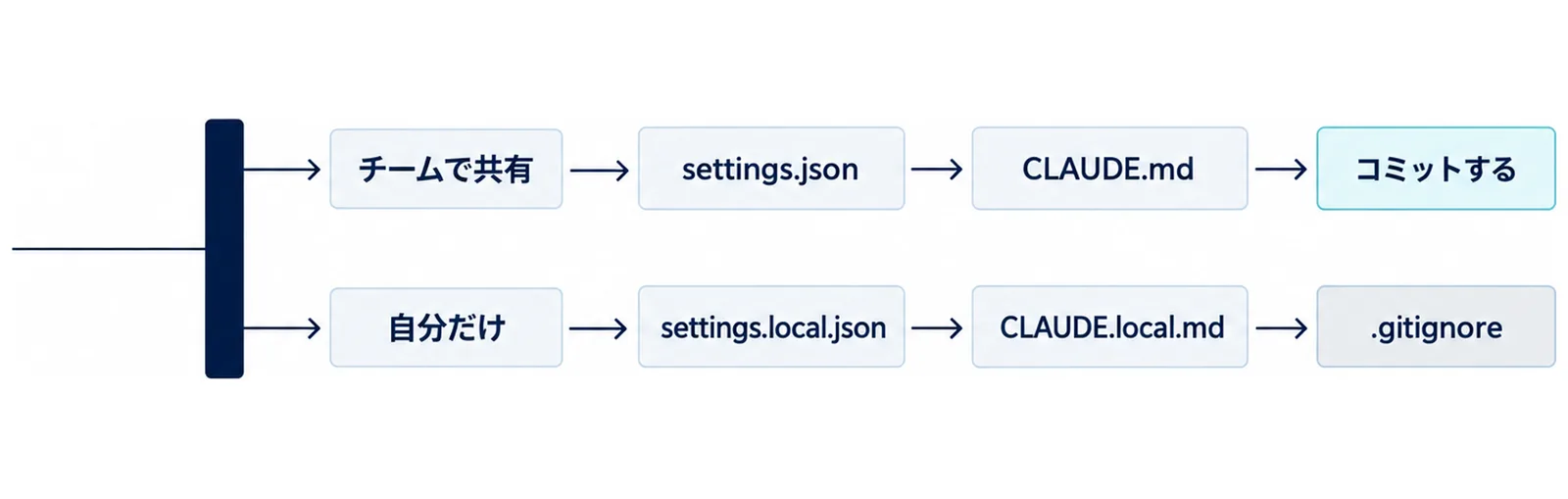
基準は、チームで共有するか、自分だけで使うかだ。チームで共有するものはコミットする。自分だけのものは Git の管理外に置く。
コミットするもの
CLAUDE.md、.mcp.json、.worktreeinclude、.claude/settings.json、rules/、skills/、commands/、agents/、workflows/、output-styles/ が該当する。公式ドキュメントのファイル一覧でコミットの印が付いているのがこれらだ(Explore the .claude directory)。.mcp.json に書くトークンなどの秘密の値は、ファイルに直接書かず、${NOTION_TOKEN} のような環境変数の参照にする。秘密情報の扱いはClaude Codeのシークレット管理|秘密情報を守る7原則を見てほしい。
settings.local.jsonは自動で除外される
settings.local.json は、チームの設定とは違う権限や既定値を自分だけに当てたい時に使う。Claude Code がこのファイルに設定を保存した時、リポジトリがまだこのファイルを無視していなければ、**/.claude/settings.local.json を Git のグローバルな除外ファイルに足す。除外のルールをチームでも共有したい時は、プロジェクトの .gitignore にも書いておく。セッション中に承認した権限のルールも、このファイルに保存される。
自分で.gitignoreに足すもの
CLAUDE.local.md:自分で作るファイルなので、.gitignoreへの追加も自分で行う。.claude/worktrees/:claude --worktreeが作る worktree の置き場所。公式ドキュメントは、worktree の中身がメインのチェックアウトで未追跡ファイルとして出ないよう、.gitignoreに足すことを勧めている(Run parallel sessions with worktrees)。
rulesフォルダの使い方|CLAUDE.mdを分ける
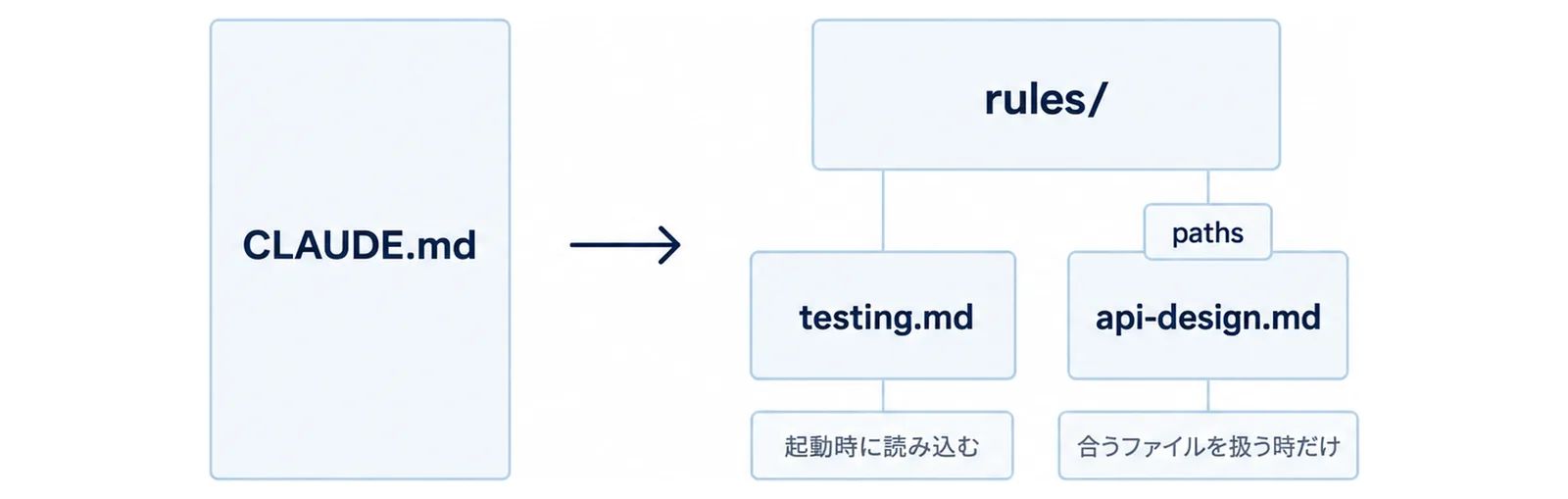
CLAUDE.md は毎回すべて読み込まれる。公式ドキュメントは200行未満を目安にしている。それより長くても全部読み込まれるが、指示が守られにくくなることがある。200行に近づいたら rules/ に分け始める(Explore the .claude directory)。
置き方
.claude/rules/ に Markdown ファイルを置く。ファイルごとに話題を分け、testing.md や api-design.md のように中身が分かる名前を付ける。.md ファイルはサブフォルダの中まで探されるので、frontend/ や backend/ に分けて置ける。paths の無いルールは起動時に読み込む。優先度は .claude/CLAUDE.md と同じだ(How Claude remembers your project)。
pathsで読み込む場面を絞る
ファイルの先頭に paths を書くと、合うファイルを扱う時だけ読み込むルールになる。
---
paths:
  - "src/api/**/*.ts"
---

# API開発のルール

- すべてのAPIエンドポイントで入力を検証する
- エラー応答は標準の形式にそろえる
パスで絞ったルールが読み込まれるのは、合うファイルに対して Claude が Read、Write、Edit のいずれかのツールを使った時だ。ルールのフロントマターで読まれるのは paths だけで、ほかの項目を書いてもエラーにはならず、無視される。
自分だけのルールは~/.claude/rulesへ
~/.claude/rules/ に置いたルールは、自分のマシンのすべてのプロジェクトに適用される。ユーザーのルールはプロジェクトのルールより先に読み込まれるが、どちらかが他方を上書きするわけではない。両者がぶつかった時、Claude はどちらに従うこともあるので、内容をそろえておく。
シンボリックリンクで共有する時の注意
.claude/rules/ はシンボリックリンクに対応していて、共有のルールを複数のプロジェクトにリンクできる。ただし、リンク先が作業ディレクトリの外にある場合は、外部のインポートと同じ扱いになる。そのプロジェクトで承認するまで読み込まれず、承認後に読み込まれるのも paths の無いルールだけだ。承認なしで共有したいルールは ~/.claude/rules/ に置く。
読み込まれる順番と、ぶつかった時の優先
同じ内容を複数の場所に書いた時にどうなるかは、指示のファイルと設定のファイルで仕組みが違う。
CLAUDE.mdは上の階層から足されていく
Claude Code は、作業ディレクトリと、その上にあるすべてのディレクトリから CLAUDE.md と CLAUDE.local.md を読み込む。見つかったファイルは上書きし合うのではなく、すべて連結される。順番はファイルシステムのルートから作業ディレクトリに向かう順で、起動した場所に近い指示ほど後に読まれる。同じディレクトリの中では、CLAUDE.local.md が CLAUDE.md の後に足される(How Claude remembers your project)。
サブディレクトリの CLAUDE.md は起動時には読まれない。Claude がその中のファイルを Read、Write、Edit で扱った時に読み込まれる。モノレポでの置き方はClaude Codeでモノレポを扱う実践ガイドで扱っている。
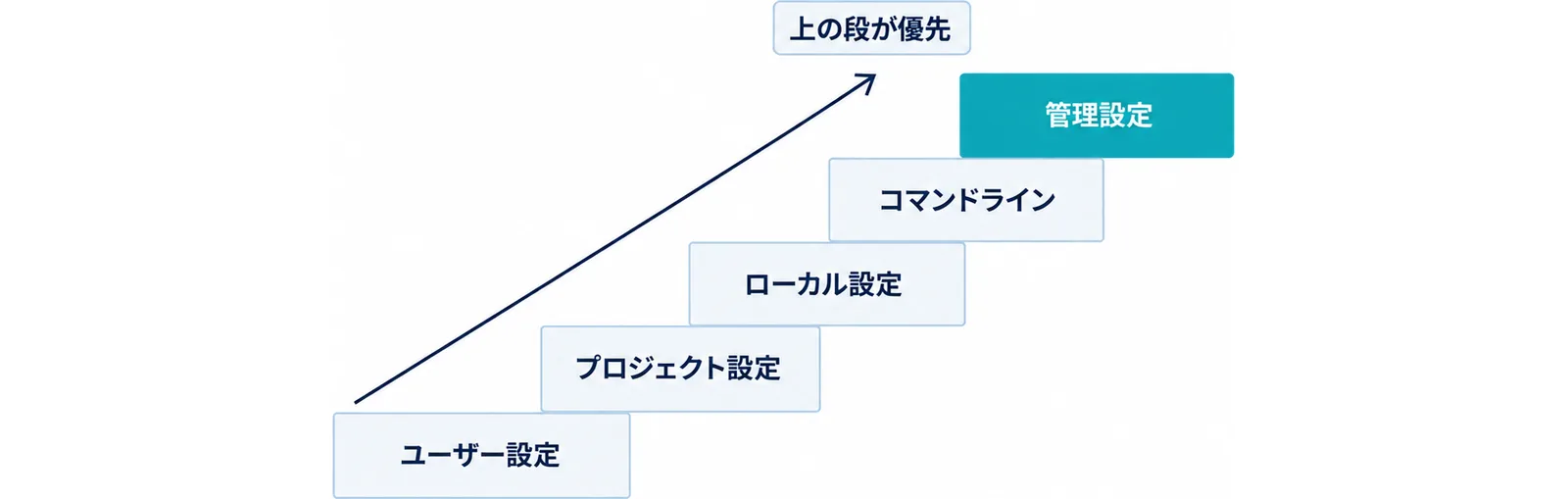
settings.jsonは上の段が優先
同じキーが複数の場所にある時、Claude Code はいちばん上の段にある値を使う。上の段が優先で、上から順にこう並ぶ(Settings files and precedence)。
- 管理設定:組織が配る設定。
- コマンドライン:
--settingsで渡した JSON。そのセッションだけに効く。 - ローカル設定:
.claude/settings.local.json。 - プロジェクト設定:
.claude/settings.json。 - ユーザー設定:
~/.claude/settings.json。
permissions.allow のような配列の設定は、すべての場所の値が合わさる。model のような単一の値は、いちばん近い場所の値が使われる。組織での配り方はClaude Code全社ガバナンス|利用モデルとスキル統制にまとめている。
~/.claudeにたまるデータと消し方
~/.claude には、自分で書く設定のほかに、Claude Code がセッション中に書き込むデータも入る。
自動で消えるもの・残るもの
会話の全記録(projects/<project>/<session>.jsonl)、編集前のファイルのスナップショット(file-history/)、plan mode の計画(plans/)、デバッグログ(debug/)などは、cleanupPeriodDays より古くなると自動で削除される。既定は30日、最小は1で、0 を設定すると検証エラーになる(Explore the .claude directory)。一方、入力したプロンプトの履歴(history.jsonl)や /usage が表示する集計(stats-cache.json)は、自分で消すまで残る。自動メモリのファイルも、この自動削除の対象外だ。
プロジェクト単位で消す
claude purge は、指定したプロジェクトについて Claude Code が持っている状態を消す。対象は、projects/ の下の会話記録と自動メモリ、セッションごとの tasks/・debug/・file-history/、history.jsonl の該当行、~/.claude.json のそのプロジェクトの項目だ。実行すると削除の計画をすべて表示し、確認を求めてから消す。先に内容だけ見たい時は --dry-run を付ける(CLI reference)。
claude purge ~/work/repo --dry-run
消さずに残すファイル
~/.claude/ には、公式の一覧に載っていないファイルもある。そのうちキャッシュとロックファイルは消してよい。ログイン情報の .credentials.json、サブエージェントの記憶の agent-memory/、バックグラウンドのセッションの状態が入る jobs/ と daemon/ は残す。
中身は平文で保存される
会話記録と履歴は暗号化されずに保存され、保護は OS のファイル権限だけだ。ツールが .env を読んだり、コマンドが認証情報を出力したりすると、その値は会話記録のファイルに書かれる。公式ドキュメントは、cleanupPeriodDays を短くする、権限ルールで認証情報のファイルの読み取りを拒否する、といった対策を挙げている。読み取りの制御はClaude Code外部読取制御|設定5手順で扱っている。
作業フォルダを変える・足す時の動き
作業フォルダの扱いには、移動と追加の2通りがある(Commands)。
/cdは移動、/add-dirは追加
/cd <path> は、会話を保ったまま、セッションを別の作業ディレクトリに移す。/add-dir <path> は、今のセッションでファイルを読み書きできるディレクトリを足す。起動時に足すなら --add-dir を使う。
足したフォルダの.claudeは読まれない
--add-dir や /add-dir が与えるのはファイルへのアクセスで、足したディレクトリの .claude/ にある設定の大半は読み込まれない。CLAUDE.md も既定では読まれない。足したディレクトリの CLAUDE.md、.claude/CLAUDE.md、.claude/rules/*.md、CLAUDE.local.md も読ませたい時は、環境変数 CLAUDE_CODE_ADDITIONAL_DIRECTORIES_CLAUDE_MD を設定して起動する(How Claude remembers your project)。
CLAUDE_CODE_ADDITIONAL_DIRECTORIES_CLAUDE_MD=1 claude --add-dir ../shared-config
フォルダ構成が効かない時の確認
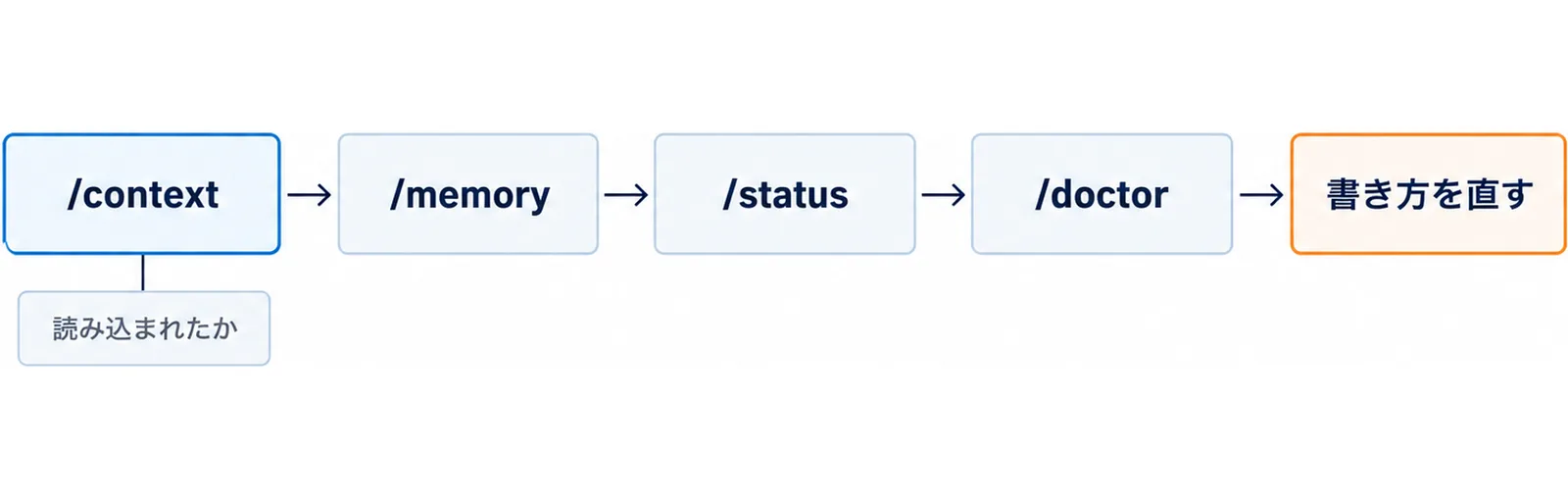
指示が無視される、設定した機能が出てこない、という時の原因は、ファイルが読み込まれていないか、思っていたのと違う場所から読み込まれたか、別のファイルに上書きされたかのどれかであることが多い(Debug your configuration)。
手順1|/contextで読み込まれたかを見る
/context は、今のセッションのコンテキストに入っているものを種類ごとに表示する。CLAUDE.md やルールが「Memory files」に出ているかを、まず確かめる。出ていなければ、Claude からは見えていない。サブディレクトリの CLAUDE.md は必要になった時に読み込まれるので、ここには出ない。
手順2|種類ごとのコマンドで絞る
| 見たいもの | コマンド |
|---|---|
| 指示のファイルの場所と自動メモリ | /memory |
| 使えるスキル | /skills |
| 有効なフック | /hooks |
| MCP サーバーの接続状態 | /mcp |
| 効いている許可と拒否のルール | /permissions |
| 有効な設定の出どころ | /status |
手順3|/doctorで設定ファイルの誤りを探す
/doctor は、インストールの状態、無効な設定ファイル、使われていない拡張、同じフォルダで名前が重なったサブエージェントなどを調べ、直し方を提案する。セッションを始めずに確かめたい時は、ターミナルで claude doctor を実行する。
手順4|読み込まれているのに従わない時は書き方を直す
/context でファイルが読み込まれていると分かったのに従わない場合は、置き場所ではなく書き方の問題であることが多い。複数の解釈ができるあいまいな指示、ファイルどうしで食い違う指示、長くなりすぎたファイルでは、指示が守られにくくなる。公式ドキュメントは「コードをきれいに整える」より「インデントは2スペース」のように具体的に書くよう勧めている(How Claude remembers your project)。必ず実行させたい処理はフックにする。
よくある置き間違い
公式ドキュメントの記載から、取り違えやすい点を挙げる(Debug your configuration・Explore the .claude directory)。
.mcp.jsonを.claude/の中に置いている。正しい場所はプロジェクトのルートだ。- フックを単独のファイルに書いている。フックは設定ファイルの
hooksキーの下に書く。 - プロジェクトの
.mcp.jsonのサーバーを承認していない。最初に承認が要り、/mcpから承認できる。 --add-dirで足したフォルダの.claude/が読まれると思っている。
想定シナリオ|既存リポジトリの構成を整える
ここからは構成例で、実在の企業や個人(チーム)の事例ではない。Web アプリを数人で開発しているチームが、長くなった CLAUDE.md を整理する場面を想定する。
手順1|今の読み込み状況を確かめる
/context と /memory で、どの CLAUDE.md が読み込まれているかを見る。ホーム側とプロジェクト側で同じ内容を二重に書いていないかも、この時に確かめる。
手順2|CLAUDE.mdから話題ごとに切り出す
テストの決まりは .claude/rules/testing.md、API の決まりは .claude/rules/api-design.md に移す。テストファイルにだけ関係する決まりには paths を付け、関係のない作業では読み込まれないようにする。
手順3|たまにしか使わない手順はスキルにする
リリース前の確認のように、特定の作業でだけ要る手順は、CLAUDE.md ではなく .claude/skills/ に移す。公式ドキュメントも、特定の作業でだけ意味を持つ内容は、スキルかパスで絞ったルールに移すよう勧めている(Explore the .claude directory)。
手順4|個人の設定を分ける
各自が自分用に変えたい権限は .claude/settings.local.json に、自分用のメモは CLAUDE.local.md に置き、後者は .gitignore に足す。チームで共有する settings.json には、全員に当てはまる権限とフックだけを残す。標準化の進め方はClaude Code開発環境標準化7項目にまとめている。
よくある質問
Claude Codeのフォルダ構成はどうなっていますか?
プロジェクトの .claude/ と、ホームの ~/.claude/ の2か所で構成される。プロジェクト側はこのリポジトリだけに、ホーム側は全プロジェクトに効く。CLAUDE.md、.mcp.json、.worktreeinclude はプロジェクトのルートに置く(Explore the .claude directory)。
おすすめのフォルダ構成はありますか?
最初は、ルートの CLAUDE.md と .claude/settings.json だけでよい。CLAUDE.md が長くなったら rules/ に分け、特定の作業の手順は skills/ に移す。
.claudeフォルダはGitにコミットしますか?
大半はコミットする。入れないのは settings.local.json と CLAUDE.local.md だ。前者は Claude Code が設定を保存した時に自動で除外され、後者は自分で .gitignore に足す。
skillsのフォルダ構成はどう作りますか?
スキルごとにフォルダを作り、その中に SKILL.md を置く。参考資料、テンプレート、スクリプトを同じフォルダに一緒に置ける。プロジェクト用は .claude/skills/<name>/、自分用は ~/.claude/skills/<name>/ に置く。
.claudeフォルダはWindowsではどこにありますか?
プロジェクト側はリポジトリの中にある。ホーム側は %USERPROFILE%\.claude だ。CLAUDE_CONFIG_DIR を設定している場合は、そのディレクトリの下になる。
~/.claudeを消すとどうなりますか?
設定、会話記録、自動メモリのほか、.credentials.json のような残すべき状態ファイルも入っているので、フォルダごと消すのは勧めない。特定のプロジェクトの記録だけを消したい時は claude purge を使う。
あわせて読みたい
運営元 Uravation よりこの事例を自社の業務で試す場合のテーマ選定・評価・本番移行の確認項目を、無料のチェックリストにまとめています。 Claude Code業務自動化PoCチェックリストを受け取る(無料)
参考・出典
- Explore the .claude directory(Claude Code 公式ドキュメント)(2026年10月8日参照・ファイル一覧、Choose the right file、Application data、claude purge)
- How Claude remembers your project(Claude Code 公式ドキュメント)(2026年10月8日参照・CLAUDE.md の置き場所と読み込み順、.claude/rules/、自動メモリの置き場所)
- Settings files and precedence(Claude Code 公式ドキュメント)(2026年10月8日参照・設定ファイルの場所、Settings precedence)
- Debug your configuration(Claude Code 公式ドキュメント)(2026年10月8日参照・/context、/doctor、/status、フックと MCP の確認)
- Commands(Claude Code 公式ドキュメント)(2026年10月8日参照・/init、/cd、/add-dir)
- CLI reference(Claude Code 公式ドキュメント)(2026年10月8日参照・claude purge、--add-dir、--settings)
- Run parallel sessions with worktrees(Claude Code 公式ドキュメント)(2026年10月8日参照・.claude/worktrees/ と .gitignore)
- Claude Code CHANGELOG(GitHub・anthropics/claude-code)(2026年10月8日参照・最新版 v2.1.293)
- gitignore(Git 公式ドキュメント)(2026年10月8日参照・パターンの書き方)