
2026年9月26日時点の結論。Claude CodeからCodexを呼ぶ入口は、OpenAIが公開している公式プラグイン「Codex plugin for Claude Code」を /plugin marketplace add openai/codex-plugin-cc と /plugin install codex@openai-codex の2コマンドで入れる、これで足りる。入れると /codex:review でCodexの読み取り専用レビューが回り、/codex:rescue で作業をCodexへ委譲できる。以前よく紹介されていた codex mcp-server を .mcp.json に登録する方式は、Codex側の変更履歴によると2026年9月5日に削除された。今からその設定を書いても動かない。
「Claude CodeとCodexを併用したい」という検索の中身は、ここ数か月で「どちらを使うか」から「Claude Codeの中からCodexをどう呼ぶか」に寄ってきた。呼び方は3つある。公式プラグイン、! プレフィックスで codex exec や codex review を直接叩く方法、そして削除済みのMCPサーバー方式だ。この記事は1つ目を主線に、2つ目を補助線として、3つ目からの移行を最後に扱う。
この記事の要点
- 公式プラグイン:リポジトリ openai/codex-plugin-cc をマーケットプレイスとして追加し、
codex@openai-codexを入れる。マーケットプレイス名はopenai-codex、プラグイン名はcodex(OpenAI「Codex plugin for Claude Code」README(v1.0.6・2026年7月8日))。 - 前提:ローカルにCodex CLIが入っていてサインイン済みであること。プラグインはこの
codexバイナリと、その認証状態をそのまま使う。ChatGPTのサブスクリプション(Freeを含む)またはOpenAI APIキーと、Node.js 18.18以降が必要。 - できること:
/codex:review(読み取り専用レビュー)、/codex:adversarial-review(設計判断を揺さぶるレビュー)、/codex:rescue(作業の委譲)、/codex:transfer(セッションをCodexへ引き継ぐ)、/codex:status/codex:result/codex:cancel(バックグラウンドジョブの管理)。 - チーム配布:プラグインはプロジェクトスコープで入れると
.claude/settings.jsonに記録される。Codex側のモデルや推論の強さは.codex/config.tomlで揃える。 - 移行:
codex mcp-serverは2026年8月24日に非推奨、9月5日に削除。プラグインはCodex app serverを内部で使っており、.mcp.jsonに書く必要はない。 - 対象読者:Claude Codeを日常の開発に使っていて、第二の目としてGPT系モデルのレビューを挟みたい開発者、チームのレビュー手順を設計する開発リード。
- 今日やること:ターミナルで
codex login statusを実行する。サインイン済みなら認証モードが表示されて終了コード0で終わる。失敗するなら手順1から、通るなら手順2から始める。
前提|Claude CodeからCodexを呼ぶ3ルートの現状
まず現状を整理しておく。Claude CodeからCodexを呼ぶ方法として、ネット上には3つの型が混在している。
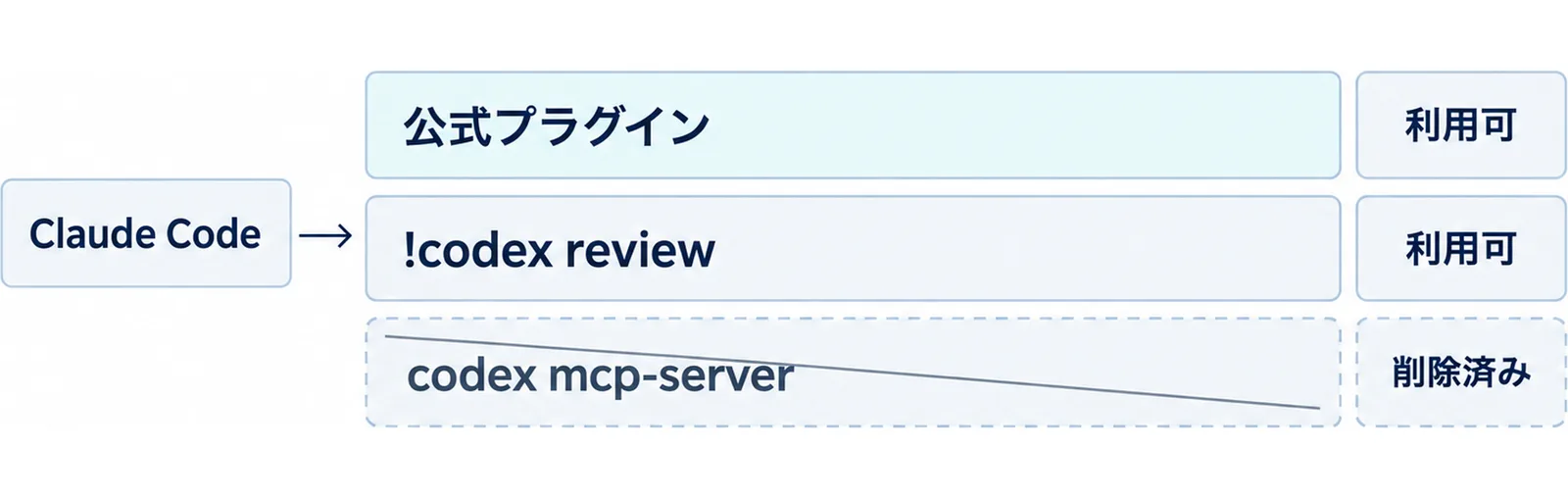
| ルート | 状態(2026年9月26日時点) | 向いている用途 |
|---|---|---|
| 公式プラグイン(openai/codex-plugin-cc) | 利用可。v1.0.6 | レビュー、作業委譲、セッション引き継ぎ |
!codex review !codex exec の直接実行 |
利用可。Claude Codeの ! シェルモード経由 |
単発の確認、スクリプト化 |
codex mcp-server を .mcp.json に登録 |
削除済み(2026年9月5日) | 使えない |
公式プラグインの位置づけ
公式プラグインは、OpenAIがGitHubで公開しているリポジトリで、初回コミットは2026年3月30日、記事執筆時点の最新リリースは2026年7月8日のv1.0.6だ。ライセンスはApache-2.0。READMEの冒頭には「Claude Codeの中からCodexをコードレビューに使う、またはタスクをCodexへ委譲する」ためのものだと書かれている。
直接実行と削除済みのMCPサーバー方式
2つ目の直接実行は、Claude Codeの入力欄で ! を先頭に付けるとシェルコマンドがそのまま実行される機能を使う(Anthropic「Interactive mode」(2026年9月確認))。codex review はCodex CLIの安定機能で、未コミットの変更、ベースブランチとの差分、特定コミット、独自のレビュー指示のいずれか1つを対象に非対話でレビューを走らせる(OpenAI「Codex CLI reference」(2026年9月確認))。プラグインを入れずに済ませたい人はこれで十分な場面も多い。
3つ目は、Codex自身をMCPサーバーとして起動し、Claude Codeのツールとして呼ぶ方式だった。この方式は本サイトのClaude CodeとCodexの併用・使い分け|連携7パターンでも紹介していたが、Codexの変更履歴では2026年8月24日に非推奨、9月5日に削除と明記されている(OpenAI「Codex Changelog」2026年9月5日「Codex MCP server removed」)。
手順1|Codex CLIを入れてサインインする
プラグインは独自のCodexランタイムを持たない。READMEのFAQに「別のCodexランタイムを使うのか」という問いがあり、答えは「いいえ、同じマシンのローカルCodex CLIとCodex app serverに委譲する」だ。つまり、Claude Code側の設定をいくら整えても、codex コマンドが動かなければ何も起きない。
npm install -g @openai/codex
codex login
認証の選択肢
codex login はフラグなしで実行するとブラウザが開き、ChatGPTアカウントのOAuthで認証する。ブラウザを開けない環境では --device-auth、APIキーで入るなら --with-api-key が用意されている(OpenAI「Codex CLI reference」codex login)。
料金とNode.jsの前提
料金面の前提は次のとおり。Codexは ChatGPT の Free、Go、Plus、Pro、Business、Edu、Enterprise の各プランに含まれる(OpenAI「Pricing」(2026年9月確認))。プラグインの利用はCodex側の利用上限を消費する。Claude Code側の上限とは別勘定なので、「Claude Codeの上限に当たったからCodexへ逃がす」という使い方は成り立つが、逆にCodex側の上限も別に管理する必要がある。Claude Code側の上限の考え方はClaude Codeの利用上限対処にまとめてある。
Node.jsの要件は18.18以降。すでにClaude Codeを動かしている環境なら満たしていることが多いが、nvm で古い版に固定しているプロジェクトでは /codex:setup が失敗する原因になる。
手順2|Claude Codeにマーケットプレイスを追加してプラグインを入れる
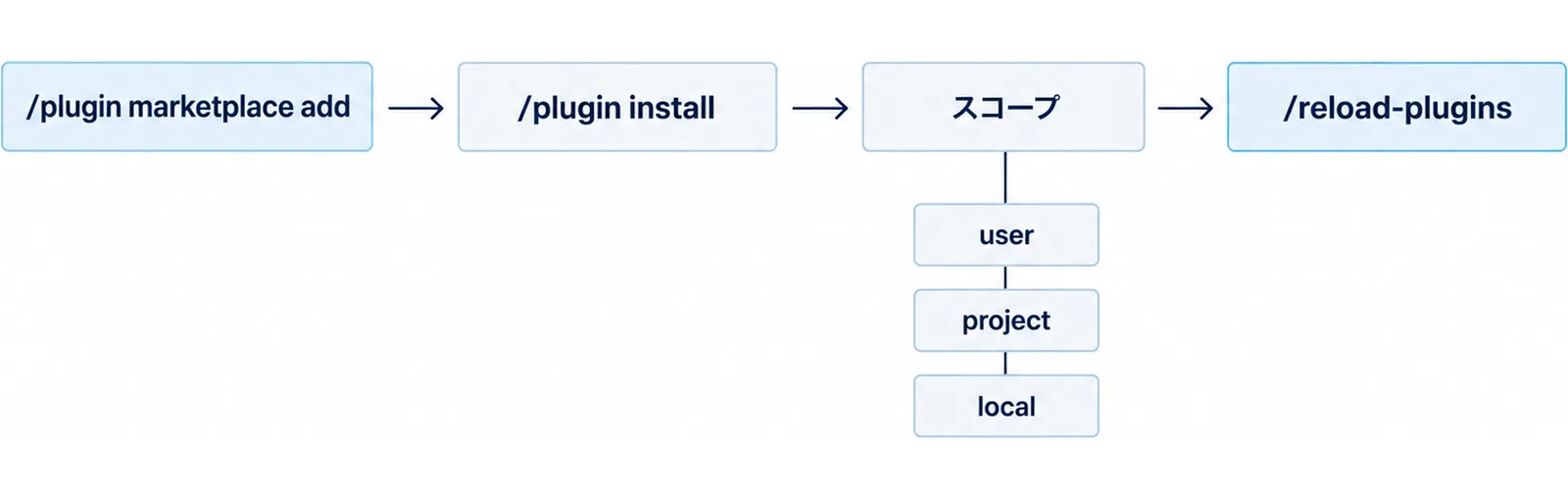
Claude Codeのプラグインは「マーケットプレイス」という目録から入れる。Anthropicの公式マーケットプレイスは初回起動時に自動登録されるが、それ以外は自分で追加する必要がある。OpenAIのプラグインは第三者マーケットプレイス扱いなので、追加が先だ(Anthropic「Install and manage plugins」(2026年9月確認))。
セッション内の3コマンド
Claude Codeのセッション内で順に実行する。
/plugin marketplace add openai/codex-plugin-cc
/plugin install codex@openai-codex
/reload-plugins
1行目でGitHubリポジトリ openai/codex-plugin-cc をマーケットプレイスとして登録する。リポジトリ直下の .claude-plugin/marketplace.json に "name": "openai-codex" と書かれているので、以後はこの名前で参照する。
スコープの選び方
2行目の /plugin install は、セッション内ではすぐに入れずに /plugin パネルをそのプラグインの詳細で開く。ここでスコープを選ぶ。
| スコープ | 誰に有効か | 記録先 |
|---|---|---|
| user | このマシンの全プロジェクトで自分に | ~/.claude/settings.json の enabledPlugins |
| project | このリポジトリで作業する全員に | .claude/settings.json(コミットする) |
| local | このリポジトリで自分だけに | .claude/settings.local.json |
チームで揃えるならprojectを選ぶ。ただし .claude/settings.json に書かれるのは「有効化」の記録であって、各メンバーのマシンに実体が落ちるわけではない。Anthropicのドキュメントには、各協力者が claude plugin install <name>@<marketplace> --scope project を一度ずつ実行する必要があると明記されている。
3行目の /reload-plugins は、入れたプラグインを今のセッションで有効化する。インストール後にパネルが「Run /reload-plugins to activate.」と出したら、Claude Codeが自動で実行してくれる場合もあるが、プロンプトキャッシュを無効化する場合は保留になる。その場合は /reload-plugins --force で強制できる。
シェルから入れる場合
セッションを開かずに入れたいなら、シェルから次の形でも入る。セットアップスクリプトに組み込む時はこちらが向く。
claude plugin marketplace add openai/codex-plugin-cc
claude plugin install codex@openai-codex --scope project
claude plugin list
プラグインの一般的な入れ方と企業配布の考え方はClaude Codeプラグイン完全ガイド|使い方と企業配布で扱っている。
手順3|/codex:setupで接続を確認する
入れた直後に必ず走らせるのが /codex:setup だ。READMEによると、このコマンドはCodexがインストール済みか、認証済みかを確認し、Codexが無くてnpmが使えるなら、その場でインストールを提案する。
/codex:setup
サインインが未了の場合
Codexは入っているがサインインが済んでいない場合は、Claude Codeの入力欄から !codex login と打てばよい。! を付けるとClaudeを経由せずにシェルコマンドが実行されるので、ブラウザが開いてCodex側のOAuthが進む。
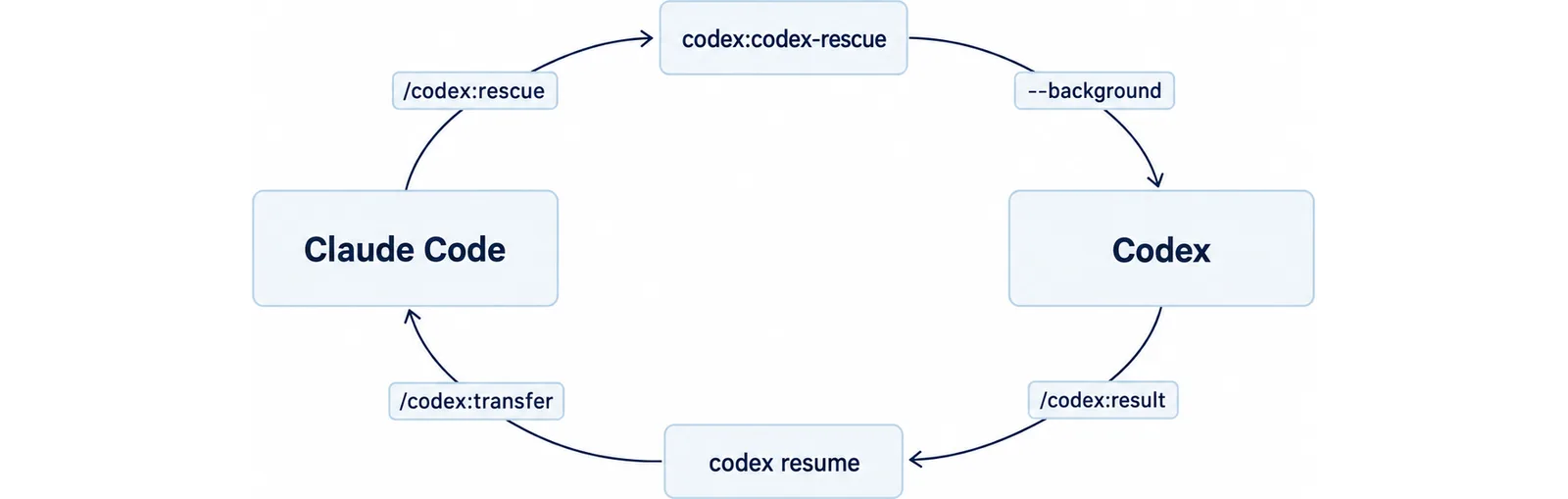
正常に入ると、/codex: で始まるスラッシュコマンド群と、codex:codex-rescue というサブエージェントが見えるようになる。サブエージェントの定義はリポジトリの plugins/codex/agents/codex-rescue.md にあり、/codex:rescue はこのサブエージェント経由でCodexに仕事を渡す。
最初の1回
READMEが勧める最初の1回は次の3行だ。
/codex:review --background
/codex:status
/codex:result
バックグラウンドでレビューを投げ、状態を見て、結果を取り出す。この3つが回れば接続は完了している。
手順4|/codex:reviewで読み取り専用レビューを回す
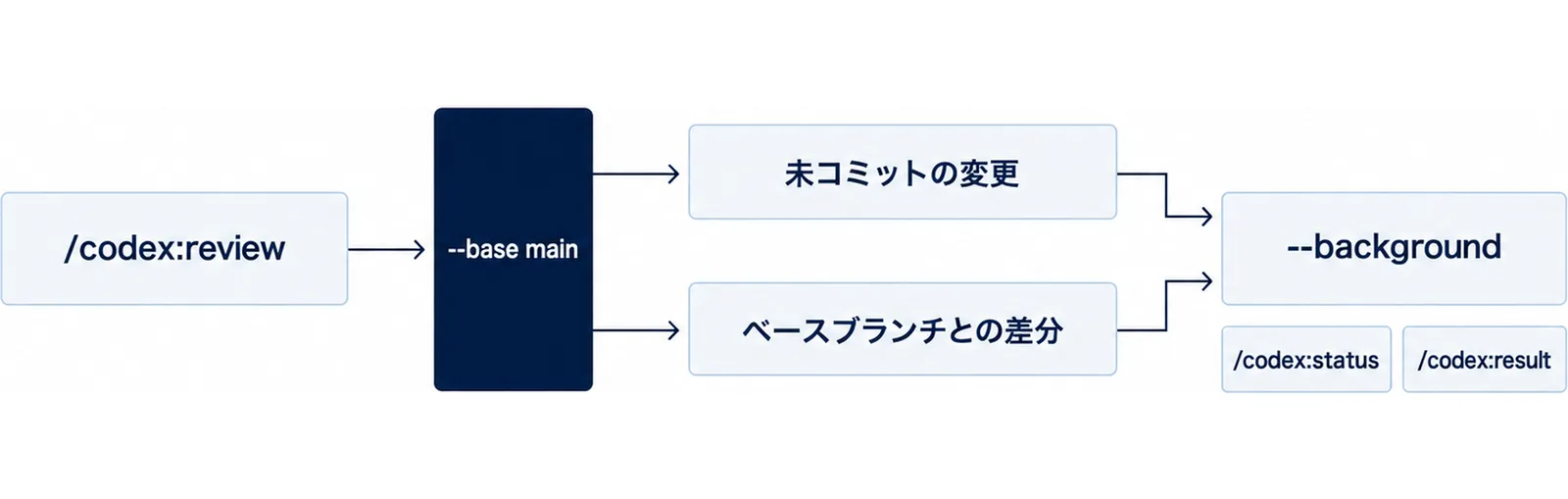
/codex:review は、Codex本体の /review と同じ品質のレビューを、今の作業に対して実行する。READMEには「読み取り専用で、変更は一切行わない」と明記されている。
対象の選び方
対象の選び方は2つ。フラグ無しなら未コミットの変更、--base <ref> を付けるとそのブランチとの差分になる。
/codex:review
/codex:review --base main
/codex:review --background
--wait と --background も受け付ける。READMEの注記には、複数ファイルにまたがる変更のレビューは時間がかかるため、基本はバックグラウンド実行を推奨するとある。バックグラウンドで走らせた後は /codex:status で進行を見て、/codex:cancel で止められる。
/codex:review は「操作できない」レビューだ。焦点を指定する自由記述は受け付けない。特定の判断や危険箇所を突かせたい時は、次の /codex:adversarial-review を使う。
CLIのcodex reviewとの対応
プラグインを使わずにCLIで同じことをするなら、Codex CLIの codex review が対応する。こちらは --uncommitted(ステージ済み・未ステージ・未追跡の変更)、--base <branch>、--commit <SHA>、独自の指示文の4つから1つを選ぶ形で、複数を同時に指定すると衝突する。Claude Codeの入力欄から !codex review --base main と打てば、プラグイン無しでも走る。
レビュー結果を読む時は、Claude Code側の差分表示と並べると速い。/diff で開く差分パネルの使い方はClaude Code /diff活用|差分レビュー5手順にまとめている。
手順5|/codex:adversarial-reviewで設計判断を揺さぶる
/codex:adversarial-review は、選んだ実装と設計そのものに疑問を投げるレビューだ。READMEの説明では、前提、トレードオフ、失敗モード、そして「別の方法の方が安全で単純だったのではないか」を圧力試験する。
焦点文の付け方
対象の選び方は /codex:review と同じで、--base <ref> も --wait も --background も使える。違いは、フラグの後ろに焦点を自由記述で足せることだ。
/codex:adversarial-review
/codex:adversarial-review --base main challenge whether this was the right caching and retry design
/codex:adversarial-review --background look for race conditions and question the chosen approach
使いどころ
READMEが挙げている使いどころは3つ。出荷前に方向性そのものを問いたい時、設計上の選択・隠れた前提・代替案に焦点を当てたい時、認証・データ消失・ロールバック・競合状態・信頼性といった特定の危険領域を突きたい時だ。こちらも読み取り専用で、コードは直さない。
Claude Codeが書いたコードをClaude Code自身にレビューさせると、同じ前提を共有しているため見落としが重なりやすい。別ベンダーのモデルに「その設計は本当に正しいか」を問わせる価値はここにある。
手順6|/codex:rescueで委譲し、/codex:transferでセッションを渡す
レビューではなく作業そのものをCodexに渡すのが /codex:rescue だ。READMEが挙げる用途は、バグの調査、修正の試行、前回のCodexタスクの続行、そして小さいモデルで速く安く一回しする、の4つ。
/codex:rescue investigate why the tests started failing
/codex:rescue fix the failing test with the smallest safe patch
/codex:rescue --resume apply the top fix from the last run
/codex:rescue --model gpt-5.4-mini --effort medium investigate the flaky integration test
/codex:rescue --background investigate the regression
rescueのフラグ
フラグは --background --wait --resume --fresh の4つに加えて --model と --effort。--resume も --fresh も付けない場合、このリポジトリで最後に走ったrescueスレッドを続けるかどうかをプラグインが提案する。--model --effort を省くとCodex側の既定値が使われる。READMEでは spark と書くと gpt-5.3-codex-spark に写像されると説明されている。ここに出てくるモデル名はREADMEの例をそのまま引いたもので、実際に選べるモデルは契約プランとCodex側のロールアウト状況で変わる。
スラッシュコマンドを使わず、通常の指示として「Ask Codex to redesign the database connection to be more resilient.」のように書いても委譲される。
transferでCodexへ引き継ぐ
/codex:transfer は逆向きの引き継ぎだ。今のClaude Codeセッションから永続的なCodexスレッドを作り、codex resume <session-id> のコマンドを表示する。Claude Codeでデバッグや実装の会話を進めた後、同じ文脈をCodexの中で続けたい時に使う。
/codex:transfer
/codex:transfer --source ~/.claude/projects/-Users-me-repo/<session-id>.jsonl
転写元のパスはプラグインの SessionStart フックが自動で渡す。--source は手動の上書き用で、~/.claude/projects 配下にある必要がある。内部ではCodexの外部エージェント用セッション取り込み機能を使っているため、この機能を持たない古いCodexでは先にアップグレードが要る。
Codex側から見た/import
Codex側から見た同じ機能が /import で、Claude CodeやCursorの設定、プロジェクト、直近のチャットをCodexへ取り込む。Codex CLI referenceには、直近30日のチャットを最大50件まで対象にすると書かれている。「CodexからClaude Codeを呼び出す方法はあるか」という質問には、現状この /import と、Claude Code側の claude -p をシェルから叩く形が答えになる。
手順7|config.tomlとレビューゲートをチームで統一する
プラグインはCodex CLIの設定をそのまま読む。READMEには「Codexをすでに使っているなら、同じ設定が拾われる」とある。プラグインが使うモデルや推論の強さを固定したいなら、Codex側の config.toml に書く。
model = "gpt-5.4-mini"
model_reasoning_effort = "high"
config.tomlの読み込み順
読み込みの順序は次のとおり。ユーザー全体の設定が ~/.codex/config.toml、プロジェクト単位の上書きが、Claude Codeを起動したディレクトリ直下の .codex/config.toml。ただしプロジェクト設定は、そのプロジェクトがCodex側で「信頼済み」になっている時だけ読まれる。openai_base_url を設定して別のエンドポイントに向けている環境でも、プラグインは同じ設定を使う。
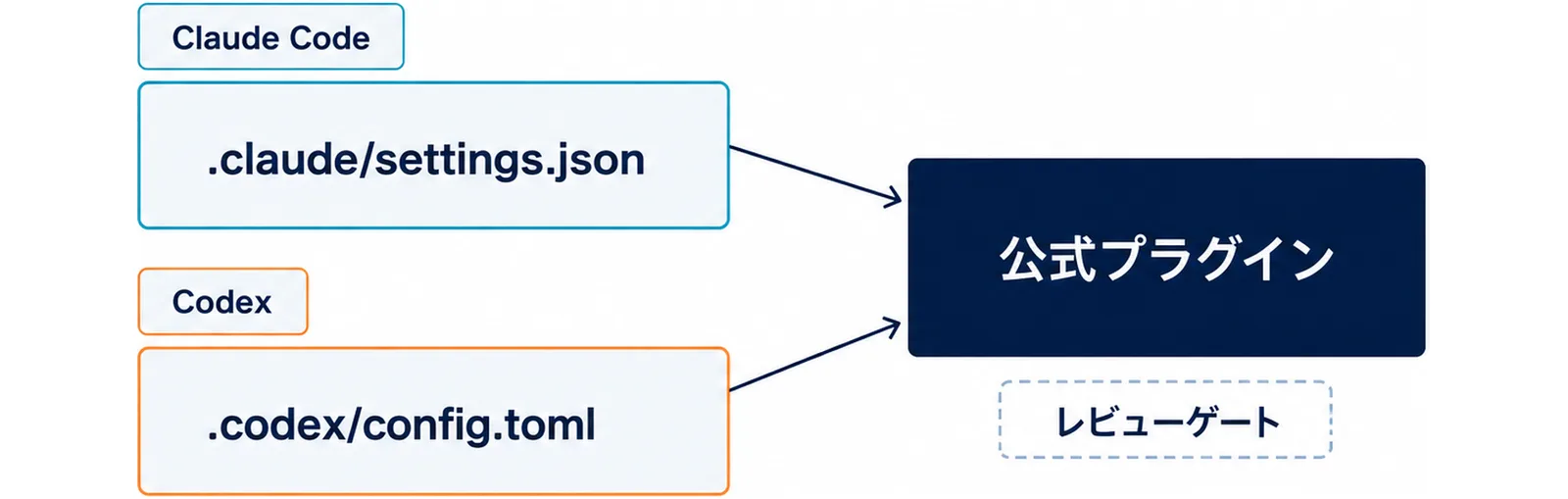
レビューゲートの扱い
もう1つ、チームで判断が要るのがレビューゲートだ。
/codex:setup --enable-review-gate
/codex:setup --disable-review-gate
有効にすると、プラグインはClaude Codeの Stop フックを使い、Claudeの応答内容に合わせた対象限定のCodexレビューを走らせる。レビューが問題を見つけると停止がブロックされ、Claudeが先にそれを直す。リポジトリの hooks/hooks.json を見ると、Stop フックのタイムアウトは900秒に設定されている。
READMEには警告があり、レビューゲートはClaudeとCodexの長いループを生み、利用上限を急速に消費しうるため、セッションを能動的に監視できる時だけ有効にせよ、とある。Claude Codeのフックの仕組み自体はAnthropic「Hooks reference」(2026年9月確認)にあり、Stop はメインのClaude Codeエージェントが応答を終えた時に実行されるイベントで、ユーザーが中断した場合には実行されない。
チーム配布で押さえる点
チーム配布の観点で押さえる点をまとめる。
- プラグインの有効化は
.claude/settings.jsonにprojectスコープで記録し、各メンバーがclaude plugin install codex@openai-codex --scope projectを1回実行する。 - Codex側のモデル設定は
.codex/config.tomlをリポジトリに含め、各メンバーがプロジェクトを信頼済みにする。 - レビューゲートは既定でオフのまま運用し、有効化はリリース前の限られたセッションに絞る。
- 文脈コストを意識する。有効なプラグインは使っていないセッションでもスキルやコマンドの名前と説明がClaudeの文脈に載る。Anthropicのドキュメントは、これがトークンを消費し文脈窓を狭めると明記している。
権限まわりの全体設計はClaude Code権限設計のチームガイドと合わせて読むと判断しやすい。
旧方式との違い|codex mcp-serverが消えた後の連携設計
本サイトを含め、2026年前半に書かれた多くの記事は「codex mcp-server を起動してClaude Codeのツールにする」方式を紹介していた。この方式は使えなくなった。Codexの変更履歴の2026年9月5日の項には、codex mcp-server コマンドと単体バイナリ codex-mcp-server は8月24日の非推奨化を経て削除された、両コマンドを起動する連携はCodexをアップグレードする前に更新せよ、と書かれている。
代わりに何を使うか
変更履歴は「連携にはCodex app serverを使う」と案内しつつ、同じ段落で「app-serverコマンドは実験的で、本番ワークロードでは未サポート」とも書いている。app serverはCodexのVS Code拡張のようなリッチクライアントを動かすためのインターフェースで、認証・会話履歴・承認・エージェントイベントのストリームまでを扱う(OpenAI「Codex App Server」(2026年9月確認))。自前でこれに接続する実装を書くのは、個人の連携としては重い。
公式プラグインが選ばれる理由はここにある。READMEの「Codex Integration」節には、プラグインはCodex app serverをラップし、環境にあるグローバルな codex バイナリを使うとある。app serverへの接続をプラグインが肩代わりするので、利用者は .mcp.json に何も書かなくてよい。
旧方式と公式プラグインの対応
| 観点 | 旧方式(codex mcp-server) | 公式プラグイン |
|---|---|---|
| 登録先 | .mcp.json |
/plugin install のスコープ設定 |
| Claude Code側の見え方 | MCPツール | スラッシュコマンドとサブエージェント |
| Codex側の接続 | MCPサーバーとして起動 | app serverをプラグインが内部で利用 |
| 状態 | 削除済み | v1.0.6 |
codex mcpは残っている
codex mcp サブコマンド(Codexが外部MCPサーバーに接続する側)は引き続き使える。変更履歴にも「Codexは codex mcp を通じた外部MCPサーバーへの接続を引き続きサポートする」とある。「Codexが他のMCPサーバーを使う」話と「CodexがMCPサーバーになる」話は別物で、消えたのは後者だけだ。Claude Code側のMCP接続の一般論はClaude Code MCP実践ガイドを参照。
想定シナリオ|レビューの二重化を業務に載せる
以下は想定シナリオであり、特定の企業の実績ではない。受託開発のチームが、Claude Codeで実装し、Codexでレビューする流れを組む場合を考える。
- 機能ブランチでClaude Codeが実装を進める。区切りごとに
/diffで差分を確認する。 - PRを出す前に
/codex:review --base main --backgroundを投げ、Claude Code側では次のタスクに進む。 /codex:statusで完了を確認し、/codex:resultで指摘を読む。指摘はCodexのセッションIDと一緒に保存されるので、深掘りしたい時はcodex resume <session-id>でCodex側に移る。- 認証や決済のように失敗コストが高い変更だけ、
/codex:adversarial-review --base mainに焦点文を付けて追加で回す。 - Claude Codeで直しきれない不具合は
/codex:rescue --backgroundで委譲し、結果を見てから取り込む。
決めておくルール
この流れで決めておくべきルールは3つある。レビューゲートは既定でオフ、--background を基本にしてClaude Code側の作業を止めない、そしてCodex側の利用上限を誰が見るかを決めておく。Git操作をClaude Codeに任せる範囲の設計はClaude CodeにGit操作を任せる7手順で扱った内容がそのまま使える。
よくある失敗と対処
設定・導入の失敗
❌ .mcp.json に codex mcp-server を書いたまま、Codexをアップグレードした
⭕ 削除済みコマンドなので起動に失敗する。エントリを消し、公式プラグインに置き換える。変更履歴は「アップグレードする前に連携を更新せよ」と順序まで指定している。
❌ マーケットプレイスを追加せずに /plugin install codex@openai-codex を打った
⭕ openai-codex という名前をClaude Codeが知らないので入らない。先に /plugin marketplace add openai/codex-plugin-cc を実行する。シェルからのスクリプトでも同じ順序が要る。
❌ 入れた直後に /codex:review が見つからない
⭕ /reload-plugins を実行していないか、プロンプトキャッシュの保護で保留になっている。/reload-plugins --force で有効化する。
実行環境の失敗
❌ claude -p の非対話実行でプラグインを入れようとした
⭕ 非対話実行では /plugin が使えない。Anthropicのドキュメントは「/plugin isn't available in this environment.」と返ると明記している。シェルの claude plugin install を使う。
❌ claude.ai/code のクラウドセッションで /codex:review を使おうとした
⭕ クラウドセッションはローカル設定のプラグインを読み込まない。ローカルのターミナル、デスクトップアプリ、VS Code拡張のいずれかで使う。
❌ レビューゲートを有効にしたまま長時間の自動作業を回した
⭕ ClaudeとCodexのループが止まらず、両方の利用上限を消費する。READMEの警告どおり、監視できるセッションだけで有効化し、終わったら /codex:setup --disable-review-gate で戻す。
あわせて読みたい
- Claude CodeとCodexの併用・使い分け|連携7パターン:どちらを主にするかの判断軸。
- Claude Codeプラグイン完全ガイド|使い方と企業配布:マーケットプレイスとスコープの全体像。
- Claude CodeがAGENTS.md対応|優先順位と共通化手順:両ツールで指示ファイルを共通化する手順。
- Claude Codeの利用上限対処:上限に当たった時の切り分け。
よくある質問
Codexのアカウントを別に作る必要がありますか
このマシンでCodexにサインイン済みなら、そのアカウントがそのまま使われる。READMEのFAQに「プラグインはローカルのCodex CLIの認証を使う」とある。Claude Codeしか使ったことがない場合は、ChatGPTアカウントかAPIキーで codex login を済ませる。
無料プランでも使えますか
READMEの要件には「ChatGPTサブスクリプション(Freeを含む)またはOpenAI APIキー」とある。OpenAIの料金ページでもCodexはFree、Go、Plus、Pro、Business、Edu、Enterpriseに含まれると書かれている。ただし利用はCodex側の上限を消費するので、無料プランで回せる量は限られる。
プラグインを入れずにClaude CodeからCodexを使えますか
使える。入力欄で !codex review --base main のように ! を先頭に付ければ、Codex CLIのコマンドがそのまま走る。バックグラウンド管理やセッション引き継ぎが要らない単発用途ならこれで足りる。
/codex:review と /codex:adversarial-review はどちらを先に使うべきですか
まず /codex:review。通常のコードレビューとして指摘が返る。設計の方向性や特定の危険領域を疑わせたい時だけ /codex:adversarial-review に焦点文を付けて追加する。どちらも読み取り専用でコードは変えない。
以前の codex mcp-server 方式の記事を見ながら設定しました。動きません
2026年9月5日に削除されたので動かない。.mcp.json のエントリを消し、この記事の手順2からプラグインを入れ直す。Codexが他のMCPサーバーへ接続する codex mcp は別物で、こちらは残っている。
CodexからClaude Codeを呼び出す方向はありますか
Codex側の /import でClaude Codeの設定や直近のチャットを取り込める。Claude Code自体をCodexの中から実行する公式機能は、2026年9月26日時点でCodexのドキュメントに見当たらない。シェルから claude -p を呼ぶ形が現実的な代替になる。
運営元 Uravation よりこの事例を自社の業務で試す場合のテーマ選定・評価・本番移行の確認項目を、無料のチェックリストにまとめています。 Claude Code業務自動化PoCチェックリストを受け取る(無料)
参考・出典
- OpenAI「Codex plugin for Claude Code」README(GitHub・v1.0.6・2026年7月8日リリース)
- OpenAI「Codex Changelog」2026年9月5日「Codex MCP server removed」
- OpenAI「Codex CLI reference」(codex review / codex login / codex app-server / /import・2026年9月確認)
- OpenAI「Codex App Server」(2026年9月確認)
- OpenAI「Pricing」(2026年9月確認)
- Anthropic「Install and manage plugins」(2026年9月確認)
- Anthropic「Plugins overview」(2026年9月確認)
- Anthropic「Interactive mode」(
!シェルモード・2026年9月確認) - Anthropic「Hooks reference」(Stop / SessionStart・2026年9月確認)