
2026年10月5日時点の公式ドキュメントで確認した結論から書く。Claude Codeのアカウントを切り替える基本は、/logout でサインアウトし、claude を起動し直して別のアカウントでログインすることだ。個人と会社のように2つのアカウントを同時に使いたいなら、環境変数 CLAUDE_CONFIG_DIR で設定フォルダを分ける。公式は alias claude-work='CLAUDE_CONFIG_DIR=~/.claude-work claude' という例を載せている。今どのアカウントで動いているかは /status で確かめられる。切り替えたはずなのに課金先が変わらない時は、環境変数 ANTHROPIC_API_KEY がサブスクリプションより優先されていないかを疑う(Anthropic「Authentication」)。
「claude code アカウント切り替え」で調べる人の事情は、だいたい3つに分かれる。個人で契約したProやMaxと、会社のTeamやEnterpriseを使い分けたい。従量課金のConsoleからサブスクリプションに移りたい。切り替えたつもりなのに、前のアカウントや前の会社のAPIキーのまま動いている。この記事では、Anthropic公式のClaude Codeドキュメントとヘルプセンター、利用規約に書かれている内容だけで、確かめ方・切り替え方・同時に使い分ける方法・つまずきやすい所を順に並べる。
この記事の要点
切り替え方は2通り
- 1つずつ切り替える:
/logout→ Claude Codeを閉じる →claudeで起動 → 別のアカウントでログイン。 - 同時に使い分ける:
CLAUDE_CONFIG_DIRでアカウントごとに設定フォルダを分ける。設定・会話履歴・ログイン情報がフォルダごとに別になる。
つまずきやすい所
- APIキーが優先される:
ANTHROPIC_API_KEYを承認すると、ログイン中のサブスクリプションより優先される。非対話モード(-p)では、キーがあれば必ず使われる。 - 前の会社のAPIキーが残っている:
This organization has been disabledと出たら、シェルの設定ファイルに残ったキーを疑う。 - アカウントの共有は規約で認められていない:Anthropicの利用規約は、ログイン情報やAPIキーをほかの人と共有することを禁じている。
読んでほしい人と今日やること
- 対象読者:個人と会社のアカウントを1台で使い分けたい開発者、ConsoleのAPIキーからサブスクリプションに移る人、社員に会社のアカウントだけを使わせたい管理者。
- 今日やること:Claude Codeで
/statusを開き、ログイン方法・組織・メールアドレスが思っているとおりかを確かめる。
今どのアカウントで動いているかを確かめる
/statusで見る項目
/status は、設定画面のStatusタブを開いて、バージョン・モデル・アカウント・接続の状態を表示するコマンドだ(Anthropic「Commands」)。アカウントまわりでは、ログイン方法(Login method)の行と、組織(Organization)・メールアドレス(Email)を見る。ログインとAPIキーの両方が設定されている時は、使われていないほうに印が付く(Anthropic「Authentication」)。
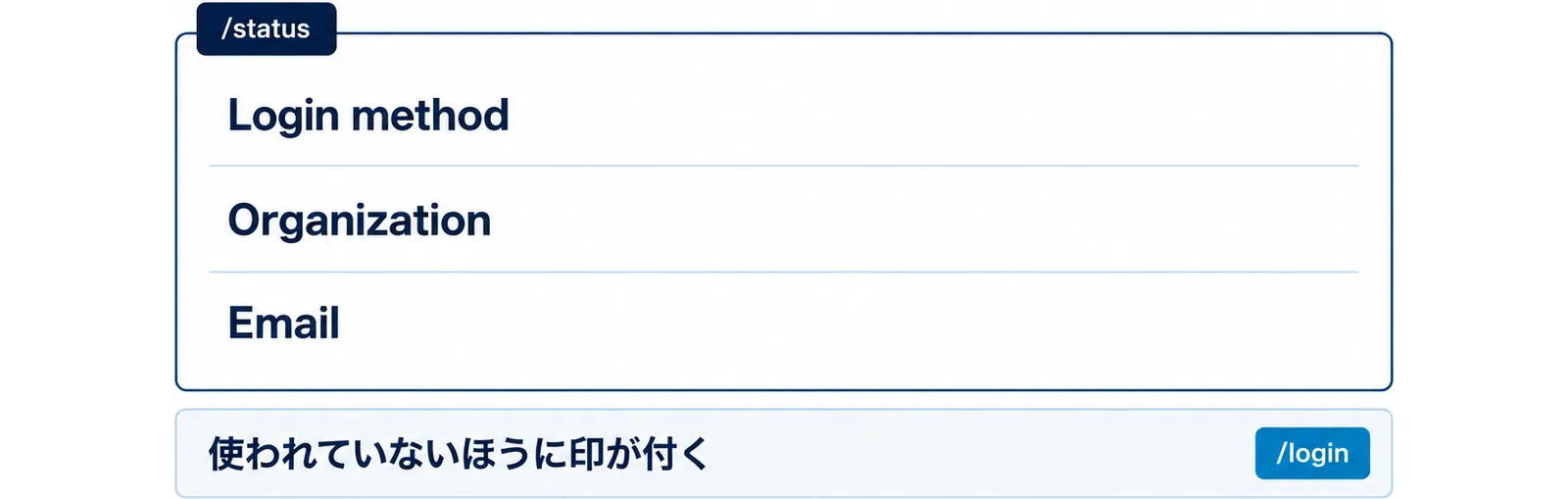
/status
ログインの期限も見える
claude.aiのログインが期限切れの3日前になると、起動時に Your login expires in 3 days · run /login to renew と表示される。期限が切れると、/status の Login の行に Expired — log in again と出て、保存されている組織とメールアドレスも表示される(Claude Code v2.1.210以降)。どちらも /login を実行すれば更新できる(Anthropic「Authentication」)。
課金先と合わせて確かめる
/status で見るログイン方法は、課金先の判断に直結する。ヘルプセンターは、環境変数 ANTHROPIC_API_KEY が設定されていると、Claude CodeはPro・Max・Team・Enterpriseのサブスクリプションではなくそのキーで認証し、サブスクリプションに含まれる利用分ではなくAPIの利用料金になると注意している(Anthropic Help Center「Using Claude Code with your Pro or Max plan」)。/status を課金の確認に使う手順は、Claude Code課金判定|/status7項目 で詳しく扱っている。
1つのアカウントから別のアカウントに切り替える
ターミナルで切り替える
公式のログインのやり直し手順は3つだ(Anthropic「Troubleshoot installation and login」)。
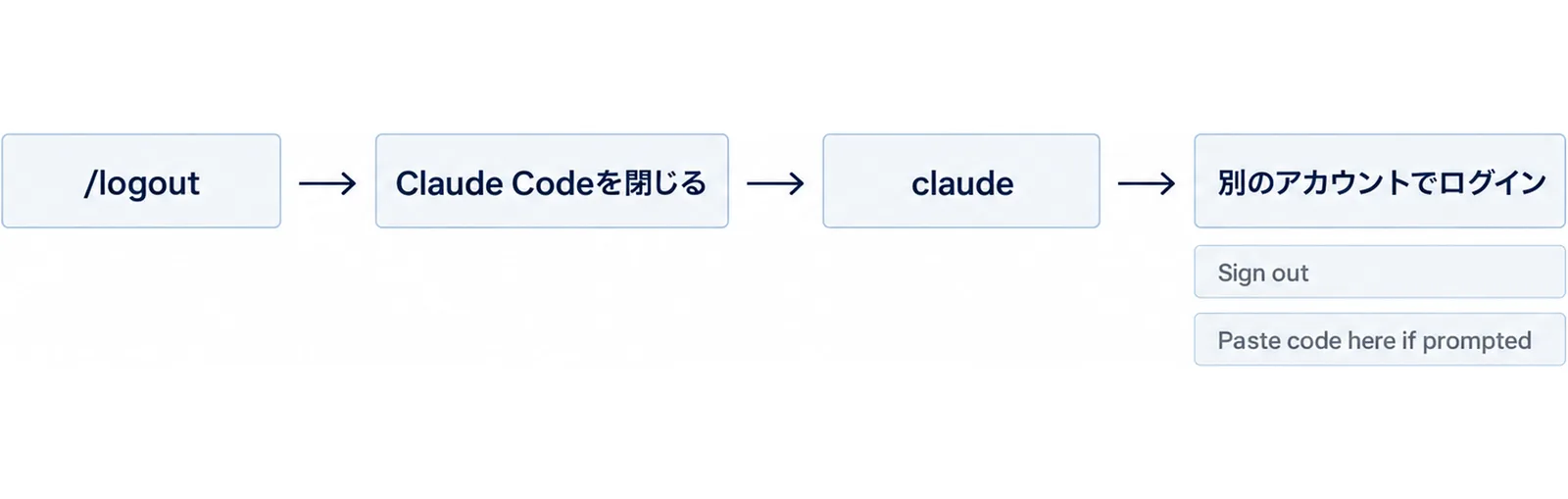
/logoutを実行して、完全にサインアウトする- Claude Codeを閉じる
claudeで起動し直し、ログインを最後まで進める
/logout
claude
/logout は初回起動時のセットアップの状態もリセットするので、次に claude を起動すると、ログインと初期設定の画面がもう一度出る。ブラウザが自動で開かない時は、c を押すとログイン用のURLがクリップボードにコピーされる。サインイン後にブラウザがログインコードを表示した時は、ターミナルの Paste code here if prompted に貼り付ける。WSL2やSSH、コンテナではこの形になりやすい(Anthropic「Authentication」)。
ログイン画面で選べるアカウント
ログインできるアカウントの種類は、公式によると次のとおりだ(Anthropic「Authentication」)。
- Claude Pro・Max:claude.aiのアカウントでログインする
- Claude for Teams・Enterprise:管理者に招待されたclaude.aiのアカウントでログインする
- Claude Console:Consoleのアカウントでログインする。先に管理者からの招待が要り、APIキーを作る形と作らない形がある
- クラウド事業者:Amazon Bedrock、Google Cloud’s Agent Platform、Microsoft Foundryは、必要な環境変数を設定するか、ログイン画面で「3rd-party platform」を選ぶ
- Claude apps gateway:組織が自前で運用するゲートウェイに、
/loginから会社のSSOでサインインする
個人のアカウントから会社のアカウントに移る時は、ここで会社から招待されたアカウントを選ぶ。
Console(従量課金)からサブスクリプションに移る
ヘルプセンターは、ConsoleのPAYG(従量課金)でClaude Codeにログインしている場合、Claude Codeの中で /login を実行するとサブスクリプションのプランに切り替えられると案内している(Anthropic Help Center「Using Claude Code with your Pro or Max plan」)。切り替えたら /status で、ログイン方法が変わったことを確かめる。
VS Code拡張で切り替える
VS Code拡張では、プロンプト欄で / を押すと開くコマンドメニューの「Settings」の欄にある「Sign out」を選ぶか、/logout と入力するとサインアウトできる(Claude Code v2.1.277以降)。Bedrockなどのクラウド事業者で使っている場合、このメニューにはどちらも出ない(Anthropic「Use Claude Code in VS Code」)。
サインアウトすると、拡張はサインイン画面を開き直す。別のアカウントで「Sign in」を押し、ブラウザで承認すれば切り替わる。サインイン画面が出ない時は、コマンドパレットの「Developer: Reload Window」でウィンドウを読み込み直す。拡張の導入から使い方までは Claude Code IDE統合|VSCode・JetBrains にまとめている。
個人と会社のアカウントを同時に使い分ける
CLAUDE_CONFIG_DIRで設定フォルダを分ける
公式が示す方法は、アカウントごとに設定フォルダを分けることだ。起動時に環境変数 CLAUDE_CONFIG_DIR で使うフォルダを指定すると、フォルダごとに設定・会話履歴・claude.aiのログインかAPIキーが別々になる。BashやZshなら、~/.bashrc か ~/.zshrc に次のエイリアスを足す(Anthropic「Authentication」)。

alias claude-work='CLAUDE_CONFIG_DIR=~/.claude-work claude'
新しいターミナルを開いて claude-work を初めて起動すると、そのフォルダ用のログインと初期設定が始まる。ここで会社のアカウントでログインすれば、以後は claude-work が会社用、claude が個人用になる。
何がフォルダごとに分かれるか
CLAUDE_CONFIG_DIR の既定は ~/.claude で、設定・会話履歴・プラグインがこのフォルダの下に保存される(Anthropic「Environment variables」)。CLAUDE_CONFIG_DIR を設定すると、ふだんはホームにあるグローバルの設定ファイル(~/.claude.json)も、そのフォルダの下に置かれる(Anthropic「Troubleshoot installation and login」)。
ログイン情報も分かれる。保存場所はOSで違い、macOSは暗号化されたキーチェーン、LinuxとWindowsは .credentials.json だ。CLAUDE_CONFIG_DIR を設定すると、.credentials.json はそのフォルダの下に置かれ、macOSのキーチェーンの項目もフォルダごとに分かれる。だから、別のフォルダで起動したセッションは、別のログインを読む(Anthropic「Authentication」)。
分けられないケース
例外が1つある。APIキーを作らずにClaude Consoleへサインインした場合、そのログインは設定フォルダの外に保存される。そのため、フォルダを分けても、APIキーを作らない形のConsoleのサインインを2つ同時に持つことはできない(Anthropic「Authentication」)。
書く場所に注意する
CLAUDE_CONFIG_DIR は、シェル・ユーザー設定・管理設定で指定できる。プロジェクトの設定ファイルやローカル設定の env に書いても無視される(Anthropic「Environment variables」)。リポジトリごとにアカウントを変えたい場合も、プロジェクトの設定ファイルではなく、起動のしかた(エイリアス)で分ける。
VS Codeで会社のアカウントを使う
VS Code拡張には、Claudeのプロセスに渡す環境変数を指定する設定 claudeCode.environmentVariables がある(拡張の設定の「Extensions → Claude Code」)。ここに CLAUDE_CONFIG_DIR を入れると、拡張が使う設定フォルダを変えられる。公式によると、この値は絶対パスの時だけ効き、~ は展開されず、相対パスは無視される(Anthropic「Use Claude Code in VS Code」)。
VS Codeの設定は、すべてのウィンドウに効く「ユーザー設定」と、そのワークスペースを開いた時だけ効く「ワークスペース設定」に分かれている(Visual Studio Code「User and workspace settings」)。ユーザー設定に入れると、すべてのウィンドウで会社用のフォルダになる。会社のリポジトリだけで使いたい時は、設定画面のワークスペースのタブにこの項目が出るかを確かめてから入れる。
APIキーが契約より優先される問題
認証の優先順位
複数の認証情報があると、Claude Codeは次の順で1つを選ぶ(Anthropic「Authentication」)。
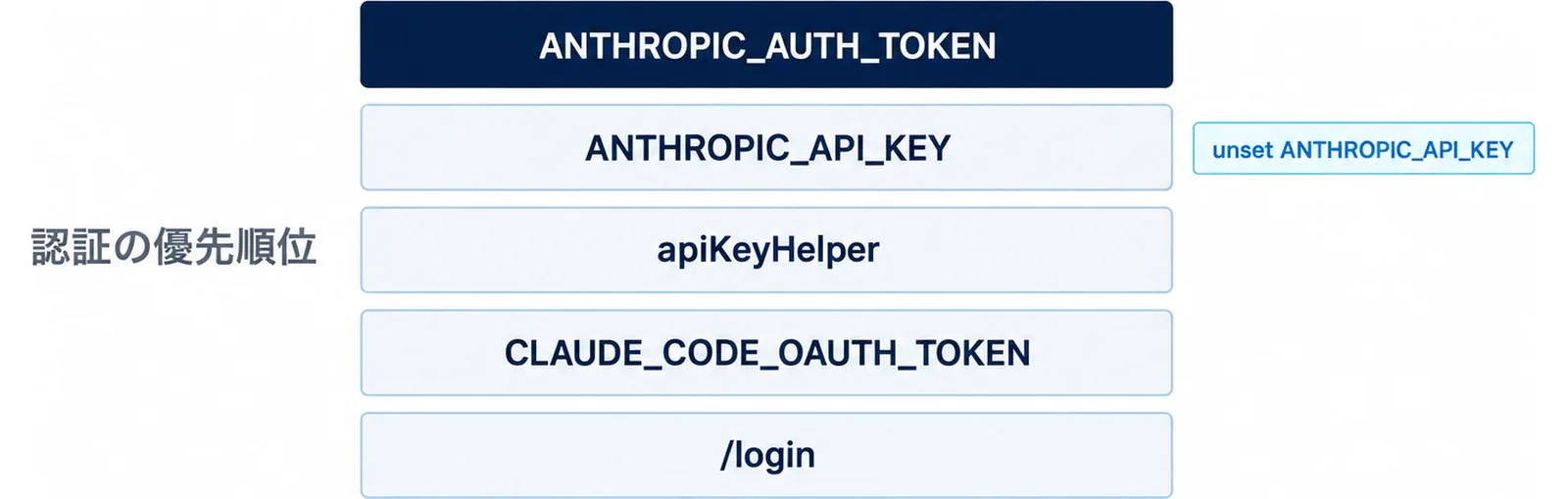
- クラウド事業者の認証情報(
CLAUDE_CODE_USE_BEDROCK・CLAUDE_CODE_USE_VERTEX・CLAUDE_CODE_USE_FOUNDRYを設定している時) - 環境変数
ANTHROPIC_AUTH_TOKEN - 環境変数
ANTHROPIC_API_KEY apiKeyHelperのスクリプトの出力- 環境変数
CLAUDE_CODE_OAUTH_TOKEN - Anthropicのプロファイルとフェデレーションの認証情報
/loginで得たサブスクリプションのログイン
/login のログインは一番下にある。上の項目が残っていると、ログインし直してもそちらが使われる。
ANTHROPIC_API_KEYの扱い
対話モードでは、ANTHROPIC_API_KEY を使うかどうかを一度だけ聞かれ、その答えが記憶される。あとで変えたい時は、/config の「Use custom API key」を切り替える。この項目は、ANTHROPIC_API_KEY が設定されている間だけ表示される。非対話モード(-p)では、キーがあれば必ず使われる(Anthropic「Authentication」)。
前の会社のAPIキーが残っている時
有効なサブスクリプションがあるのに API Error: 400 ... "This organization has been disabled" と出る場合、公式は ANTHROPIC_API_KEY がサブスクリプションより優先されている状態だと説明している。よくあるのは、前の勤務先やプロジェクトの古いAPIキーが、シェルの設定ファイルに残っているケースだ(Anthropic「Troubleshoot installation and login」)。
# macOS・Linux
unset ANTHROPIC_API_KEY
claude
# Windows(PowerShell)
Remove-Item Env:ANTHROPIC_API_KEY
claude
その場しのぎで終わらせないために、~/.zshrc・~/.bashrc・~/.profile に export ANTHROPIC_API_KEY=... の行が無いかを確かめて消す。Windowsは、PowerShellのプロファイル($PROFILE)とユーザー環境変数を見る。最後に /status で、どの認証方法が使われているかを確かめる。APIキーを環境変数やファイルで扱う時の注意は、Claude Codeのシークレット管理|秘密情報を守る7原則 にまとめている。
CLAUDE_CODE_OAUTH_TOKENが残っている時
claude setup-token で作った長期のトークンを CLAUDE_CODE_OAUTH_TOKEN に入れていると、/login を実行した時は今のセッションだけ新しいログインに切り替わる。次の新しいセッションでは、また環境変数のトークンが読まれる。シェルの設定ファイルか、設定ファイルの env からこの変数を消すまで、それが続く(Anthropic「Authentication」)。
会社のアカウントしか使えないようにする
forceLoginMethodとforceLoginOrgUUID
管理者は、管理設定の forceLoginMethod と forceLoginOrgUUID で、claude.aiのログインを自社の組織に限定できる。forceLoginOrgUUID に組織IDを入れると、ほかの組織のclaude.aiのログインはエラーになり、起動時に使っている認証情報が一覧に無い組織のものなら、Claude Codeは終了する。組織IDは、Claude for TeamsかEnterpriseの管理設定の画面に出ている(Anthropic「Authentication」)。
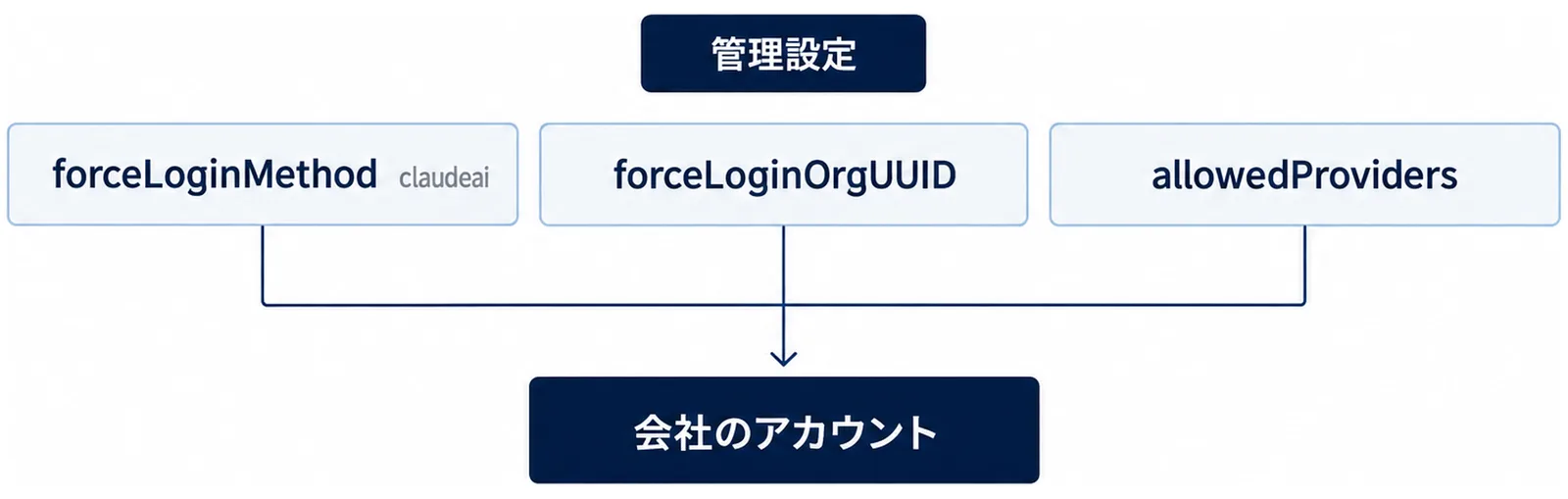
{
  "forceLoginMethod": "claudeai",
  "forceLoginOrgUUID": ["xxxxxxxx-xxxx-xxxx-xxxx-xxxxxxxxxxxx"],
  "allowedProviders": ["anthropic", "bedrock"]
}
forceLoginMethod には、claude.aiのアカウントだけを許す "claudeai"、Claude Consoleだけを許す "console"、ゲートウェイに送る "gateway" を指定できる(Anthropic「All settings」)。allowedProviders は、その端末がClaudeにつなぐ経路(Anthropic API、Amazon Bedrockなど)を限定する設定で、Claude Code v2.1.285以降で使える(Anthropic「Authentication」)。
環境変数の認証情報は止まる
これらのキーを設定すると、ANTHROPIC_API_KEY・ANTHROPIC_AUTH_TOKEN・apiKeyHelper は起動時に止められる。forceLoginOrgUUID の下では、環境変数の認証情報では組織への所属を確かめられないからだ(Anthropic「Authentication」)。会社の端末に個人のAPIキーを入れて使う、という形もこれで止まる。
届け方と、強制されない場面
公式は、これらのキーを端末管理の仕組みで届けるよう求めている。サーバー管理設定は、すでに組織にログインしているアカウントにしか届かず、最初のログインを誘導できないからだ。管理設定のファイルは、macOSなら /Library/Application Support/ClaudeCode/ のようにシステムのフォルダに置かれる(Anthropic「Deploy managed settings」)。CLAUDE_CONFIG_DIR で個人用のフォルダを分けても、同じ端末なら管理設定は効く。
注意点が2つある。ターミナルの対話型のログイン画面では、forceLoginMethod は方法を選んだ状態にするだけで強制はしないため、"claudeai" にしていてもConsoleのログインは完了できてしまう。また、Consoleのログインについては、forceLoginOrgUUID はどの組織の認証情報かまでは確かめない(Anthropic「Authentication」)。全社でどの設定を固定するかは、Claude Code全社ガバナンス|利用モデルとスキル統制 の考え方が使える。
アカウントを共有してよいか
利用規約の書き方
Anthropicの利用規約(Consumer Terms of Service、2025年10月8日発効)は、アカウントのログイン情報、AnthropicのAPIキー、アカウントの認証情報をほかの人と共有することを認めていない。アカウントをほかの人に使わせることも同じだ(Anthropic「Consumer Terms of Service」(2025年10月8日発効))。
チームで使うなら
チームで使うなら、1人ずつアカウントを持つ形にする。公式は多くのチームにClaude for TeamsかEnterpriseを勧めており、ほかにClaude Console、クラウド事業者、Claude apps gatewayという選び方もある(Anthropic「Authentication」)。1つのアカウントを複数人で回すと、規約の問題に加えて、利用上限も1人分を取り合う形になる。上限に当たった時の対処は Claude Codeの「session limit」対処法|再開手順 で扱っている。
切り替えたあとに確かめること
3つの確認
/statusで、ログイン方法・組織・メールアドレスが切り替え先のものになっているかANTHROPIC_API_KEYなどの環境変数が残っていないか(/statusで、使われていない側の印を見る)- 設定フォルダを分けた場合、どちらのエイリアスで起動したかを取り違えていないか
会話の履歴も分かれる
設定フォルダを分けると、会話の履歴もフォルダごとに別になる。会社用のフォルダで始めた会話は、個人用の claude からは見えない。続きをやる時は、始めた時と同じエイリアスで起動する。
想定シナリオ|個人のMaxと会社のTeamを1台のMacで使い分ける
想定する状況
ここからは公開事例ではなく、構成例(想定)として書く。開発者が個人でMaxを契約していて、会社からはTeamプランの席を受け取った。1台のMacで、個人の開発と会社の開発の両方にClaude Codeを使いたい。
手順
- 個人用は、これまでどおり
claude(設定フォルダは~/.claude)を使う ~/.zshrcにalias claude-work='CLAUDE_CONFIG_DIR=~/.claude-work claude'を足す- 新しいターミナルで
claude-workを起動し、会社から招待されたアカウントでログインする - 両方で
/statusを開き、組織とメールアドレスを確かめる ~/.zshrcにANTHROPIC_API_KEYが残っていれば消す。残っていると、どちらの起動でもそのキーが優先される- 会社のリポジトリはVS Codeで開くことが多いので、拡張の
claudeCode.environmentVariablesにCLAUDE_CONFIG_DIRを絶対パスで入れる
会社が管理設定を入れている場合
会社がこのMacに forceLoginOrgUUID を含む管理設定を入れている場合、個人のアカウントでのclaude.aiのログインは、個人用のフォルダからでもエラーになる。その場合は、個人の開発を会社の端末に持ち込まず、別の端末を使う。
よくある質問
Claude Codeのアカウントを確認する方法は?
Claude Codeで /status を実行します。Statusタブに、ログイン方法・組織・メールアドレスなどアカウントの情報が出ます。ログインとAPIキーの両方がある時は、使われていないほうに印が付きます。
複数のアカウントを同時に使えますか?
使えます。環境変数 CLAUDE_CONFIG_DIR でアカウントごとに設定フォルダを分けます。たとえば alias claude-work='CLAUDE_CONFIG_DIR=~/.claude-work claude' を設定すると、claude-work と claude で別のアカウントにログインしたままにできます。
VS Codeでアカウントを切り替えるには?
/ で開くコマンドメニューの「Settings」にある「Sign out」を選ぶか、/logout と入力してサインアウトし、サインイン画面で別のアカウントにサインインします。同時に使い分けたい時は、claudeCode.environmentVariables に CLAUDE_CONFIG_DIR を絶対パスで入れます。
APIキーからサブスクリプションに戻すには?
unset ANTHROPIC_API_KEY(PowerShellは Remove-Item Env:ANTHROPIC_API_KEY)を実行し、シェルの設定ファイルからも消します。ConsoleのPAYGでログインしている場合は、Claude Codeの中で /login を実行してサブスクリプションのアカウントでログインし直します。最後に /status で確かめてください。
アカウントを共有してもいいですか?
できません。Anthropicの利用規約は、ログイン情報・APIキー・アカウントの認証情報をほかの人と共有することも、アカウントをほかの人に使わせることも認めていません。チームで使うなら、Claude for TeamsやEnterpriseなどで1人ずつアカウントを持ってください。
これからアカウントを作る場合は何が必要ですか?
有料のClaudeのサブスクリプション(Pro・Max・Team・Enterprise)か、Claude Consoleのアカウントが必要です(Anthropic「Use Claude Code in VS Code」)。会社で使う場合は、管理者からTeam・EnterpriseかConsoleへの招待を受けてからログインします。
あわせて読みたい
- Claude Code課金判定|/status7項目
- Claude Codeのシークレット管理|秘密情報を守る7原則
- Claude Code IDE統合|VSCode・JetBrains
- Claude Code全社ガバナンス|利用モデルとスキル統制
- Claude Codeの「session limit」対処法|再開手順
- Claude Code settings.json設定完全ガイド
運営元 Uravation よりこの事例を自社の業務で試す場合のテーマ選定・評価・本番移行の確認項目を、無料のチェックリストにまとめています。 Claude Code業務自動化PoCチェックリストを受け取る(無料)
参考・出典
Anthropic公式ドキュメント
- Anthropic「Authentication」(Claude Code Docs・2026年10月5日確認):ログインできるアカウントの種類、
/logout、複数アカウントのログイン(CLAUDE_CONFIG_DIRのエイリアス)、ログイン情報の保存場所、期限切れの警告、認証の優先順位、/configの「Use custom API key」、CLAUDE_CODE_OAUTH_TOKEN、forceLoginMethod・forceLoginOrgUUID・allowedProviders - Anthropic「Troubleshoot installation and login」(Claude Code Docs・2026年10月5日確認):ログインのやり直し手順、
This organization has been disabledの原因と直し方、CLAUDE_CONFIG_DIRとグローバルの設定ファイル - Anthropic「Commands」(Claude Code Docs・2026年10月5日確認):
/status・/login・/logout - Anthropic「Environment variables」(Claude Code Docs・2026年10月5日確認):
CLAUDE_CONFIG_DIR・ANTHROPIC_API_KEY - Anthropic「Use Claude Code in VS Code」(Claude Code Docs・2026年10月5日確認):サインインとサインアウト、
environmentVariablesの設定、必要なアカウント - Anthropic「All settings」(Claude Code Docs・2026年10月5日確認):
forceLoginMethodの値 - Anthropic「Deploy managed settings」(Claude Code Docs・2026年10月5日確認):管理設定のファイルの置き場所
Anthropicのヘルプセンターと規約
- Anthropic Help Center「Using Claude Code with your Pro or Max plan」(2026年10月5日確認):Console PAYGからの
/loginでの切り替え、ANTHROPIC_API_KEYによるAPI利用料金 - Anthropic「Consumer Terms of Service」(2025年10月8日発効):アカウントのログイン情報・APIキー・認証情報の共有の禁止
そのほかの公式情報
- Visual Studio Code「User and workspace settings」(2026年10月5日確認):ユーザー設定とワークスペース設定の違い