2026年9月18日 追記:クラウドセッションを「コーディネーターが並列スレッドとして指揮する」Projects の刷新(2026年9月17日発表)については、Claude Projects刷新の使い方|並列スレッド活用【2026年9月】で、ベータ対象・分担の線引き・使用量上限の下げ方を整理しました。本記事の 7 手順はその前提になります。
この記事の要点
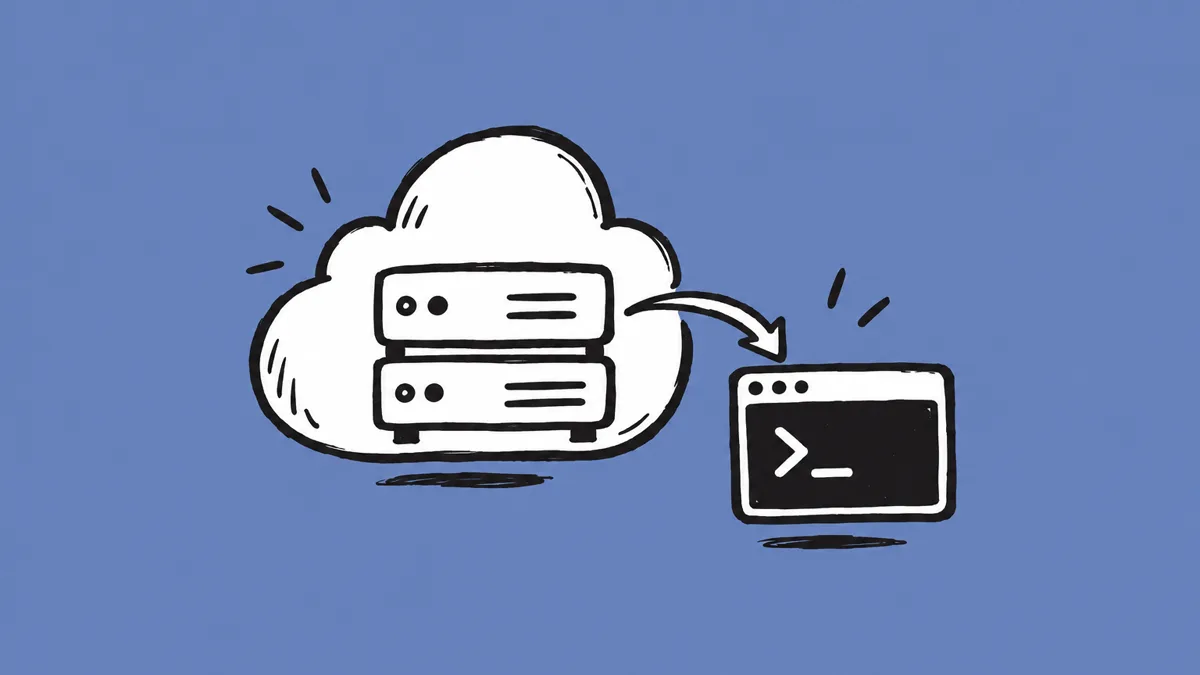
Claude Code の web 版とは、ブラウザの claude.ai/code から起動するクラウドセッションのことです。自分のマシンではなくクラウド上の仮想マシンで動き、ノートPCを閉じてもセッションは走り続けます(Anthropic「Use Claude Code in the cloud」)。
ここで最初に理解しておくべきなのは、web 版が「ターミナル版の画面違い」ではない、という点です。クラウドセッションはあなたのローカル設定を読みません。読むのはリポジトリだけです(Anthropic「Get started with Claude Code in the cloud」)。~/.claude/ に置いた設定も、ローカルにしか無い .env も、社内ネットワークの先にある API も、そのままでは届きません。だからこそ、使い始めの設計は「どう書かせるか」ではなく「何に触れる権限を与えるか」から始まります。
この記事は、その順番で7手順に並べたものです。
- web 版がどこで動くのかを、ローカルセッションとの違いで押さえる
- GitHub 接続を GitHub App と
/web-setupから選び分ける - cloud environment のネットワーク権限を先に決める
- 権限モードが Auto・Accept edits・Plan の3つに限られることを前提にタスクを切る
--cloudと--teleportでターミナルとクラウドの間を往復する- Auto-fix を有効にする前に、リポジトリ側の自動化を点検する
- 詰まる場所(上限・GitHub 依存・IP 許可リスト)を先に把握する
対象読者は、ターミナルの Claude Code は日常的に使っていて、これから並列タスクや外出先からの実行をクラウドへ寄せたい開発者・テックリードです。コマンド・フラグ・環境変数・バージョン条件は、すべて公式ドキュメントで実在を確認した値だけを書いています。業務への当てはめは末尾に「想定モデル事例」として分けて置きました。
なお、クラウドセッションは Pro・Max・Team のユーザー、および premium seat か Chat + Claude Code seat を持つ Enterprise ユーザー向けのリサーチプレビューとして提供されています(Anthropic「Use Claude Code in the cloud」)。まずここで自分の契約が対象かを確認してください。
1. web版はどこで動くのか。ローカルセッションとの違いを先に押さえる
クラウドセッションを始められる入口は5つあります。ブラウザの claude.ai/code、Claude アプリの Code タブ、デスクトップアプリで Cloud を選んだ場合、ターミナルの claude --cloud、そして routines によるスケジュール実行です(Anthropic「Use Claude Code in the cloud」)。入口は違っても、走る場所は同じクラウド VM です。
ローカル/クラウド/Remote Control の3つは別物
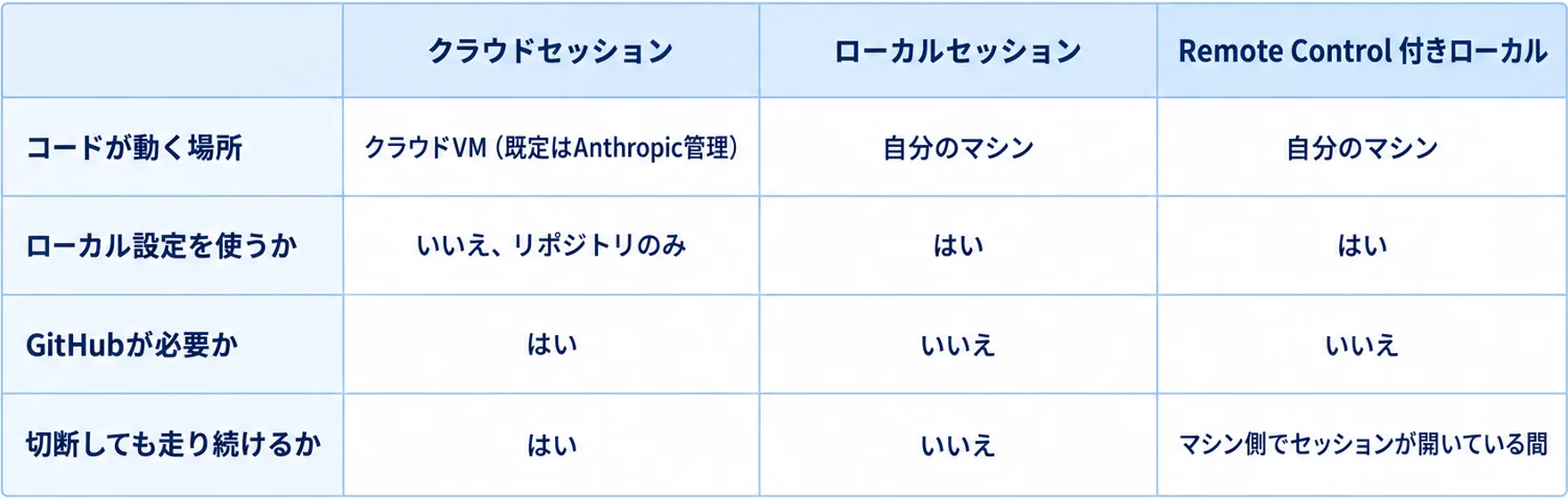
混同しやすいのが「ローカルセッション」「クラウドセッション」「Remote Control 付きのローカルセッション」の3つです。公式ドキュメントは次のように整理しています(Anthropic「Get started with Claude Code in the cloud」)。
| クラウドセッション | ローカルセッション | Remote Control 付きローカル | |
|---|---|---|---|
| コードが動く場所 | クラウドVM(既定はAnthropic管理) | 自分のマシン | 自分のマシン |
| ローカル設定を使うか | いいえ、リポジトリのみ | はい | はい |
| GitHubが必要か | はい(ローカルバンドル送信を除く) | いいえ | いいえ |
| 切断しても走り続けるか | はい | いいえ | マシン側でセッションが開いている間 |
3列目の Remote Control は、自分のマシンで動いているセッションをブラウザやスマホから操作する機能で、クラウドセッションとは別系統です。ローカルの環境・ツール・設定が必要な作業は、クラウドへ移すのではなく Remote Control を使うのが公式の案内です(Anthropic「Get started with Claude Code in the cloud」)。詳しくはClaude Codeスマホ操作|Remote Controlに分けて書いています。
クラウドセッションが向く仕事、向かない仕事
公式ドキュメントが挙げているクラウド向きの仕事は4つです。独立した複数タスクの並列実行、ローカルにチェックアウトしていないリポジトリ、頻繁な舵取りが要らない定義済みのタスク、そしてコードベースの調査・質問です(Anthropic「Get started with Claude Code in the cloud」)。
逆に言えば、手元の設定・ツール・環境に依存する作業は向きません。ここを見誤ると、セットアップスクリプトの肥大化という形で跳ね返ってきます。
2. GitHub接続は2通り。GitHub Appと/web-setupを選び分ける
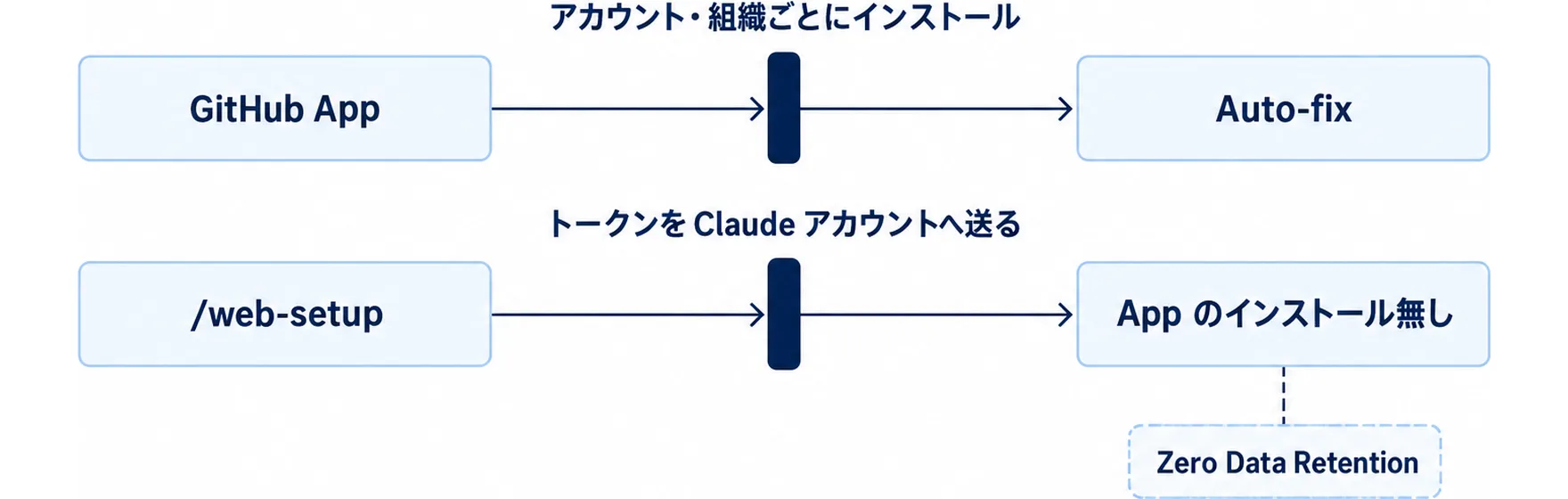
クラウドセッションはリポジトリを clone してブランチを push するため、GitHub へのアクセス権が要ります。方法は2つあり、到達できるリポジトリの範囲が違います(Anthropic「Use Claude Code in the cloud」)。
GitHub App 経由
ブラウザのオンボーディング中に Claude GitHub App を認可する方法です。この接続で到達できるのは、すべての public リポジトリと、Claude GitHub App がインストールされている private リポジトリです。App を入れたいアカウント・組織ごとにインストールが必要で、GitHub の組織では owner の承認が要る場合があります(Anthropic「Get started with Claude Code in the cloud」)。
App を入れると、後述の Auto-fix も同時に使えるようになります。チームで使うならこちらが基本線です。
/web-setup 経由
ターミナルで /web-setup を実行し、ローカルの gh CLI のトークンを Claude アカウントへ送る方法です。この場合、gh トークンが到達できるリポジトリすべてに、App のインストール無しでアクセスできます。
gh auth login
/login
/web-setup
/web-setup は gh auth token が出力するトークンを読み、確認を求めたうえで Anthropic へ送信します。Anthropic 側は claude.ai アカウントに紐づけて暗号化保存します。成功すると Connected as <your-github-username> と表示され、ブラウザで claude.ai/code が開きます(Anthropic「Get started with Claude Code in the cloud」)。
注意点が3つあります。
- API キー認証では通りません。
/loginで claude.ai アカウントにサインインしている必要があり、/statusの Login method 行で確認できます - Team・Enterprise プランでは既定で
/web-setupが隠れています。Owner が Admin settings > Claude Code の Quick web setup を有効にするまで使えません - Zero Data Retention を有効にした組織は
/web-setupを含むクラウドセッション機能を使えません
トークンを外すときは、claude.ai/customize/connectors で GitHub を切断します。これはブラウザ経由・/web-setup 経由どちらの資格情報も削除しますが、ローカルの gh はサインインしたまま、トークン自体も GitHub 側では有効なままです。失効させたいなら GitHub 側で revoke する必要があります(Anthropic「Get started with Claude Code in the cloud」)。
3. cloud environmentのネットワーク権限を先に決める
すべてのクラウドセッションは cloud environment という保存済み設定の上で動きます。ネットワークアクセス、環境変数、セットアップスクリプトを持つ単位です(Anthropic「Configure cloud environments」)。
ネットワークアクセスは4段階
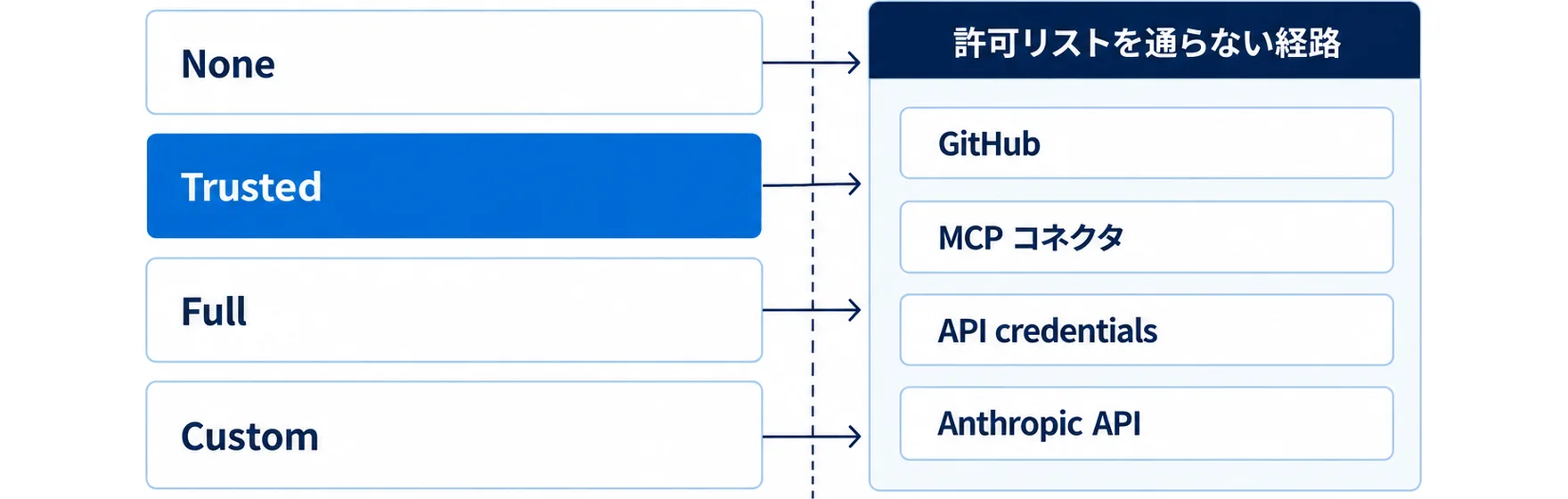
environment ダイアログの Network access は次の4つから選びます(Anthropic「Configure cloud environments」)。
| レベル | 外向き通信 |
|---|---|
| None | セッションのネットワーク経由の外向き通信なし |
| Trusted | 許可リストのドメインのみ(パッケージレジストリ、GitHub、クラウドSDK) |
| Full | 任意のドメイン |
| Custom | 自分で書いた許可リスト(既定リストの併用は任意) |
オンボーディングが作る Default environment は Trusted です。まずはこれで始めて、足りないドメインが出たら Custom に切り替えるのが素直な進め方です。
許可レベルに関係なく通る経路が4つある
ここが設計上いちばん誤解されやすい点です。どのレベルを選んでも、セッションの許可リストを通らない経路が4つあります(Anthropic「Configure cloud environments」)。
- GitHub(専用プロキシ経由)
- 有効にした MCP コネクタ(Anthropic のサーバーを経由)
- environment の API credentials に列挙したホスト(資格情報が付かないホストを除く)
- Anthropic API(None でも通る。Claude Code 自身のリクエストのため)
つまり None にしても「外に何も出ない」わけではありません。公式ドキュメントも、ネットワークアクセスを無効にした状態でも Claude Code は Anthropic API と通信でき、データが VM の外へ出る可能性があると明記しています(Anthropic「Use Claude Code in the cloud」)。機密の取り扱いは、ネットワーク設定ではなくどのリポジトリを繋ぐかで決めてください。
Custom を選ぶ場合、許可ドメインは1行1件で書きます。*. を先頭に付けるとサブドメイン全体に一致します。
api.example.com
*.internal.example.com
registry.example.com
なお、組織レベルの許可リストを管理者が全メンバーの environment へ配る仕組みはありません。environment ごとに個別のリストです(Anthropic「Configure cloud environments」)。
4. 権限モードはAuto・Accept edits・Planの3つに限られる
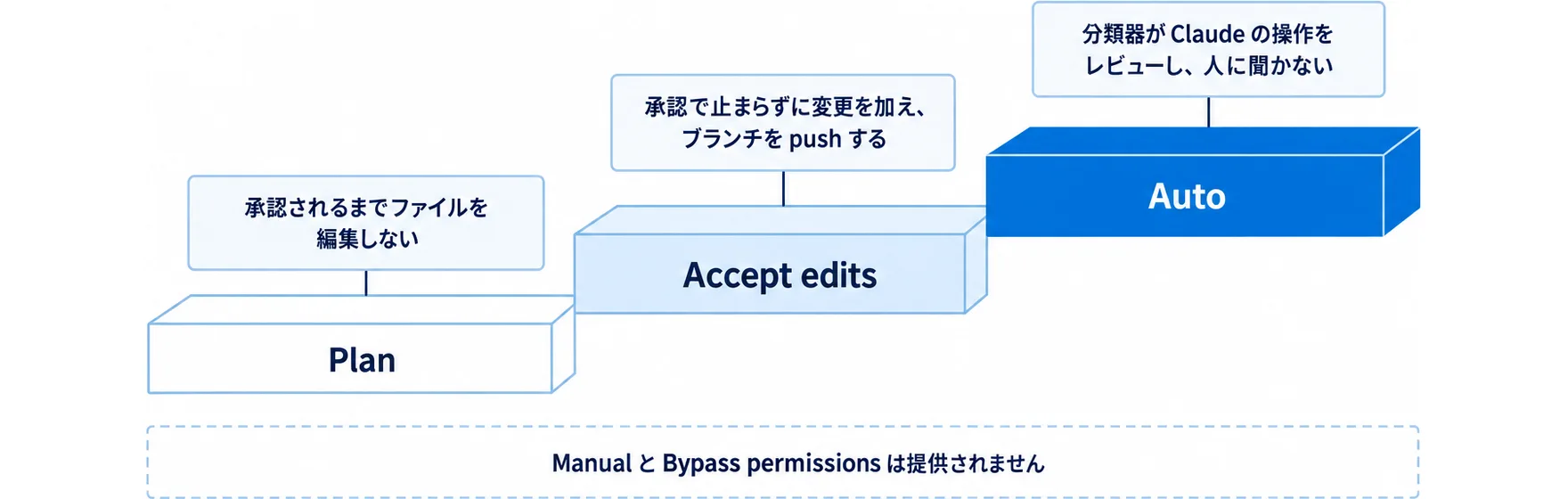
クラウドセッションで選べる権限モードは3つだけです。Manual と Bypass permissions は提供されません(Anthropic「Get started with Claude Code in the cloud」)。
- Auto:分類器が Claude の操作をレビューし、人に聞かない。組織が auto mode を許可していて、選択中のモデルが対応している場合に表示される
- Accept edits:承認で止まらずに変更を加え、ブランチを push する
- Plan:approach を提案し、承認されるまでファイルを編集しない
モードはタスク作成時にも、セッションの実行中にも切り替えられます。Anthropic ホストの environment が期限切れになったセッションを開き直したときは、直前のモードのまま再開します(Anthropic「Use Claude Code in the cloud」)。
「止める」は権限モードでは作れない
ローカルなら Manual モードで1操作ずつ止められますが、クラウドではそれができません。止めどころが要るタスクは、Plan で走らせて計画の承認を人が握るか、そもそもローカルで plan mode を使って計画を確定させてからクラウドへ渡す、のどちらかになります。後者は公式ドキュメントも「Plan locally, execute in the cloud」として案内している進め方です(Anthropic「Use Claude Code in the cloud」)。plan mode 側の詰め方はClaude Code Plan Mode実践ガイドに書いています。
クラウドで挙動が変わるコマンド
クラウドセッションはテキスト出力を返す組み込みコマンドに対応しますが、ターミナル専用の /plugin や /resume は使えません。ピッカーやパネルを開く種類のコマンドは引数形式に変わります(Anthropic「Use Claude Code in the cloud」)。
/model・/effort・/color・/rename:/model sonnetのように値を引数で渡す。引数形式はセッションの環境に Claude Code v2.1.205 以降が必要/fast:アカウントで fast mode が使える場合にセッション単位で切り替える。v2.1.271 以降が必要/config:ブラウザでは値を設定せず設定画面を開く。key=valueを書いても無視される/clear:使えない。サイドバーから新しいセッションを始める
/compact と /context はそのまま使えます。自動コンパクションはクラウド側が CLAUDE_AUTOCOMPACT_PCT_OVERRIDE を自分で設定するため、environment の環境変数に同じ変数を足しても発火タイミングは変わりません。窓そのものを変えたい場合は CLAUDE_CODE_AUTO_COMPACT_WINDOW を使います(Anthropic「Use Claude Code in the cloud」)。
サブエージェントはローカルと同じように動き、リポジトリの .claude/agents/ に置いた定義は自動的に拾われます。agent teams は既定で無効で、environment の環境変数に CLAUDE_CODE_EXPERIMENTAL_AGENT_TEAMS=1 を足すと有効になります。
5. ターミナルとクラウドの間でタスクを移す
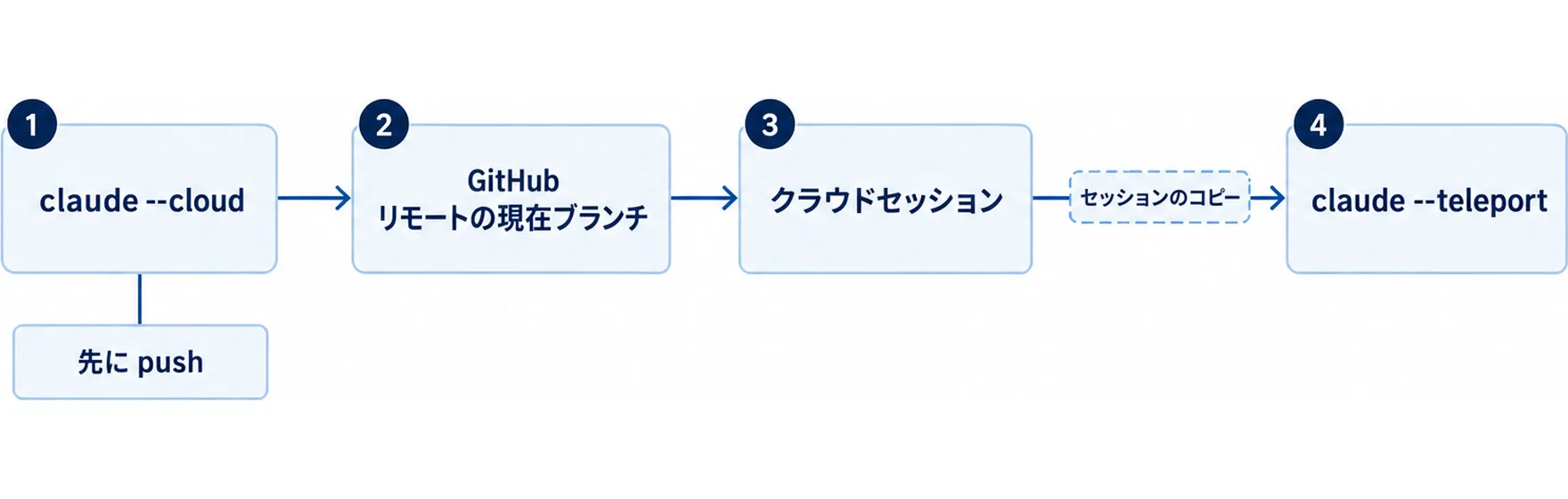
ターミナルとクラウドの行き来は、片方向ずつ別のコマンドです。
ターミナルからクラウドへ:--cloud
claude --cloud "Fix the authentication bug in src/auth/login.ts"
これは claude.ai 上に新しいクラウドセッションを作ります。重要なのは、クラウド VM が clone するのは現在ディレクトリの GitHub リモートの現在ブランチであって、ローカルのチェックアウトではないことです。ローカルコミットがあるなら先に push してください(Anthropic「Use Claude Code in the cloud」)。
--cloud は一度に1リポジトリです。古い綴りの --remote は非推奨のエイリアスとして残っています。
複数タスクを並べるときは、コマンドを並べるだけでそれぞれ独立したセッションになります。
claude --cloud "Fix the flaky test in auth.spec.ts"
claude --cloud "Update the API documentation"
claude --cloud "Refactor the logger to use structured output"
GitHub リモートが無いリポジトリの扱い
git リモートが無いリポジトリや、Claude GitHub App が入っていない github.com のリポジトリから claude --cloud を実行すると、Claude Code はローカルリポジトリをバンドルしてアップロードします。バンドルには全ブランチの履歴と、追跡対象ファイルの未コミット変更が含まれます(Anthropic「Use Claude Code in the cloud」)。
macOS・Linux・WSL では、.env、Terraform の *.tfvars、id_rsa や *.pem といった資格情報らしい名前のファイルの未コミット変更はアップロードから除外され、除外したファイル名が表示されます。ただしリンクされた worktree や submodule のようなレイアウトでは、これらの変更も一緒にアップロードされ、その旨が表示されます。ここは挙動が分かれるので、実際に1回流して表示を読んでください。
リモートから clone できる場合でも強制的にバンドルさせたいときは環境変数を付けます。
CCR_FORCE_BUNDLE=1 claude --cloud "Run the test suite and fix any failures"
バンドルの条件は、1コミット以上ある git リポジトリであること、100 MB 未満であること(超えると現在ブランチのみ、さらにワーキングツリーの squash スナップショットへ段階的にフォールバックし、それでも大きければ失敗)、未追跡ファイルは含まれないこと、の3点です(Anthropic「Use Claude Code in the cloud」)。
走っているセッションへ追記する
claude -p "your message" --cloud <session-id>
このコマンドは1メッセージを投げて終了します。ローカルのセッション状態を送らないため、セッションを開始したマシンでなくても、どのシェルからでも同じように動きます。<session-id> は session_... や cse_... のような ID そのものでも、claude.ai/code/<id> の URL でも構いません。--output-format json を付けると {ok, session_id, url} が返ります(Anthropic「Use Claude Code in the cloud」)。CI スクリプトから進捗を突く用途に向きます。
クラウドからターミナルへ:--teleport
claude --teleport
claude --teleport <session-id>
引数なしで対話的なセッションピッカー、ID 付きで直接再開です。セッション内からは /teleport(/tp)、/tasks の一覧からは t キーでも入れます。クラウドセッションの中で /teleport と打つと、そのセッション用の claude --teleport <session-id> コマンドが返ってきます(セッションの環境に Claude Code v2.1.223 以降が必要)(Anthropic「Use Claude Code in the cloud」)。
teleport は実行前に4つの条件を確認します。
- クリーンな git 状態:未コミット変更があると stash を促される
- 同じリポジトリ:fork ではなく同一リポジトリのチェックアウトから実行する
- ブランチがリモートに push 済み:teleport が自動で fetch して checkout する
- 同じアカウント:クラウドセッションと同じ claude.ai アカウントで認証されている
そして重要なのが、teleport 後のターミナルはセッションのコピーを持つことです。ターミナル側での新しい作業は claude.ai やモバイルアプリのクラウドセッションには反映されません。teleport 後もスマホから舵を取りたいなら、ローカルセッションで /remote-control を開始します(Anthropic「Use Claude Code in the cloud」)。
--teleport は --resume とは別物です。--resume はこのマシンのローカル履歴から会話を開き、クラウドセッションは一覧しません。
6. Auto-fixを有効にする前に、リポジトリの自動化を点検する
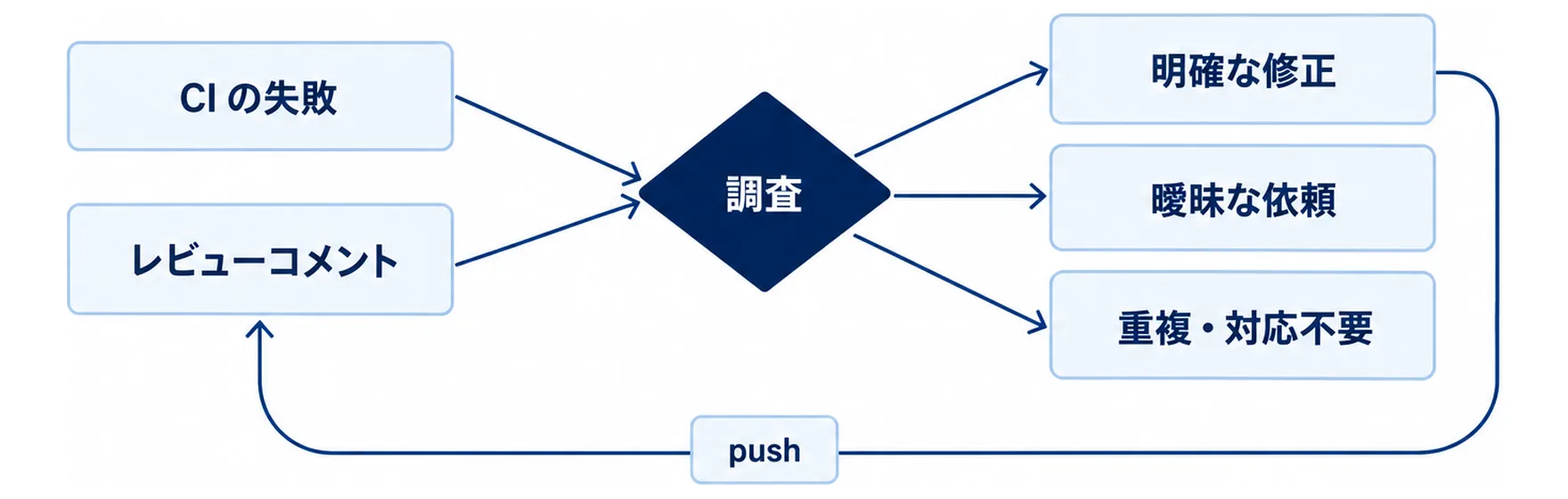
Auto-fix は、Claude がプルリクエストを監視し、CI の失敗とレビューコメントに自動で反応する機能です。Claude が GitHub のアクティビティを購読し、チェックが落ちたりレビューが付いたりすると調査し、明確な修正があれば push します。利用には Claude GitHub App のインストールが必要です(Anthropic「Use Claude Code in the cloud」)。
有効化の入口は4つあります。クラウドセッションで作った PR なら claude.ai/code の CI ステータスバーから Auto-fix を選ぶ。ターミナルなら PR のブランチ上で /autofix-pr を実行すると、gh で PR を検出してクラウドセッションを起こし、Auto-fix まで一気に入ります。モバイルアプリからは会話で依頼し、既存の PR なら URL を貼って依頼します。
Claude が返す3通りの反応
イベントごとに Claude は次のどれかを選びます(Anthropic「Use Claude Code in the cloud」)。
- 明確な修正:確信があり、過去の指示と衝突しないなら変更して push し、セッション内で説明する
- 曖昧な依頼:複数解釈できる、または設計上重要なら、実行前に人に聞く
- 重複・対応不要:セッションに記録して次へ進む
一方で、GitHub はベースブランチが進んでコンフリクトが生じてもフックを飛ばしません。そのためコンフリクトには Auto-fix 側から反応できません。解消はセッションを開いて rebase を依頼する運用になります。
有効化の前に確認する1点
Claude はレビューコメントのスレッドに返信することがあります。この返信はあなたの GitHub アカウントで投稿され、あなたのユーザー名の下に表示されます(各返信には Claude Code からのものであるラベルが付きます)。
ここで効いてくるのが、リポジトリ側の自動化です。Atlantis、Terraform Cloud、issue_comment イベントで走るカスタム GitHub Actions のようにコメントをトリガーにする自動化があるリポジトリでは、Claude の返信がそれらを起動し得ます。公式ドキュメントも、PR のコメント1つでインフラがデプロイされたり特権操作が走ったりするリポジトリでは Auto-fix を無効にすることを検討するよう警告しています(Anthropic「Use Claude Code in the cloud」)。Auto-fix を入れる前に、そのリポジトリの workflow が issue_comment を拾っていないかを確認してください。CI 側の設計はClaude CodeでCI/CDパイプライン自動構築に整理しています。
7. web版で詰まる場所を先に把握する
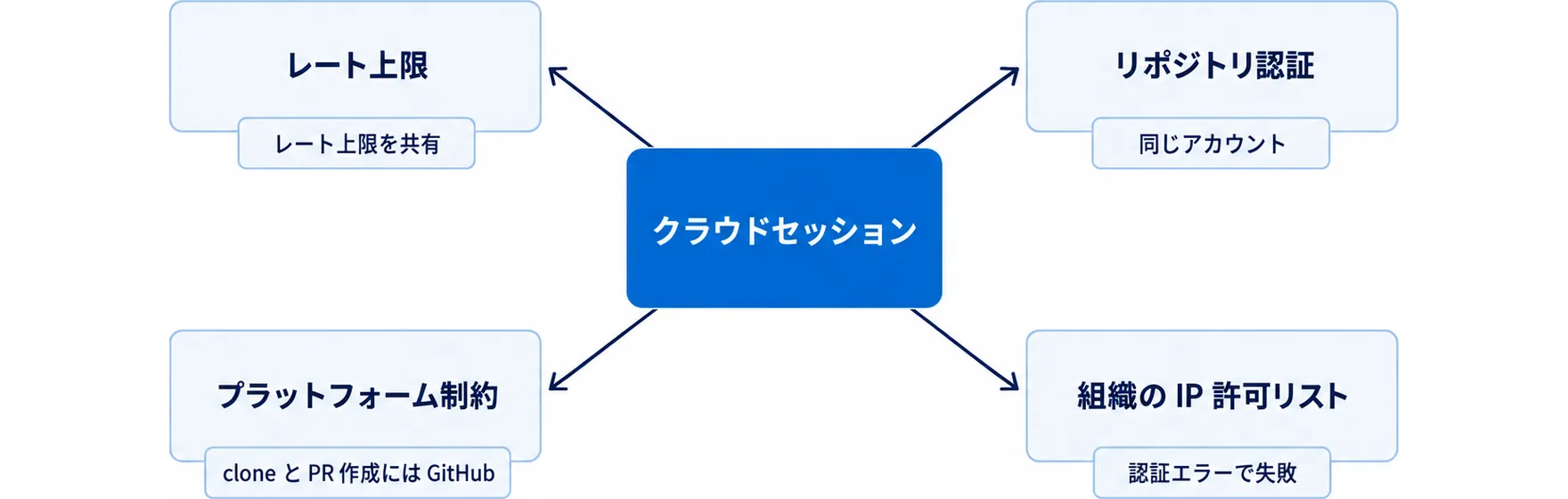
運用に載せる前に、公式ドキュメントが挙げている制約を4つ確認しておきます(Anthropic「Use Claude Code in the cloud」)。
- レート上限:クラウドセッションはアカウント内の他の Claude / Claude Code 利用とレート上限を共有します。並列で走らせればその分だけ消費します。クラウド VM 自体への別建ての課金はありません
- リポジトリ認証:クラウドセッションをターミナルへ引き込めるのは、同じアカウントで認証している場合だけです
- プラットフォーム制約:リポジトリの clone と PR 作成には GitHub が要ります。自己ホストの GitHub Enterprise Server は Team・Enterprise プランで対応。GitLab や Bitbucket のリポジトリは
CCR_FORCE_BUNDLE=1でローカルバンドルとして送れますが、そのリモートへ結果を push し返すことはできません - 組織の IP 許可リスト:クラウドセッションは自社ネットワークではなく Anthropic 管理のインフラから Anthropic API を呼びます。組織で IP 許可リストを有効にしていると、Anthropic ホストのクラウドセッションはすべて認証エラーで失敗します。Code Review と、Anthropic ホストで走る routines も同様です
セッションが期限切れになったとき
クラウドセッションは一定時間操作がないと停止し、VM が回収されます。MCP コネクタのツール呼び出し承認待ちや MCP サーバーへのサインイン待ちの時間も「非アクティブ」に数えられ、その待ち時間中に期限切れになり得ます。
claude.ai/code から開き直すと会話履歴を保ったまま新しい VM が用意されますが、VM 回収時に走っていたサブエージェントやシェルコマンドといったバックグラウンド作業は復元されません(Anthropic「Use Claude Code in the cloud」)。長時間の処理をクラウドに置くなら、途中結果をリポジトリ側のファイルへ書き出させる設計にしておくと取りこぼしが減ります。
--teleport が使えないとき
--teleport は claude.ai のサブスクリプション認証を必要とします。API キーで認証していると Unable to get organization UUID や、API キー認証では不十分という趣旨のメッセージで失敗します。セッション ID 無しで claude --teleport を実行した場合は、ピッカーに Error loading Claude Code sessions が出ます。いずれも /login で claude.ai アカウントにサインインし直すのが対処です(Anthropic「Use Claude Code in the cloud」)。
エラー文がプロバイダ名を挙げている場合は別の原因です。Amazon Bedrock や Google Cloud の Agent Platform など第三者プロバイダ経由の構成では、クラウドセッションそのものが使えません。組織のポリシー allow_remote_sessions が無効な場合も、その旨のメッセージが出ます。
想定モデル事例:レビュー待ちの細かい修正をクラウドへ逃がす
ここから先は実在の導入事例ではなく、上記の仕様だけを使って組み立てた想定モデル事例です。数値や社名は含みません。
SaaS プロダクトのチームで、レビュー待ちの PR に対する「CI が落ちた」「lint の指摘」「テスト追加」といった細かい往復が、ローカルの作業を中断させているとします。この形なら、次の割り振りが素直です。
- 手元に残す:設計判断が要る実装。ローカルの plan mode で計画を固め、リポジトリへ commit して push する
- クラウドへ出す:確定済みの計画の実行。
claude --cloud "Execute the migration plan in docs/migration-plan.md"で投げ、モードは Accept edits - クラウドに任せる:レビュー往復。GitHub App を入れたうえで PR ごとに Auto-fix を有効にする。ただし
issue_commentで走る workflow があるリポジトリでは有効にしない - 手元に戻す:クラウドが詰まったら
claude --teleport <session-id>でターミナルへ引き込む。引き込んだ後もスマホから見たい場合は/remote-controlを開始する
この割り振りの狙いは速度ではなく、中断の回数を減らすことです。レート上限はアカウント共有なので、並列数を増やせば増やすほど手元のセッションにも効いてきます。並列数は「同時に何本走らせられるか」ではなく「その日に人がレビューできる PR は何本か」から決めるほうが、結果として回ります。
よくある質問
Q. Claude Code の web 版は無料で使えますか?
クラウドセッションは Pro・Max・Team のユーザー、および premium seat か Chat + Claude Code seat を持つ Enterprise ユーザー向けのリサーチプレビューとして提供されています。無料プランは対象として挙げられていません。なお、クラウド VM 自体への別建ての課金はなく、消費するのはアカウントのレート上限です。
Q. web 版とローカルの Claude Code で挙動は変わりますか?
Claude Code 自体の振る舞いは同じです。変わるのは「どこで動くか」と「ローカル設定を読めるか」の2点で、クラウドセッションはローカル設定を読まずリポジトリだけを見ます。加えて、権限モードは Auto・Accept edits・Plan の3つに限られ、/plugin や /resume などターミナル専用のコマンドは使えません。
Q. GitHub を使っていないリポジトリでも web 版で動かせますか?
CCR_FORCE_BUNDLE=1 claude --cloud "..." でローカルリポジトリをバンドルとして送れます。ただし GitLab や Bitbucket などのリモートへ結果を push し返すことはできません。バンドルは 100 MB 未満である必要があり、未追跡ファイルは含まれないため、見せたいファイルは事前に git add しておきます。
Q. セッションはどれくらい保持されますか?
一定時間操作がないと停止し、VM が回収されます。claude.ai/code から開き直せば会話履歴を保ったまま新しい VM が用意されますが、回収時に走っていたサブエージェントやシェルコマンドは復元されません。MCP コネクタの承認待ちの時間も非アクティブとして数えられる点に注意してください。
Q. スマホで始めたセッションをターミナルで続けられますか?
claude --teleport <session-id> で引き込めます。条件は、未コミット変更が無いこと、同一リポジトリのチェックアウトから実行すること、セッションのブランチがリモートに push 済みであること、同じ claude.ai アカウントで認証していることの4つです。引き込んだ後のターミナル側の作業はクラウドセッションには反映されません。
Q. 社内の API に繋ぎたい場合はどうしますか?
cloud environment のネットワークアクセスを Custom にし、許可ドメインを1行1件で列挙します。*.internal.example.com のように先頭の *. でサブドメイン全体を許可できます。既定のパッケージレジストリ群も残したい場合は、既定リストを含めるチェックを入れます。組織レベルで全メンバーの environment へ許可リストを配る仕組みは無いため、environment ごとの設定になります。
運営元 Uravation よりこの事例を自社の業務で試す場合のテーマ選定・評価・本番移行の確認項目を、無料のチェックリストにまとめています。 Claude Code業務自動化PoCチェックリストを受け取る(無料)
参考・出典
- Anthropic「Use Claude Code in the cloud」(Claude Code Docs)
- Anthropic「Get started with Claude Code in the cloud」(Claude Code Docs)
- Anthropic「Configure cloud environments」(Claude Code Docs)
- Anthropic「Permission modes」(Claude Code Docs)
- Anthropic「Continue local sessions from any device with Remote Control」(Claude Code Docs)
要点の整理と次の一歩
- まずは公式ドキュメントで対象プランとGitHub接続を確認する。
- 最初のcloud environmentはTrusted、権限モードはPlanから始める。
- 小さな独立タスクを1本だけcloudへ送り、成果物とログを確認してから並列化する。
Claude Codeのチーム導入で、リポジトリ境界・権限・レビュー経路の設計を一緒に整理したい場合は、お問い合わせフォームからご相談ください。