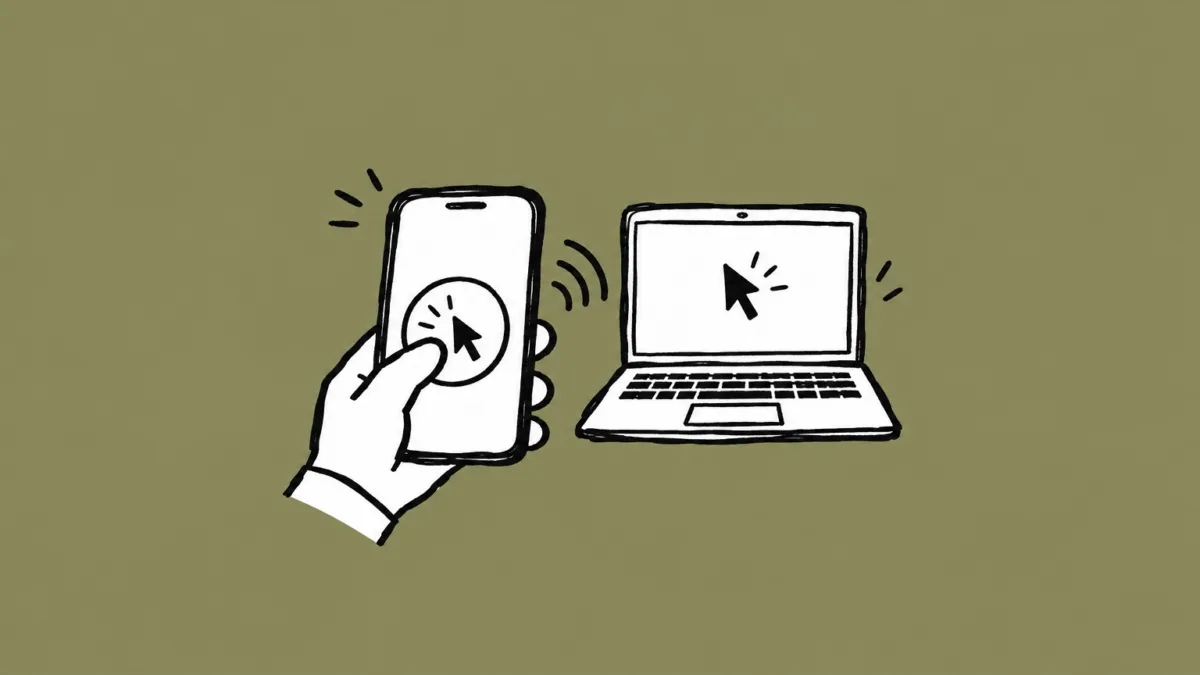
結論:Remote Controlを使うと、手元のマシンで動いているClaude Codeセッションを、スマホ(Claudeアプリ)やブラウザ(claude.ai/code)からそのまま操作できます。現在リサーチプレビューとして提供中で、2026年8月は2.1.224から2.1.229まで毎リリースで改善が積まれている「今いちばん動いている機能」です。
- 何ができるか:コード実行とファイルアクセスはローカルに残したまま、会話・承認・進捗確認だけをスマホやブラウザに持ち出せる。席で始めたタスクをソファや移動中から続けられる
- 始め方は3通り:
claude remote-control(サーバーモード)、claude --remote-control(対話セッション+リモート)、既存セッション内の/remote-controlコマンド - 8月12日の2.1.229で
--continueフラグが公式ドキュメント化:直近のRemote Controlセッションを同じディレクトリから再開できる。ListAgentsのオフライン表示改善なども同時に入った
対象読者:Claude Codeで長時間タスクを回していて「ターミナルの前に張り付く時間」を減らしたい開発者、そしてチーム導入時にRemote Controlの許可可否を判断する必要がある管理者。この記事では起動方法、server modeのフラグ、セキュリティモデル、8月の変更点、つまずきやすい失敗パターンまでを公式ドキュメント基準で一気に解説します。
正直、この機能を使い始めてから「ターミナルの前で待つ」という行為がほぼなくなりました。私は100社以上の企業にAI研修・導入支援をやってきましたが、Claude Codeの長時間タスクで一番もったいないのは、実行中にすることがなくて画面を眺めている時間なんです。リファクタリングやテスト一式を投げると10分、20分と走り続ける。その間に離席すると、戻ってきたら承認待ちで止まっていた——という経験、ある人は多いはずです。
Remote Controlはこの問題への公式回答です。セッション自体はローカルマシンで動き続けたまま、スマホのClaudeアプリやブラウザのclaude.ai/codeが「そのセッションをのぞく窓」になります。承認プロンプトにスマホから答え、進捗を通知で受け取り、必要なら追加指示も送れる。そして2026年8月に入ってから、2.1.224(8/7)〜2.1.229(8/12)の6リリース連続でRemote Control関連の改善が入っており、Anthropicがいま集中的に磨いている機能であることがchangelogから読み取れます。
Remote Controlとは何か:ローカル実行×リモートUI
まず仕組みの整理から。Remote Controlは、ローカルで動くClaude Codeセッションとclaude.ai/code(またはiOS/AndroidのClaudeアプリ)をAnthropicのAPI経由で接続する機能です。公式ドキュメントが強調しているのは、コード実行とファイルシステムアクセスは常にローカルマシンに残るという点。クラウドに実行環境を作るのではなく、手元の環境をリモートから「見て・操作する」だけです。
これにより次のことができます。
- ローカル環境をフル活用:ファイルシステム、MCPサーバー、ツール、プロジェクト設定がそのまま使える。
@を打つとローカルプロジェクトのファイルパスが補完される - 複数デバイスから同時に操作:会話とサブエージェント・ワークフローの進捗が全接続デバイスで同期される。ターミナル・ブラウザ・スマホのどこからメッセージを送ってもよい
- スマホから画像・ファイルを送信:写真を添付するとClaudeが直接内容を見る。その他のファイルはローカルにダウンロードされ
@ファイル参照として渡される - 切断に強い:ノートPCがスリープしたり回線が落ちても、マシンがオンラインに戻れば自動再接続。切断中のサブエージェントの状況更新はキューされ、回復後にまとめて届く
混同しやすいのがClaude Code on the Webとの関係です。同じclaude.ai/codeのUIを使いますが、実行場所がまったく違います。
| Remote Control | Claude Code on the Web | |
|---|---|---|
| 実行場所 | 自分のマシン(CLI / VS Code) | Anthropicのクラウド |
| ローカルのMCP・ツール・設定 | 使える | 使えない(クラウド環境の設定に依存) |
| 向いている場面 | 進行中のローカル作業を別デバイスから続ける | ローカルセットアップなしでタスクを開始・並列実行 |
ローカルにクローン済みのリポジトリで、ローカルのMCPサーバーやDBに触る作業なら、Remote Control一択です。
2026年8月に何が変わったか:2.1.224〜2.1.229の連続改善
8月12日リリースの2.1.229で、claude remote-control --continue(直近のRemote Controlセッションの再開)が公式ドキュメントに明記されました。フラグ自体はv2.1.200以降で使えていたものですが、ドキュメント化によって「新規セッションを作らず前回の続きから」という運用が正式な使い方として案内されるようになった形です。あわせて8月前半の変更点をchangelogから時系列で整理します。
| バージョン(日付) | Remote Control関連の主な変更 |
|---|---|
| 2.1.224(8/7) | 接続失敗時に詳細と再接続ショートカット付きの永続インジケータを表示。コンパクション進捗が接続中のスマホ・ブラウザにも見えるように。転送ダイアログの期限を調整するdialogExpiry設定を追加 |
| 2.1.225(8/8) | Claudeアプリから添付した写真をClaudeが直接見るように改善(従来はディスク経由で別ツール呼び出し)。大きな会話のコンパクション後にresumeで履歴が壊れる問題を修正 |
| 2.1.228(8/11) | 接続中に/resumeすると切替先の会話タイトル・履歴が接続セッションに漏れる問題を修正 |
| 2.1.229(8/12) | claude remote-control --continueをドキュメント化。ListAgentsが切断されたRemote Controlセッションをofflineと表示、クラウドセッションにcloudラベル付与。ターミナル側でスラッシュコマンドを打った後にリモート側のスピナーが止まらない問題を修正 |
毎リリースでバグ修正と機能追加が同時に入っている状態で、リサーチプレビューとはいえ実運用に足る完成度に近づいているのがわかります。特に写真の直接認識(2.1.225)は、外出先で「このエラー画面を見て」とスクショを投げる使い方が一気に実用的になった変更です。
セットアップ:3つの起動モード
前提条件は後述するとして、まず起動方法です。CLIには3つの入り口があります。
1. サーバーモード:claude remote-control
プロジェクトディレクトリで次を実行します。
cd ~/projects/my-app
claude remote-controlプロセスはターミナルに常駐し、リモート接続を待ち受けます。セッションURLが表示され、スペースキーを押すとQRコードが出るので、スマホのカメラで読めばClaudeアプリで直接開けます。複数の同時セッション(デフォルト上限32)を1プロセスで捌けるのがこのモードの特徴です。
2. 対話セッション+リモート:claude --remote-control
claude --remote-control "My Project"普段どおりターミナルで対話しながら、同じセッションをclaude.aiやアプリからも操作できるモードです。短縮形は--rc。ローカルでもリモートでも入力できるので、「基本は手元、離席時だけスマホ」という使い方ならこれが一番自然です。
3. 既存セッションから:/remote-control
/remote-control My Projectすでに走っているセッションの途中から、会話履歴ごとリモート対応にできます。短縮形は/rc。VS Code拡張でも同じ/remote-controlコマンドが使え、接続後はプロンプト欄の上のバナーからclaude.ai/codeに直接飛べます。
接続中はターミナルの入力欄の下に/rc activeインジケータが出ます。毎回自動で有効化したい場合は/configの「Enable Remote Control for all sessions」をオンにするか、ユーザー設定~/.claude/settings.jsonでremoteControlAtStartupをtrueにします。なおプロジェクト側の.claude/settings.jsonにtrueを書いても無視される仕様です(リポジトリにコミットされた設定ファイルが、開いた人全員のRemote Controlを勝手にオンにできない設計)。
server modeの実践フラグ:worktree分離と--continue
サーバーモードには運用を左右するフラグがいくつかあります。私が研修先のエンジニアチームに説明するとき必ず触れるのは--spawnと--continueの2つです。
| フラグ | 意味 |
|---|---|
--name "My Project" |
claude.ai/codeのセッション一覧に表示される名前を指定 |
-c, --continue |
このディレクトリから始めた直近のRemote Controlセッションを再開(新規作成しない)。v2.1.200以降 |
--session-id <id> |
特定セッションをIDで再開。--continueとは併用不可 |
--spawn worktree |
オンデマンドセッションごとに独立したgit worktreeを割り当てる。デフォルトのsame-dirは全セッションが同じ作業ディレクトリを共有するため、同じファイルを触ると競合し得る |
--capacity <N> |
同時セッション数の上限(デフォルト32) |
--sandbox |
ファイルシステム・ネットワーク分離のサンドボックスを有効化(デフォルトはオフ) |
実運用のおすすめは次の形です。
# gitリポジトリで、セッションごとにworktree分離して待ち受け
claude remote-control --spawn worktree --name "api-server"

# 翌朝、昨日のセッションの続きから
claude remote-control --continueworktree分離についてはバックグラウンドセッション完全ガイドでも解説したとおり、並行作業の衝突を仕組みで防ぐのがClaude Code全体の設計思想です。Remote Controlのserver modeでも同じ思想が--spawn worktreeとして現れています。なおローカルセッション自体の再開(claude --continue / --resume)との使い分けはセッション再開の実践を参照してください。
スマホ側の設定:接続とプッシュ通知
接続は3通り。表示されたセッションURLをブラウザで開く、QRコードをスキャンしてClaudeアプリで開く、またはclaude.ai/codeやアプリの「Code」タブのセッション一覧から名前で探す(オンライン中のセッションはPCアイコン+緑のステータスドットが付きます)。アプリ未導入なら、Claude Code内で/mobileと打つとiOS/Androidのダウンロード用QRコードが表示されます。
Remote Controlの価値を最大化するのがプッシュ通知です。設定は/configから2つのトグルを操作します。
- Push when Claude decides:長時間タスクの完了時や判断が必要になったタイミングでClaudeが自律的に通知
- Push when actions required:許可プロンプトや質問が出たときに通知
プロンプトで明示的に頼むこともできます。たとえば次のような指示です。
テストスイートを全部回して。終わったらスマホに通知して
(notify me when the tests finish)気が利いているのは、接続中のターミナルに向かってタイピングしている間はプッシュが飛ばないこと。手元にいるのにスマホが鳴る、という煩わしさは設計段階で潰されています。v2.1.181以降はCLAUDE_CLIENT_PRESENCE_FILE環境変数にマーカーファイルのパスを指定すると、「そのファイルが存在する間は通知を送らない」というカスタム制御も可能です(画面ロック連動などに使えます)。
セキュリティモデル:何がどこに保存されるか
チーム導入の判断で一番重要なのがここです。公式ドキュメントの記述を整理します。
- ローカルマシンは受信ポートを一切開かない。通信はAnthropic APIへのoutbound HTTPSのみで、起動時にAPIに登録してポーリングする方式。TLSで保護され、単一目的にスコープされた短命クレデンシャルを複数使う
- 接続中のセッショントランスクリプトはAnthropicサーバーに保存される。メッセージ、応答、ツール実行履歴が対象で、これがデバイス間同期と切断後の再接続を支える。保持はData usageポリシーに従う
- 実行とファイルアクセスはローカルに留まる。コードやファイル本体がサーバーに置かれるわけではない
- 組織で完全に無効化するには
disableRemoteControl設定(managed settings)を使う。Zero Data Retention等のコンプライアンス構成の組織はそもそも有効化できない
Team・Enterpriseプランではデフォルトでオフになっており、Ownerがclaude.aiの管理設定でRemote Controlトグルを有効化する必要があります。さらにベータ機能としてTrusted Devicesがあり、これを有効にすると、メンバーはデバイスごとの登録(エンロール)と「18時間以内のサインイン」が求められ、期限が切れるとFace ID・Touch ID・Windows Hello・パスキーによる生体ステップアップ認証が挟まります。生体情報自体はAnthropicに送られず、デバイスの公開鍵とメタデータのみ保存される設計です。監査ログの取得体制とあわせて検討するなら、Compliance API対応の解説も参照してください。
要件チェックリスト:使えない構成が意外と多い
Remote Controlは前提条件が多く、「有効にならない」の原因はほぼここに集約されます。導入前に確認してください。
- プラン:Pro・Max・Team・Enterpriseで利用可能。APIキー認証は非対応で、claude.aiアカウントでの
/loginが必須 - 接続先:Amazon Bedrock・Google CloudのAgent Platform・Microsoft Foundry経由では使えない。v2.1.196以降は
ANTHROPIC_BASE_URLがapi.anthropic.com以外(LLMゲートウェイやプロキシ)を向いている場合も無効 - フィーチャーフラグ評価:
DISABLE_TELEMETRY、DO_NOT_TRACK、CLAUDE_CODE_DISABLE_NONESSENTIAL_TRAFFIC、DISABLE_GROWTHBOOKのいずれかが設定されていると、Remote Controlの利用可否判定自体が止まる - ワークスペース信頼:プロジェクトディレクトリで一度
claudeを起動して信頼ダイアログを承認しておく。ホームディレクトリ直下では信頼が保存されないため、必ずプロジェクトディレクトリから始める - Team/Enterprise:Ownerによる管理設定での有効化が先
診断にはclaude doctorが使えます。どの適格性チェックで落ちているかを個別に表示してくれるので、「Remote Control is not yet enabled for your account」系のエラーが出たらまずこれです。
失敗パターン4つ:私がハマった順
❌ 失敗1:SSH先のサーバーで起動して、切断したらセッションが消えた
⭕ Remote Controlはローカルプロセスです。SSHを切るとプロセスごと終了します。リモートマシンで動かし続けたいならtmuxかscreenの中でclaude remote-controlを起動してください。これで自宅のマシンを「自分専用のClaude Code常駐サーバー」にできます。
❌ 失敗2:CI用の長命トークン(claude setup-token)のまま使おうとした
⭕ CLAUDE_CODE_OAUTH_TOKENなどの長命トークンはモデルリクエスト専用で、Remote Controlセッションを確立できません。「Remote Control requires a full-scope login token」が出たらclaude auth loginでフルスコープのセッショントークンに切り替えます。
❌ 失敗3:テレメトリ無効化の環境変数を入れたまま「機能が来ない」と誤解
⭕ プライバシー設定としてDISABLE_TELEMETRY=1を入れている人は多いはずですが、これがRemote Controlの利用可否判定を止めます。シェル環境とsettings.jsonのenvブロックの両方を確認して、該当変数を外してから再起動してください。
❌ 失敗4:デフォルトのsame-dirで複数セッションを開いてファイル競合
⭕ サーバーモードのデフォルトは全セッションが同一ディレクトリを共有します。スマホから気軽に新しいセッションを開けるからこそ、同じファイルを別セッションが同時に編集する事故が起きやすい。gitリポジトリなら--spawn worktreeを最初から付けるのが安全です。起動後でもwキーでモードを切り替えられます。
類似機能との使い分け:6つの「外から動かす」手段
Claude Codeには「ターミナルの前にいないときに働かせる」手段が複数あります。公式ドキュメントの比較表をベースに整理すると次のとおりです。
| 手段 | 実行場所 | 向いている場面 |
|---|---|---|
| Remote Control | 自分のマシン | 進行中のローカル作業を別デバイスから操縦 |
| Dispatch(Desktopペアリング) | 自分のマシン(Desktop) | 外出先からスマホでタスクを投げる。最小セットアップ |
| Channels | 自分のマシン | TelegramやDiscord、CI失敗などの外部イベントに反応させる |
| Slack連携 | Anthropicクラウド | チームチャンネルから@ClaudeでPRやレビュー |
| セルフホスト実行環境 | 自社インフラ | 社内ネットワーク内で動かす必要があるクラウドセッション |
| スケジュールタスク | CLI / Desktop / クラウド | 日次レビューなどの定期自動化 |
「自社インフラの中で動かしたい」が要件ならRemote Controlではなくセルフホスト実行ガイドの領域です。逆に「ローカルの環境そのままで、操作だけ持ち出したい」ならRemote Control。この軸で選ぶと迷いません。
FAQ
Q1. 無料プランでも使えますか?
いいえ。Pro・Max・Team・Enterpriseプランが対象です。APIキー認証も非対応で、claude.aiアカウントでのログインが必要です。Team・EnterpriseではさらにOwnerによる組織設定での有効化が前提になります。
Q2. スマホから使えないコマンドはありますか?
あります。/pluginや/resumeなどターミナルUI専用のコマンドはローカルCLIからのみ実行できます。一方で/compact、/clear、/context、/usageのほか、/model sonnetや/effort highのように引数を渡す形であればモデル・思考量の切り替えもモバイル・Webから可能です。
Q3. ネットワークが切れたらどうなりますか?
短時間の切断なら、マシンがオンラインに戻った時点で自動再接続され、切断中のサブエージェントの状況更新もキューから配信されます。ただしマシンが起動したままネットワークに約10分以上つながらない状態が続くとセッションはタイムアウトし、プロセスが終了します。その場合はclaude remote-control --continueで直近セッションの続きから再開できます(v2.1.200以降)。
Q4. 会話の内容は外部に保存されますか?
接続中のトランスクリプト(メッセージ・応答・ツール実行履歴)はデバイス間同期のためAnthropicサーバーに保存されます。一方でコード実行とファイルアクセスはローカルに留まります。この保存が許容できない組織はdisableRemoteControlで無効化でき、Zero Data Retention構成の組織ではそもそも有効化できません。
まとめ:長時間タスク時代の「操縦席の持ち歩き」
サブエージェントやワークフローでタスクの実行時間が伸びるほど、「人間がターミナルの前で待つ」設計は破綻していきます。Remote Controlは実行環境をローカルに残したまま操縦席だけを持ち歩けるようにする機能で、2026年8月の2.1.224〜2.1.229における連続改善からも、Anthropicがこの方向に本気であることが読み取れます。まだリサーチプレビューという位置付けですが、個人のPro/Maxプランなら今日から試せます。
今日やること(3アクション)
claudeを最新版に更新し、プロジェクトディレクトリでclaude --remote-controlを実行してQRコードをスマホで読む/configで「Push when actions required」をオンにして、承認待ちの通知をスマホで受け取れるようにする- 長時間タスクを1本投げて席を立ち、承認から完了確認までをスマホだけで完結させてみる
Claude Codeの組織導入を検討中の方へ:Uravationでは、Remote Controlの許可設計を含むセキュリティポリシー策定から、エンジニアチーム向けのClaude Code個別指導まで一貫して支援しています。100社以上のAI導入支援実績をもとに、自社の開発フローに合わせた導入設計をご提案します。お問い合わせはこちら。
運営元 Uravation よりこの事例を自社の業務で試す場合のテーマ選定・評価・本番移行の確認項目を、無料のチェックリストにまとめています。 Claude Code業務自動化PoCチェックリストを受け取る(無料)