
この記事の要点
2026年9月現在、CursorにClaude Codeを入れる作業は「拡張機能を1つ入れる」で終わります。Anthropicの公式ドキュメントには VS Code 用と並んで Install for Cursor(cursor:extension/anthropic.claude-code)のリンクが用意されていて、Cursor は VS Code フォークなので同じ拡張がそのまま動きます(Anthropic「Use Claude Code in VS Code」)。
つまり詰まるのはインストールではありません。同じリポジトリに Cursor 側の設定と Claude Code 側の設定が二重に積み上がるところです。この記事は次の7点を順番に決める手順としてまとめています。
- 併用の形(拡張パネル / 統合ターミナル / 外部ターミナル)を先に1つ選ぶ
- 公式拡張を Cursor に入れる(前提条件を満たしているか確認する)
- CLI を使うなら別途インストールする(拡張だけでは
claudeは PATH に入らない) settings.jsonの4階層のうち、どこに何を書くかを決める.cursor/rulesとCLAUDE.mdの二重管理をやめる- 役割を分ける(どちらに何をやらせるか)
- 秘密ファイルと権限モードの停止線を両方のツールに敷く
対象読者は、Cursor をメインエディタとして既に使っていて、そこに Claude Code を足したい開発者・テックリードです。本文中の設定名・フラグ・バージョン条件は公式ドキュメントで確認した値だけを書いています。業種別の当てはめは「想定シナリオ」として明示します。
1. 併用の形は3通りある。先に1つ選ぶ
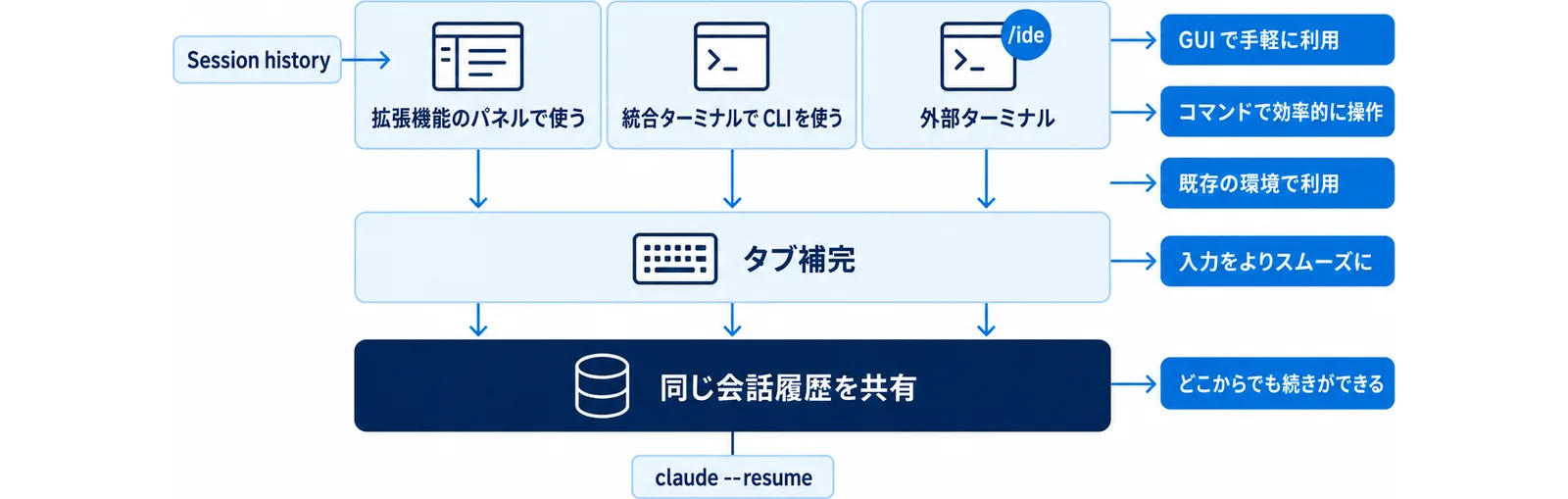
Cursor の中で Claude Code を動かす入口は3つあります。どれを主に使うかを決めないまま両方触ると、権限の出方も会話履歴の置き場所も違って見えて混乱します。
拡張機能のパネルで使う
Claude Code の VS Code 拡張は、IDE に統合されたグラフィカルなパネルを出します。プランを受け入れる前にレビューして編集する、編集を自動承認する、選択範囲の行番号付きでファイルを @ メンションする、会話履歴にアクセスする、複数の会話を別タブ・別ウィンドウで開く、といった操作ができます。Anthropic は VS Code での推奨の使い方としてこの拡張を挙げています。
パネルの位置は動かせます。ドラッグで Secondary sidebar(右側)、Primary sidebar(左側)、Editor area(ファイルと並ぶタブ)に配置できます。ウィンドウを再読み込みした後の復帰挙動はここで変わります。Editor タブに置いた会話はタブごと戻ってきますが、サイドバーに置いた会話は「直近10分以内にメッセージを送ったか Claude が応答したか」でしか戻りません。戻らなければ Session history から再開します。
統合ターミナルで CLI を使う
CLI だけの機能が必要なときは、Cursor の統合ターミナルで claude を実行します。公式ドキュメントは拡張と CLI の差を表で明示しています。
| 機能 | CLI | VS Code 拡張 |
|---|---|---|
| コマンドとスキル | 全部 | 一部(/ を打って出るものだけ) |
| MCP サーバー設定 | 可 | 可(チャットパネルで /mcp) |
| チェックポイント | 可 | 可 |
! の bash ショートカット |
可 | 不可 |
| タブ補完 | 可 | 不可 |
! で bash に落ちる操作とタブ補完は拡張側にありません。ここを日常的に使っている人は、統合ターミナル側を主にしたほうが体験が連続します。
外部ターミナルから /ide でつなぐ
Cursor の外のターミナル(iTerm2 など)で claude を動かしている場合は、Claude Code の中で /ide を実行すると Cursor に接続されます。接続すると差分が Cursor のネイティブ差分ビューアで開き、@ メンションで現在の選択範囲が読めるようになります。
3つの入口を行き来しても会話は失われません。拡張と CLI は同じ会話履歴を共有していて、拡張で始めた会話はターミナルで claude --resume を実行すると対話的なピッカーから選んで継続できます。逆方向も同じです。素の VS Code や JetBrains 系での統合方法はClaude Code IDE統合|VSCode・JetBrainsにまとめています。
2. 公式拡張を Cursor に入れる
前提条件を先に確認する
インストール前に満たしておく条件は2つです。
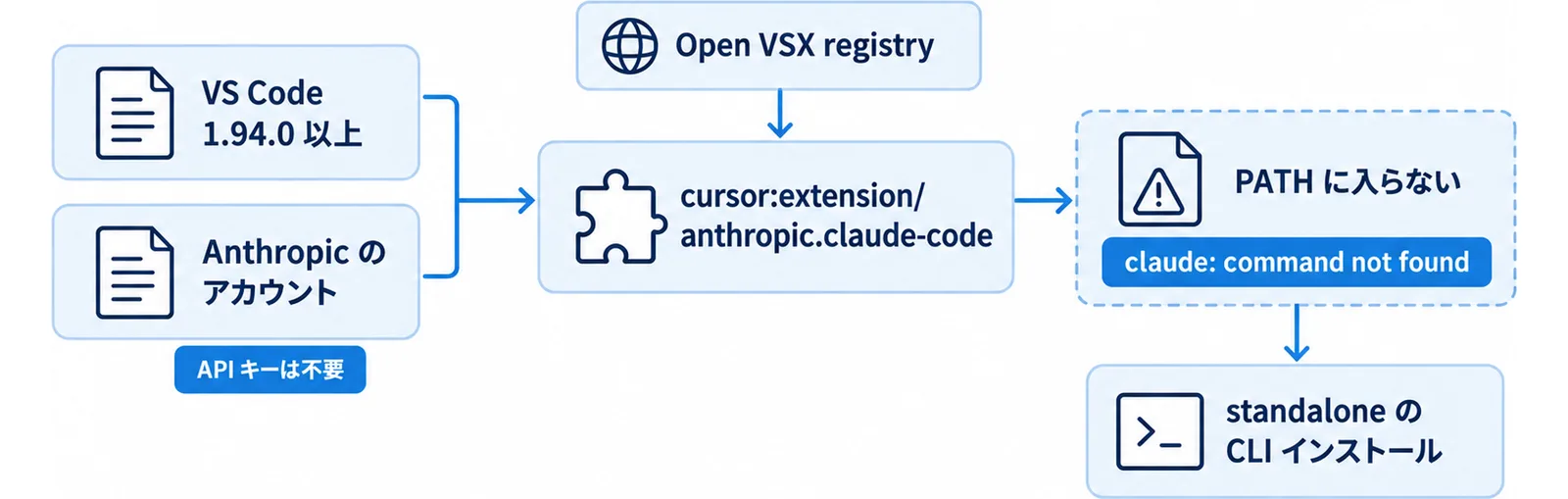
- VS Code 1.94.0 以上(Cursor は VS Code フォークなので、ベースの VS Code バージョンがこれを満たす必要があります)
- Anthropic のアカウント。有料の Claude サブスクリプション(Pro、Max、Team、Enterprise のいずれか)または Claude Console アカウント。API キーは不要で、拡張を最初に開いたときにこのアカウントでサインインします
Amazon Bedrock、Google Cloud の Agent Platform、Microsoft Foundry のようなサードパーティプロバイダ経由で Claude を使っている場合は、拡張側にプロバイダ設定を入れます。その構成では claude.ai アカウントを必要とする機能(/usage の Account & usage ダイアログ、音声入力、クラウドセッションの Web タブ)が出なくなります。ここは法人導入で効いてくる差なので、Bedrock 経由の組織は先に把握しておきます。
入口は3つある
# 1) 公式ドキュメントのリンクから直接
cursor:extension/anthropic.claude-code

# 2) Cursor の拡張機能ビューから
#    Cmd+Shift+X (Mac) / Ctrl+Shift+X (Windows/Linux) → "Claude Code" を検索 → Install

# 3) Open VSX registry から
#    https://open-vsx.org/extension/Anthropic/claude-code
3番目の Open VSX 経路があるのは重要です。Microsoft の VS Code Marketplace はライセンス上、VS Code フォークからの利用が保証されないため、Cursor のようなフォークは Open VSX を使う構成になっている場合があります。拡張が検索で出てこない環境では Open VSX の配布ページから入れます。
この拡張は Cursor 以外の VS Code フォーク(Devin Desktop、Kiro)にも入ります。エディタ側がどうしても拡張を入れられない場合は、CLI をインストールして統合ターミナルで claude を実行する形に逃げられます。CLI はどのターミナルでも動きます。
拡張を入れても claude は PATH に入らない
ここが実際に一番引っかかるところです。拡張のインストールは claude をシェルの PATH に置きません。 拡張はチャットパネル用に CLI のプライベートなコピーを同梱していますが、ターミナルで claude と打つには standalone の CLI インストールが別途必要です。
つまり「Cursor に拡張を入れたのにターミナルで claude: command not found になる」は仕様どおりの挙動です。CLI を一度インストールすれば、claude mcp add や claude --resume を含むコマンドがどのターミナルでも通ります。それでも見つからないときは PATH を確認します。
3. 設定ファイルの優先順位を先に決める
拡張には2種類の設定があります。混ぜて覚えると事故ります。
- 拡張機能の設定(Cursor / VS Code 側): Cursor 内での拡張の振る舞いを決めます。
Cmd+,/Ctrl+,から Extensions → Claude Code - Claude Code の設定(
~/.claude/settings.json): 拡張と CLI で共有されます。許可コマンド、環境変数、フック、MCP サーバーはこちら
拡張側の主な設定は次のとおりです(公式リファレンス記載の既定値)。
| 設定 | 既定値 | 内容 |
|---|---|---|
useTerminal |
false |
グラフィカルパネルの代わりにターミナルモードで起動する |
initialPermissionMode |
(未設定) | 新しい会話の承認モード。default / plan / acceptEdits / bypassPermissions。manual は default のエイリアス |
preferredLocation |
panel |
Claude を開く場所。sidebar(右)または panel(新規タブ) |
autosave |
true |
Claude が読み書きする前にファイルを自動保存する |
respectGitIgnore |
true |
ファイル検索から .gitignore のパターンを除外する |
allowDangerouslySkipPermissions |
false |
モードセレクタに Bypass permissions を追加する |
archiveInactiveSessions |
14 |
何日活動がなければセッションを自動アーカイブするか。0 で無効 |
initialPermissionMode について1つ注意があります。VS Code はこのキーをユーザー設定から読み、ワークスペースの値を無視します。v2.1.225 より前は既定が default でワークスペース値が適用されていたため、古い記事の手順のままワークスペース側に書くと効きません。
~/.claude/settings.json の4階層
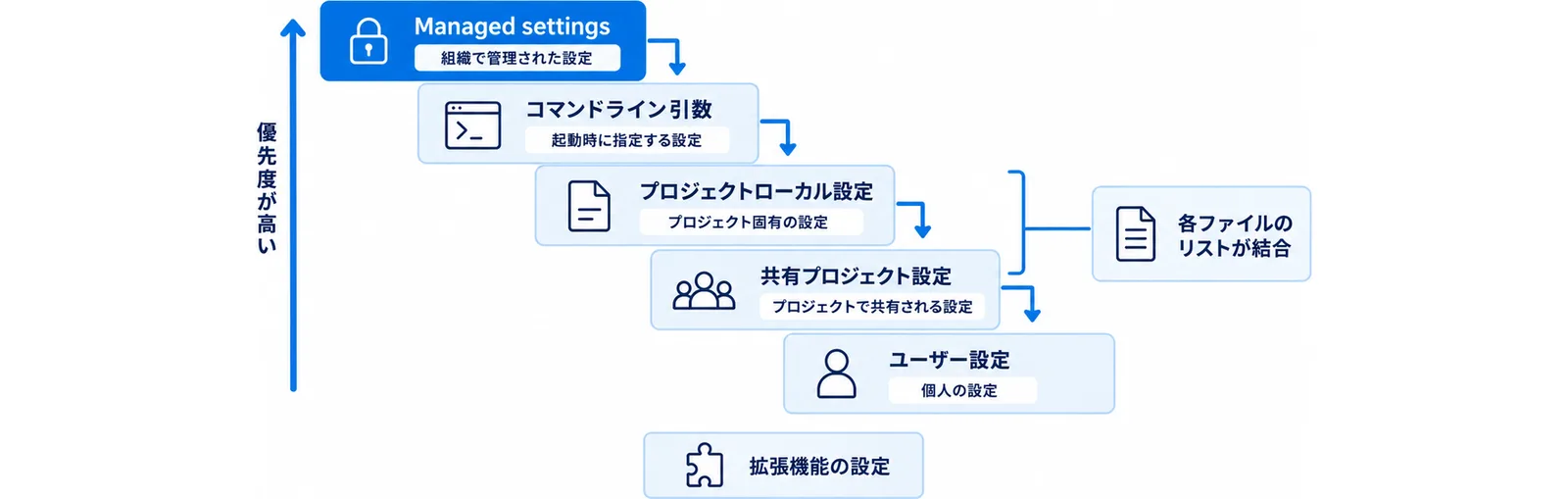
同じキーが複数の場所にある場合、Claude Code は最も優先度の高い階層の値を使います。優先度は高い順に次のとおりです。
- Managed settings(組織が配布する
managed-settings.json、MDM ポリシー、claude.ai コンソールのサーバー管理設定)。ここは自分の設定で上書きできません - コマンドライン引数(
claude起動時のフラグ、--settings) - プロジェクトローカル設定(
.claude/settings.local.json) - 共有プロジェクト設定(
.claude/settings.json) - ユーザー設定(
~/.claude/settings.json)
permissions.allow のようなリスト型のキーは、どれか1つが勝つのではなく各ファイルのリストが結合されます。だから「チームの .claude/settings.json に共通の許可を置き、自分だけの追加は .claude/settings.local.json に置く」が素直な分け方になります。
キーごとの意味と書き方はClaude Code settings.json設定完全ガイドで個別に扱っています。
.claude/settings.local.json は Claude Code が自分で作ったときは git の対象外に入りますが、手で作った場合は自分で .gitignore に追加する必要があります。Bash コマンドの許可で「Yes, and don’t ask again」を選ぶとこのファイルに allow ルールとして保存されるので、リポジトリのサブディレクトリで起動していてもリポジトリルートのファイルに書かれ、リポジトリ全体に適用されます。
// .claude/settings.json(チームで共有する側)
{
  "permissions": {
    "allow": ["Bash(npm run test:*)", "Bash(npm run lint)"],
    "deny": ["Read(./.env)", "Read(./.env.*)", "Read(./secrets/**)"]
  }
}
// .claude/settings.local.json(自分だけ・.gitignore に入れる)
{
  "permissions": {
    "allow": ["Bash(docker compose up -d)"]
  }
}
4. .cursor/rules と CLAUDE.md の二重管理をやめる
併用で一番コストが溜まるのはここです。Cursor には Cursor のルール機構があり、Claude Code には CLAUDE.md があります。放っておくと同じコーディング規約が2箇所に書かれ、片方だけ更新されて食い違います。
2つの機構は形が違う
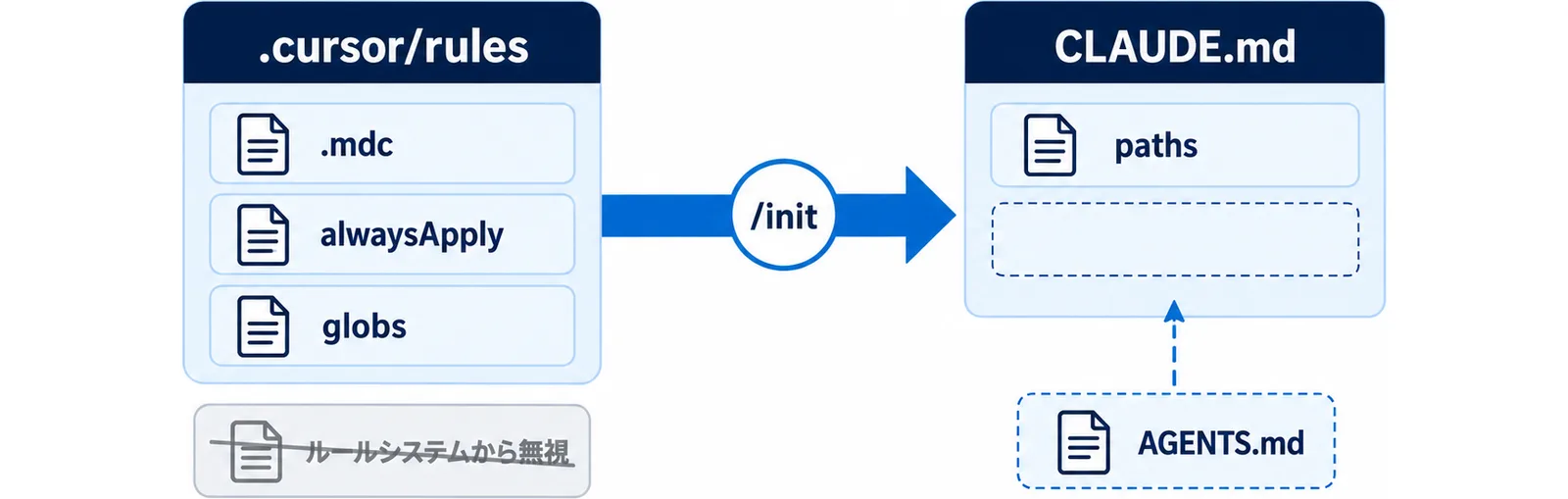
Cursor の Project rules は .cursor/rules の中に .mdc ファイルとして置き、バージョン管理します。.mdc 拡張子が必須で、.cursor/rules に置いた素の .md は description / globs / alwaysApply のフロントマターを持てないためルールシステムから無視されます。適用タイミングはこの3つのフィールドで決まります(Cursor Docs「Rules」)。
alwaysApply |
description |
globs |
挙動 |
|---|---|---|---|
true |
— | — | 常に含まれる。globs と description は無視 |
false |
— | あり | 一致するファイルがコンテキストに入ると自動で付く |
false |
あり | なし | Agent が description を読み、関連するときに引き込む |
false |
なし | なし | チャットで @ メンションしたときだけ含まれる |
Claude Code 側は CLAUDE.md を読みます。AGENTS.md は読みません。 大きくなってきたら .claude/rules/ にトピック別のファイルを置き、YAML フロントマターの paths フィールドで対象ファイルを絞れます。paths を持たないルールは無条件に読み込まれ、.claude/CLAUDE.md と同じ優先度になります。
| Cursor | Claude Code | 対応関係 |
|---|---|---|
.cursor/rules/*.mdc の globs |
.claude/rules/*.md の paths |
ファイルパターンでルールを絞る |
alwaysApply: true |
paths なしのルール / CLAUDE.md |
常時読み込み |
| User Rules(Customize → Rules) | ~/.claude/CLAUDE.md / ~/.claude/rules/ |
全プロジェクト共通の個人設定 |
| Team Rules(Team / Enterprise) | Managed policy の CLAUDE.md |
組織横断の強制 |
/init は Cursor のルールを読む
二重管理を減らす具体的な入口が公式に用意されています。/init を実行すると、.cursor/rules/ または .cursorrules にある Cursor のルールと、.github/copilot-instructions.md にある Copilot のルールを読み、関連部分を生成する CLAUDE.md に取り込みます。 CLAUDE_CODE_NEW_INIT=1 を設定すると AGENTS.md、.devin/rules/、.windsurf/rules/ または .windsurfrules、.clinerules も読みます。
さらに /import(Claude Code v2.1.213 以降)は、対応するコーディングエージェントの設定を Claude Code に取り込みます。AGENTS.md のような指示ファイルを対応する CLAUDE.md に一度だけコピーして追記し、MCP サーバー、コマンド、サブエージェント、スキルも引き継ぎます。
既に .cursor/rules を整備している現場なら、CLAUDE.md をゼロから書くのではなく /init を通してから差分を足すほうが早く、食い違いも減ります。
AGENTS.md を正本にする手もある
リポジトリが既に AGENTS.md を他のエージェント向けに使っているなら、CLAUDE.md からそれをインポートして正本を1つにできます。Claude はセッション開始時にインポート先を読み込み、その後に残りを追記します。
<!-- CLAUDE.md -->
@AGENTS.md

## Claude Code 固有の追記
- 変更前に `npm run test` を通す
- API ハンドラは `src/api/handlers/` に置く
シンボリックリンクでも成立しますが、Windows でのシンボリックリンク作成には管理者権限か開発者モードが必要なので、Windows 混在チームは @AGENTS.md のインポート記法に寄せたほうが安全です。Cursor 側も AGENTS.md をプロジェクトルートとサブディレクトリでサポートしているため、「AGENTS.md を正本、CLAUDE.md は import + Claude 固有分だけ」は両ツールで成立する形です。
CLAUDE.md は 200行以内を目標にします。全セッションのコンテキストウィンドウに載るため、長いほどトークンを食い、遵守率も下がります。手順の塊はスキルへ、一部のディレクトリだけに関係するものは paths 付きのルールへ動かします。何を書いて何を書かないかの判断軸はCLAUDE.md設計・運用ガイドで整理しています。
5. どちらに何をやらせるか(役割分担の想定シナリオ)
ここからは公式仕様ではなく、上の仕様を前提に組める構成例です。実測値ではなく想定シナリオとして読んでください。
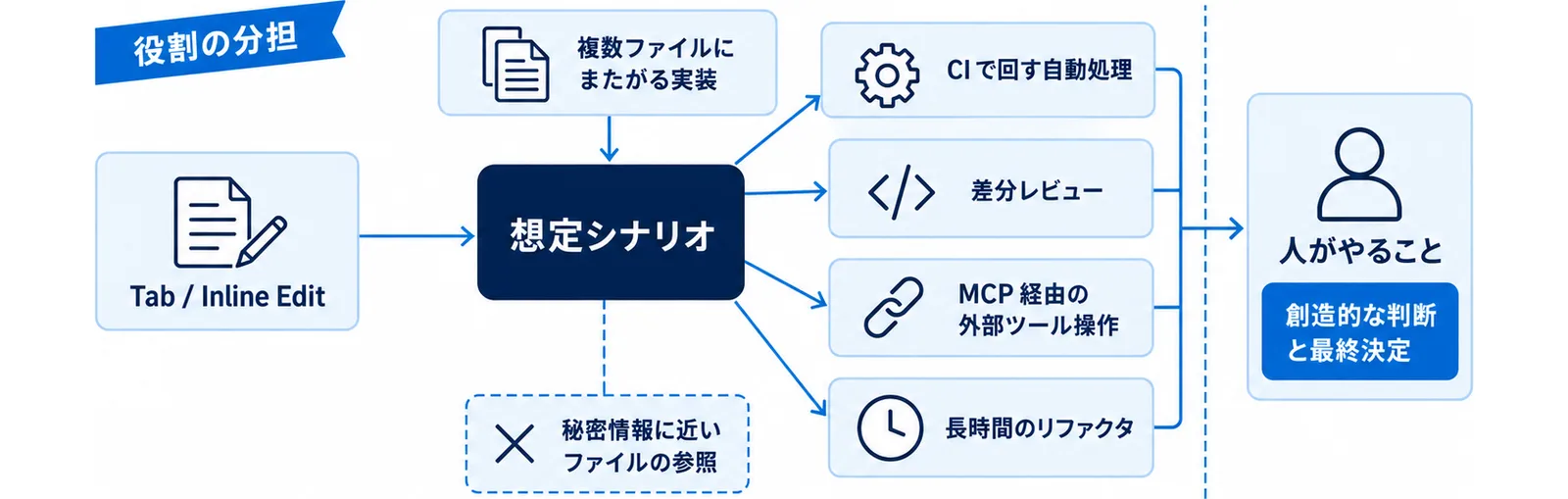
Cursor と Claude Code は機能が重なりますが、重ならない部分がはっきりしています。Cursor は Tab 補完とインライン編集という「カーソル位置の短いループ」が強く、Claude Code は CLI・フック・サブエージェント・ヘッドレス実行という「リポジトリ全体を触る長いループ」が強い。この差に沿って割り当てます。
| 作業 | 寄せる先 | 理由 |
|---|---|---|
| 書きながらの補完・数行の書き換え | Cursor(Tab / Inline Edit) | 待ち時間の短さが効く |
| 複数ファイルにまたがる実装 | Claude Code(plan モードで合意してから) | プランをレビューしてから実行できる |
| CI で回す自動処理 | Claude Code(CLI・ヘッドレス) | 拡張側にない入口が必要 |
| 差分レビュー | どちらでも。ただし1本に固定する | 二重レビューは指摘が割れて手戻りになる |
| MCP 経由の外部ツール操作 | Claude Code(/mcp) |
許可スコープを settings で管理できる |
| 長時間のリファクタ | Claude Code(別タブ・別ウィンドウで並行) | 会話ごとに履歴とコンテキストが独立する |
| 秘密情報に近いファイルの参照 | どちらにもやらせない | 両方に deny を敷く(次節) |
並行して走らせたいときは、拡張の Open in New Tab / Open in New Window で会話を増やします。会話ごとに履歴とコンテキストが独立します。タブ運用ではスパークアイコンの小さな色付きドットが状態を示し、青は権限リクエスト待ち、オレンジはタブが隠れている間に Claude が完了したことを意味します。
差分レビューを Claude Code 側に寄せる場合の組み方はClaude Codeでコードレビューを効率化する実践ガイド、チームで共通のコマンドやスキルを配る場合はClaude Codeプラグイン完全ガイドが対応します。
セッションが増えてきたら、Activity Bar のセッション一覧で名前付きのグループにまとめられます(Claude Code v2.1.229 以降)。グループはワークスペースフォルダ単位で保存されるので、同じフォルダを開いた別ウィンドウにも出ます。
6. 併用で踏む3つの落とし穴
秘密ファイルは両方のツールに deny を敷く
Cursor 側は .cursorignore で Agent・Tab・Inline Edit からのアクセスと @ メンション参照をブロックします。.gitignore の記法で書き、ルートディレクトリに置きます。Cursor は .gitignore のファイルと既定の無視リストを自動で無視しますが、公式ドキュメントは「Cursor はブロックするが、LLM の予測不可能性のため完全な保護は保証されない」と明記しています(Cursor Docs「Ignore File」)。グローバル無視リストは既定では空なので、**/.env、**/.env.*、**/credentials.json、**/*.key、**/*.pem、**/id_rsa などは自分で入れます。
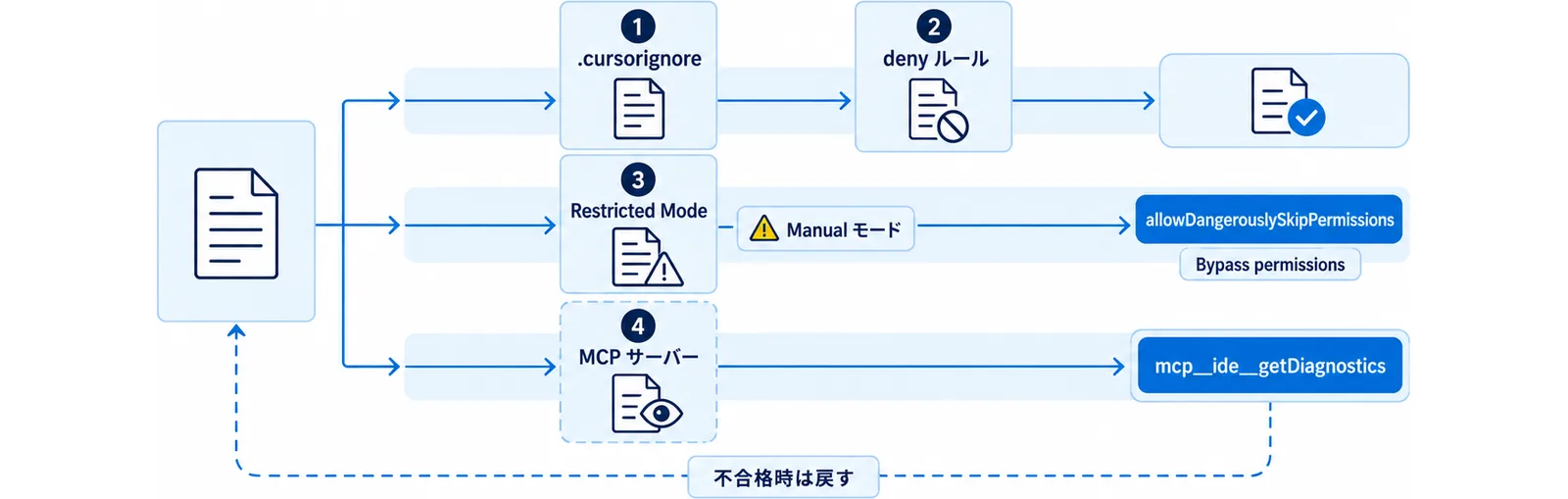
Claude Code 側は別系統です。拡張が動いている間、CLI は現在のエディタ選択範囲とアクティブファイルのパスを毎回のプロンプトのコンテキストとして送ります。トランスクリプトに ⧉ Selected N lines from <file> の行が出るのがその印です。.env のような機密ファイルを除外するには、そのパスに Read の deny ルールを追加します。deny ルールが一致すると、選択テキストもそのファイルの open-file 通知も Claude に届かなくなります。
// .claude/settings.json
{
  "permissions": {
    "deny": [
      "Read(./.env)",
      "Read(./.env.*)",
      "Read(./credentials.json)",
      "Read(./**/*.pem)"
    ]
  }
}
.cursorignore と Read deny の両方を書きます。片方だけだと、もう片方のツールから同じファイルが読めます。パターンの検証は git check-ignore -v <file> で試せます。
信頼できないコードでは Restricted Mode と Manual モードを併用する
自動編集の権限を有効にしていると、Claude Code は VS Code が自動実行しうる設定ファイル(settings.json や tasks.json)を変更できます。信頼できないコードを扱うときのリスク低減策として、公式ドキュメントは3つを挙げています。
- 信頼できないワークスペースでは VS Code の Restricted Mode を有効にする
- 編集は Edit automatically や Auto ではなく Manual モードを使う
- 変更を受け入れる前に注意深くレビューする
allowDangerouslySkipPermissions はモードセレクタに Bypass permissions を追加する設定ですが、公式はインターネットアクセスのないサンドボックスでのみ使うと書いています。Cursor 側にも独自の Agent 権限があるので、「片方を緩めたらもう片方も緩んでいる」という状態を作らないよう、両方の現在値を1回並べて確認します。
組み込みの ide MCP サーバーの存在を知っておく
拡張が有効な間、拡張はローカルの MCP サーバーを動かし、CLI が自動でそこに接続します。これが、CLI が差分を VS Code のネイティブ差分ビューアで開き、@ メンション用に現在の選択範囲を読み、Jupyter ノートブックではセル実行を依頼できる仕組みです。
このサーバーは ide という名前で、設定する項目がないため /mcp からは隠されています。ただし組織が PreToolUse フックで MCP ツールを許可リスト化している場合は、この存在を知っておく必要があります。モデルに見えているツールは mcp__ide__getDiagnostics(VS Code の Problems パネルのエラーと警告を返す。読み取り専用)を含むごく一部で、残りは CLI が自分の UI のために使う内部 RPC としてツールリストから除外されています。
セキュリティ面の実装も公開されています。サーバーは 127.0.0.1 の 10000〜65535 のランダムなポートにバインドし(ポートは設定不可)、トランスポートは暗号化されない ws:// です。ソケットがループバック限定なので、トラフィックを取れるプロセスはロックファイルからトークンも読めるため TLS は保護を足さない、という説明が付いています。拡張の起動ごとに新しいランダムな認証トークンが生成され、~/.claude/ide/<port>.lock に書かれます。CLI は接続時にそれを X-Claude-Code-Ide-Authorization ヘッダとして提示します。ロックファイルは 0700 のディレクトリ内で 0600 権限なので、VS Code を実行しているユーザーだけが読めます。CLAUDE_CONFIG_DIR を設定している場合は $CLAUDE_CONFIG_DIR/ide/ に書かれます。
法人環境でフックの許可リストを運用している現場では、この ide サーバーを許可リストから漏らすと差分表示や選択範囲の受け渡しが動かなくなります。導入時のチェック項目に入れておきます。
7. 入れたあとに確認する手順
順番に実行して、想定どおりか見ます。
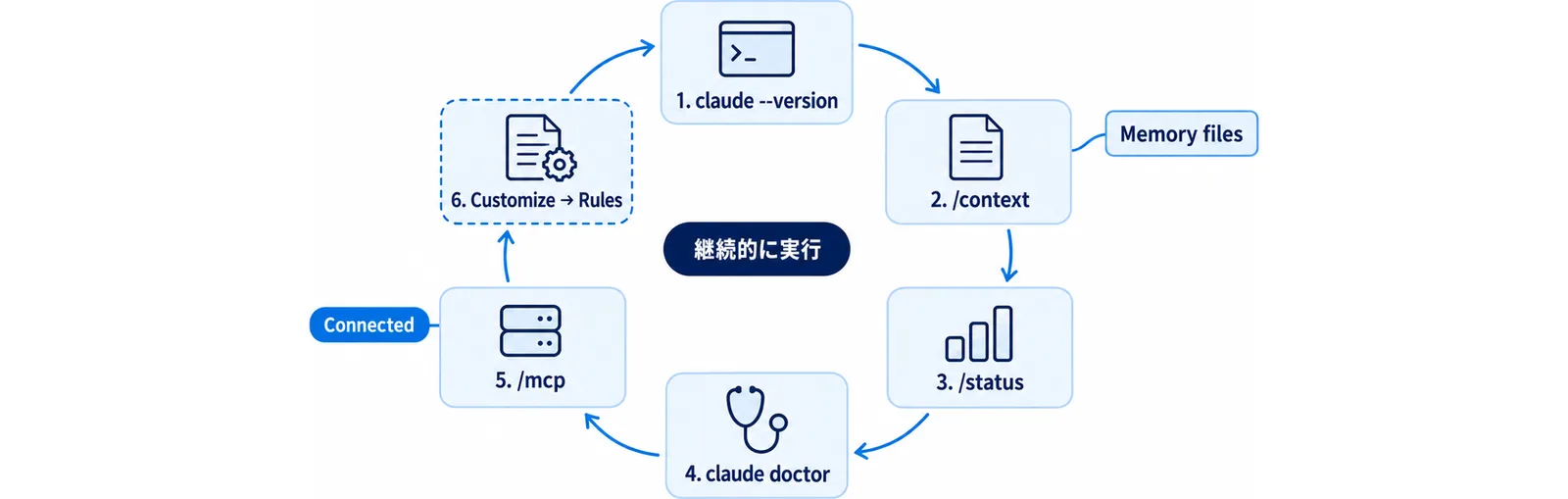
# 1) CLI が入っているか(拡張だけでは入らない)
claude --version

# 2) メモリファイルが読まれているか
#    Claude Code のセッション内で実行し、Memory files に CLAUDE.md が出るか見る
/context

# 3) 設定がどのファイルから来ているか
/status

# 4) 設定の読み込みエラーを確認する
claude doctor
/context で Memory files に CLAUDE.md が出ていなければ、@AGENTS.md のインポートやシンボリックリンクが効いていません。/status は影響しているファイルを表示するので、「チームの .claude/settings.json に書いたのに効かない」ときはここで上位の階層が勝っていないか確認します。設定ファイルが壊れている場合、Claude Code は壊れたファイルや値を飛ばして続行するため、-p の非対話実行のあとは claude doctor で何が落とされたかを見ます。
MCP サーバーを追加したときは、新しい会話を開いて /mcp でそのサーバーが Connected になっているか確認します。claude mcp add は資格情報を検証せずに設定を保存するので、プレースホルダのままでもコマンドは通り、あとで接続に失敗します。バッドクレデンシャルのサーバーは Failed と表示されます。
Cursor 側は、.cursor/rules の状態を Customize → Rules で一覧できます。.mdc になっていないファイルはここに出てこないので、「書いたのに効かない」ときは拡張子を先に見ます。
よくある質問
Cursor に Claude Code の拡張を入れると Cursor の Agent は使えなくなりますか
なりません。Claude Code の拡張は Cursor の拡張機能として動くので、Cursor の Agent・Tab・Inline Edit はそのまま残ります。競合するのは機能ではなく、この記事の4節で扱った指示ファイルと権限設定です。ルールの正本を1つに決めておけば共存します。
拡張を入れたのにターミナルで claude が見つかりません
仕様どおりの挙動です。拡張のインストールは claude をシェルの PATH に置きません。拡張はチャットパネル用に CLI のプライベートなコピーを同梱しているだけで、ターミナルで使うには standalone の CLI インストールが別途必要です。一度インストールすれば claude mcp add や claude --resume もどのターミナルでも通ります。
Cursor の拡張機能ビューで「Claude Code」が検索に出てきません
Open VSX registry の配布ページから入れます。それでもエディタ側が拡張を入れられない場合は、CLI をインストールして統合ターミナルで claude を実行する形に切り替えられます。CLI はどのターミナルでも動きます。
.cursor/rules と CLAUDE.md は両方書く必要がありますか
両方に同じ内容を書く必要はありません。/init を実行すると .cursor/rules/ または .cursorrules を読んで関連部分を CLAUDE.md に取り込みます。/import(v2.1.213 以降)なら AGENTS.md のような指示ファイルを CLAUDE.md に追記し、MCP サーバー・コマンド・サブエージェント・スキルも引き継げます。正本をどちらか一方に決めて、もう片方は取り込みかインポートで揃えるのが維持しやすい形です。
API キーは必要ですか
不要です。有料の Claude サブスクリプション(Pro、Max、Team、Enterprise のいずれか)または Claude Console アカウントがあれば動きます。拡張を最初に開いたときにそのアカウントでサインインします。Amazon Bedrock、Google Cloud の Agent Platform、Microsoft Foundry 経由で使う組織はプロバイダ設定を入れますが、その構成では claude.ai アカウント前提の機能(/usage、音声入力、クラウドセッションの Web タブ)が出なくなります。
拡張の会話とターミナルの会話は別物になりますか
別物にはなりません。拡張と CLI は同じ会話履歴を共有します。拡張で始めた会話をターミナルで続けるには claude --resume を実行し、開くピッカーから対象の会話を検索して選びます。
セッションが勝手に消えたように見えます
自動アーカイブです。既定では14日間活動がないセッションが Archived sessions に移ります(開いている、未読、グループに入っている場合を除く。Claude Code v2.1.265 以降)。期間の変更や無効化は Archive Inactive Sessions 設定から行い、0 で無効になります。アーカイブされたセッションは Archived sessions を展開して Unarchive session で戻します。v2.1.257 より前はこの操作が Delete session で、隠すと復元できませんでした。当時削除したセッションは、アップグレード後に Archived sessions に現れます。
運営元 Uravation よりこの事例を自社の業務で試す場合のテーマ選定・評価・本番移行の確認項目を、無料のチェックリストにまとめています。 Claude Code業務自動化PoCチェックリストを受け取る(無料)
参考・出典
- Anthropic「Use Claude Code in VS Code」(Claude Code Docs・2026年9月13日確認)— Install for Cursor リンク、前提条件(VS Code 1.94.0 以上)、拡張設定の既定値、拡張と CLI の機能差、組み込み
ideMCP サーバーの仕様 - Anthropic「How Claude remembers your project」(Claude Code Docs・2026年9月13日確認)—
CLAUDE.mdの配置と読み込み順、AGENTS.mdのインポート、/initが Cursor ルールを読むこと、/import(v2.1.213 以降)、.claude/rules/のpaths - Anthropic「Settings files and precedence」(Claude Code Docs・2026年9月13日確認)— 設定の5階層の優先順位、リスト型キーの結合、
.claude/settings.local.jsonの扱い - Cursor Docs「Rules」(2026年9月13日確認)—
.cursor/rulesの.mdc要件、alwaysApply/description/globsの組み合わせ、Team Rules の優先順位、AGENTS.mdサポート - Cursor Docs「Ignore File」(2026年9月13日確認)—
.cursorignoreの記法、既定で空のグローバル無視リスト、保護は保証されないという注意、git check-ignore -vでの検証 - Open VSX Registry「Anthropic / claude-code」(2026年9月13日確認)— VS Code フォーク向けの配布経路