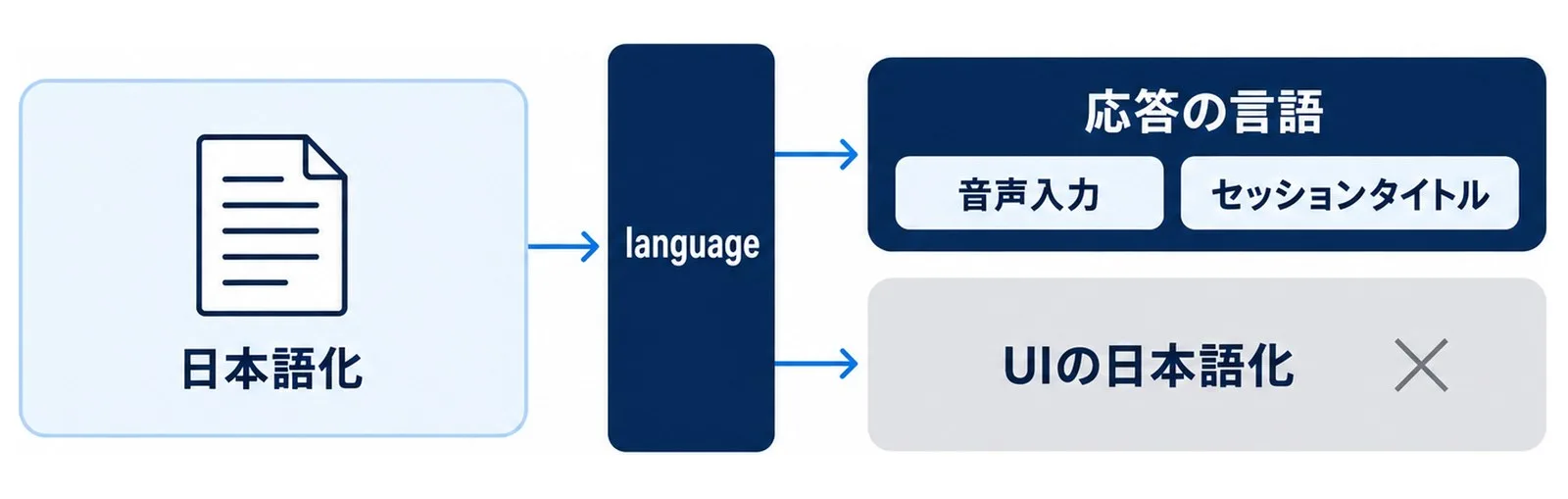
2026年9月12日時点の結論。Claude Codeの応答を日本語に固定する設定は language キーひとつで、設定ファイルに "language": "japanese" と書けば終わる。一方、画面のメニューやメッセージそのものを日本語表示に切り替える「UIの日本語化」設定は公式に用意されていない。この2つを分けて考えないと、存在しない設定を探し続けることになる。
「Claude Code 日本語」で調べる人の困りごとは、実際には3つに分かれている。応答が英語で返ってくる、ターミナルで日本語の表示が崩れる、自分の環境では日本語になったのにチームの誰かで英語のまま。それぞれ効くレイヤーが違うので、順番に切り分けていく。
この記事の要点
- 応答の言語:
settings.jsonに"language": "japanese"を書く。Claude Codeはこの値を検証せず、システムプロンプトへそのまま「常にこの言語で応答する」という指示として追加する。 - UIの日本語化:Claude Codeの画面表示そのものを日本語に切り替える公式設定は、2026年9月時点で存在しない。
languageが変えるのは応答・音声入力・セッション名。 - 効く範囲が広い:同じ
languageの値が、音声入力の言語と自動生成されるセッションタイトルにも使われる。 - 置き場所で共有範囲が変わる:
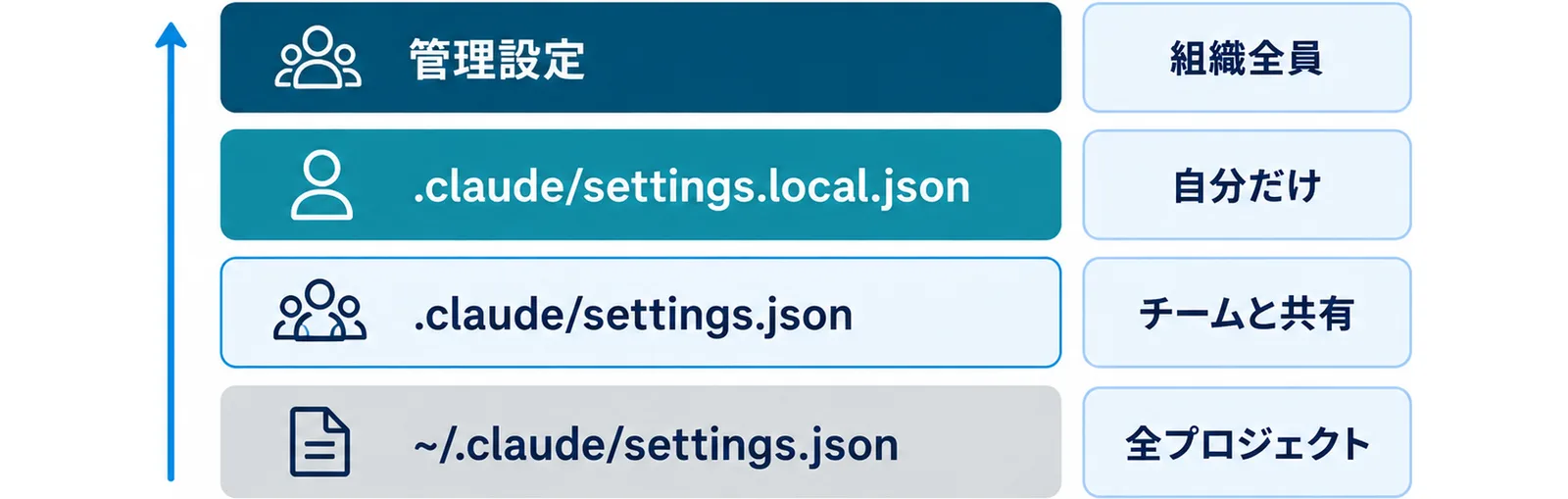
~/.claude/settings.jsonは自分の全プロジェクト、.claude/settings.jsonはチーム共有、.claude/settings.local.jsonは自分のそのプロジェクトだけ。 - 文字化けは別レイヤー:VS Codeの統合ターミナルで文字が崩れる問題は、
/terminal-setupがGPUアクセラレーションを切ることで対処する仕様になっている。 - 対象読者:Claude Codeを日常的に使う開発者、日英混在チームの導入担当、社内標準を決める開発リード。
- 今日やること:
~/.claude/settings.jsonを開いてlanguageキーがあるか確認する。無ければ1行足す。
手順1|「応答の日本語化」と「UIの日本語化」を切り分ける
最初にここを確定させると、あとの作業が短くなる。
UIそのものを日本語化する設定は公式にない
Claude CodeのUI文字列(メニュー、権限ダイアログ、エラーメッセージ)を日本語表示に切り替えるための公式設定キーは、設定リファレンスに用意されていない。「日本語化」で探しても見つからないのはこのためで、探し方が悪いわけではない。
応答の言語は language キーで固定できる
一方、Claudeが返す文章の言語は公式に制御できる。Anthropicの設定リファレンスは language を「Claudeが既定で英語以外の言語で応答するようにする」キーとして定義している。
{
  "language": "japanese"
}
このキーには固定の選択肢リストがない。Claude Codeは値をそのままシステムプロンプトへ「常にこの言語で応答せよ」という指示として追加するため、Claudeが読める言語名であれば通る。裏を返すと、値の検証も行われない。綴りを間違えても設定エラーにはならず、間違った文字列のままClaudeへ届く(Settings reference)。「設定したのに日本語にならない」ときにまず疑うのは、キー名と値のタイプミスだ。
手順2|language をどのファイルに置くか決める
同じキーでも、どのファイルに書くかで「誰に効くか」が変わる。ここがチーム展開でいちばん事故る場所になる。
4つの置き場所と共有範囲
| 置き場所 | 効く範囲 | チームと共有 |
|---|---|---|
~/.claude/settings.json |
自分の全プロジェクト | されない |
.claude/settings.json |
そのプロジェクト(チーム全員) | される(バージョン管理に入れる) |
.claude/settings.local.json |
そのプロジェクトの自分だけ | されない |
管理設定(managed-settings.json など) |
組織全員 | 組織のIT管理下 |
language のスコープは「どのファイルでも可」なので、上のどこに書いても読み込まれる。個人の好みなら ~/.claude/settings.json、日本語でのやり取りを前提にしたプロジェクトなら .claude/settings.json に置いてコミットする、が実務的な既定線になる。
競合したときの優先順位
同じキーが複数の場所にあるとき、Claude Codeは上位の値を採用する。公式ドキュメントが示す順番は、高い方から次のとおり(Settings files and precedence)。
- 管理設定(組織がMDMやポリシーで配るもの)
- コマンドライン引数
- プロジェクトローカル設定(
.claude/settings.local.json) - 共有プロジェクト設定(
.claude/settings.json) - ユーザー設定(
~/.claude/settings.json)
「自分だけ英語のまま」「自分だけ日本語にならない」という報告が来たら、まずこの順番を上から確認する。個人の .claude/settings.local.json がチーム共有の値を上書きしているケースが多い。どの管理ソースが効いているかは /status で確認できる。
手順3|CLAUDE.mdや出力スタイルとの使い分け
「日本語で答えて」と書ける場所は settings.json だけではない。ただし役割が違うので、全部に書くと冗長になり、矛盾が起きたときに読み解けなくなる。
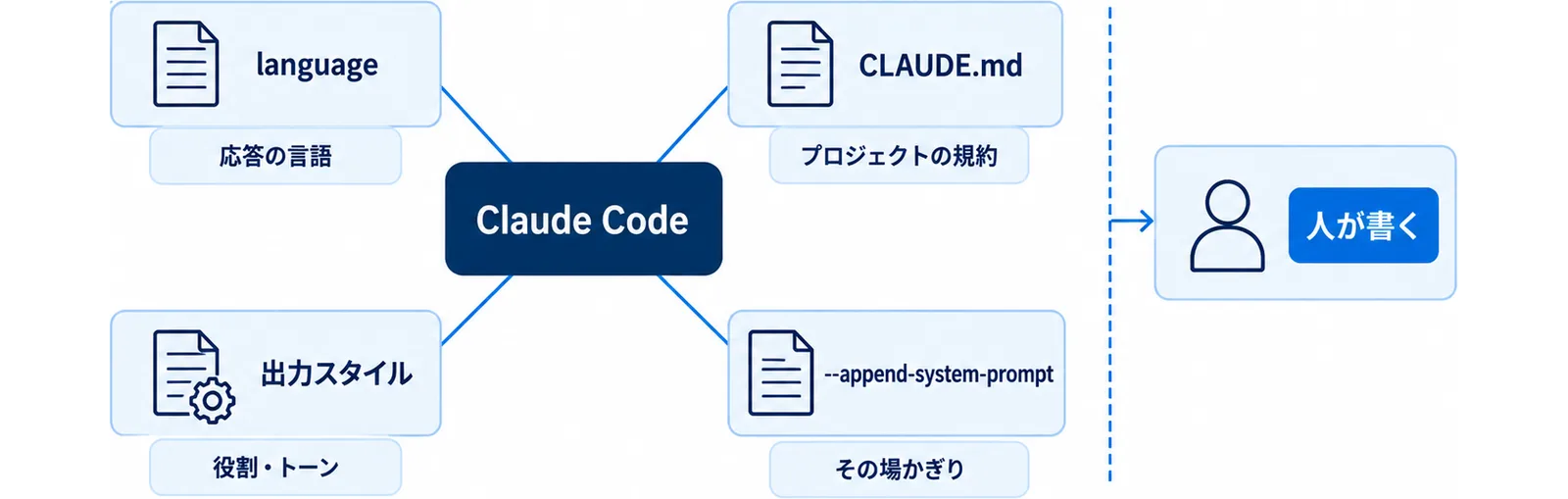
CLAUDE.mdはプロジェクトの約束ごとを書く場所
CLAUDE.mdはセッション開始時に読み込まれる指示ファイルで、公式ドキュメントは「プロジェクトの規約やコードベースの文脈をClaudeに常に知らせたいとき」に使うものと位置づけている(How Claude remembers your project)。言語だけのために1行足すより、language キーで指定したほうが意図が明確だ。
CLAUDE.mdは全セッションでコンテキストを消費するため、公式は1ファイル200行以下を目安に挙げている。読み込まれているかは /context の「Memory files」で確認できる。
出力スタイルは役割・トーン・形式を変えるもの
出力スタイルはClaude Codeの既定の指示そのものを差し替える仕組みで、役割やトーン、毎回の出力形式を変えたいときに使う。公式ドキュメントは「プロジェクトや規約、コードベースについての指示にはCLAUDE.mdを使うこと」と明記していて、住み分けを推奨している(Output styles)。
なお単独の /output-style コマンドはv2.1.73で非推奨になり、v2.1.91で削除された。現在は /config から選ぶか、設定ファイルの outputStyle を直接編集する。自作スタイルを置く場所は ~/.claude/output-styles か .claude/output-styles で、フロントマターの keep-coding-instructions を true にしない限り、Claude Code内蔵のソフトウェアエンジニアリング向け指示は外れる点に注意する。
その場かぎりなら起動フラグで足す
恒久設定にしたくない場合は、起動時のフラグで指示を足せる。--append-system-prompt は既定のシステムプロンプトに追記し、--system-prompt は全体を置き換える(CLI reference)。
claude --append-system-prompt "回答は日本語、コード内のコメントは英語で書く"
置き換え系の --system-prompt と --system-prompt-file は同時に使えない。追記系のフラグは、どちらの置き換えフラグとも併用できる。
手順4|音声入力とセッション名も同じキーで決まる
language の影響範囲は応答だけではない。ここを知らないと、別の設定を探す時間が発生する。
音声入力の言語は language を共有する
Claude Codeの音声入力(ボイスディクテーション)は、応答言語を決めるのと同じ language 設定を使う。空のままだと英語になる。日本語は対応言語一覧に ja として載っている。VS Code拡張では、language が空のときにVS Code側の accessibility.voice.speechLanguage を先に見て、それも無ければ英語へ落ちる(Voice dictation)。
値はBCP 47の言語コード(ja)でも言語名(japanese)でも指定できる。対応一覧に無い値を入れた場合は /voice を有効化した時点で警告が出て、音声入力だけ英語へフォールバックする。テキスト応答の言語はこのフォールバックの影響を受けない。
日本語は「3語しきい値」の数え方が違う
音声入力には、短すぎる発話を自動送信しないための3語しきい値がある。日本語・中国語・タイ語のように単語を空白で区切らない言語は、文字起こし結果を個々の単語として数えるため、タップモードと、autoSubmit を有効にしたホールドモードでは自動送信される。英語で試したときの感覚のままだと「言い切る前に送信された」と感じるので、挙動の差として把握しておく。
手順5|日本語が崩れる・文字化けするときの直し方
表示の崩れは言語設定と無関係のレイヤーで起きる。language をいじっても直らない。
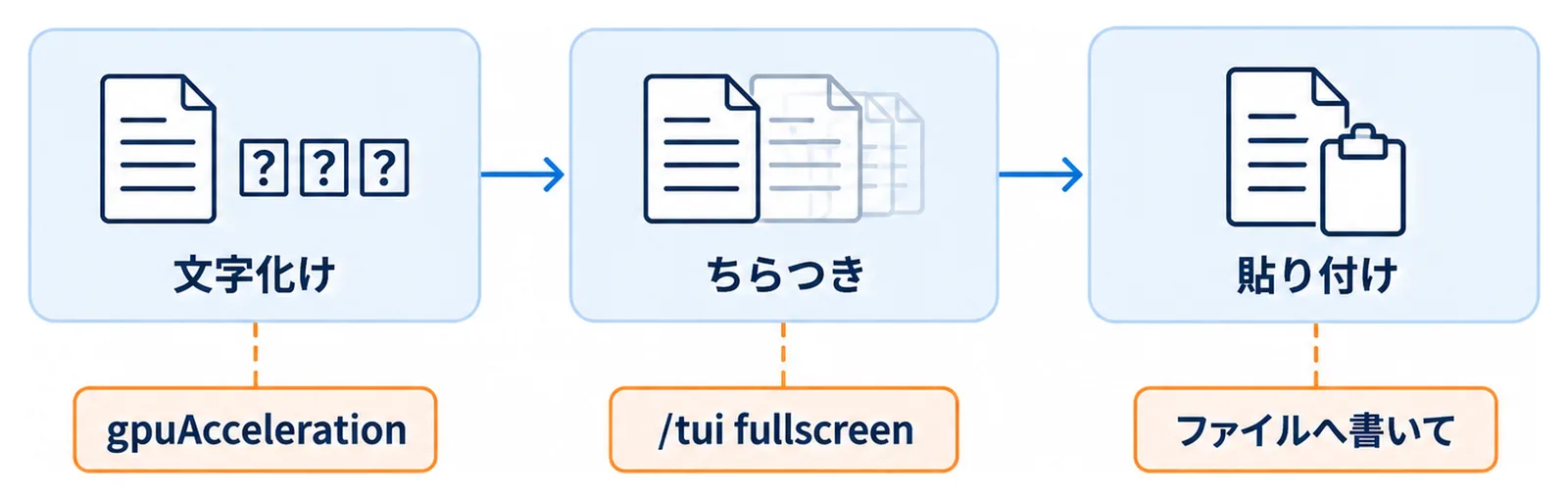
VS Codeの統合ターミナルはGPUアクセラレーションを切る
VS Code、Cursor、Devin Desktopで /terminal-setup を実行すると、Shift+Enterのキーバインドに加えて、エディタ設定の terminal.integrated.gpuAcceleration が "off" に変更される。公式ドキュメントはこれを「統合ターミナルで文字が崩れるのを防ぐため」と説明している。元に戻したい場合は "auto" へ戻してウィンドウを再読み込みする(Configure your terminal for Claude Code)。
大きな貼り付けは文字が落ちることがある
VS Codeの統合ターミナルは、非常に大きな貼り付けの一部の文字がClaude Codeへ届く前に欠落することがある、と公式ドキュメントが明記している。ファイル全体や長いログのような大きな入力は、貼り付けずにファイルへ書いてから読ませるほうが確実だ。日本語のログは1文字あたりのバイト数が多いぶん、この条件に早く当たる。
なお、800文字を超える、または3行を超える貼り付けは、入力欄が使いものにならなくなるのを防ぐために [Pasted text #1 +120 lines] のようなプレースホルダーへ折りたたまれる。折りたたまれても送信時には全文が送られるので、これ自体は不具合ではない。
ちらつき・スクロール位置の飛びは描画モードの問題
Claudeが作業している間に画面がちらついたり、スクロール位置が飛んだりする場合は、/tui fullscreen でフルスクリーン描画へ切り替える。ちらつきだけが問題で、ターミナルが同期出力に対応しているのに自動検出されていないケースでは、CLAUDE_CODE_FORCE_SYNC_OUTPUT=1 を設定すると描画モードを変えずに止められる。
手順6|チームへ日本語設定を配る(想定モデル事例)
以下は公開事例ではなく、公式仕様から組み立てた想定シナリオである。実測値ではない。
想定:日英混在の開発チームに導入する
想定するのは、日本語話者が中心だがコードコメントとコミットメッセージは英語で統一している開発チームだ。この場合、配るものは3つに分かれる。
- 共有プロジェクト設定(
.claude/settings.json、コミットする)に"language": "japanese"を置く。クローンした全員の応答が日本語になる。 - コード内の言語規約はCLAUDE.mdへ書く。「応答は日本語」ではなく「コードコメントとコミットメッセージは英語」という、Claudeがコードベースから推測できない約束ごとだけを残す。
- 個人の例外は
.claude/settings.local.jsonに置く。英語で作業したいメンバーはここで上書きでき、チームのファイルを変えずに済む。
想定される詰まりどころ
セットアップ手順書には「~/.claude/settings.json に古い language の値が残っていないか確認する」を入れておく。ユーザー設定は優先順位の最下位なので共有設定に負けるが、逆に .claude/settings.local.json に個人の値が残っていると共有設定に勝つ。「一部のメンバーだけ英語のまま」の典型的な原因はここになる。
組織として強制したい場合は管理設定を使う。管理設定は最上位で、個人の設定でも --settings でも上書きできない。ただし強制の是非はチームの合意事項であって、設定の問題ではない。
設定ファイル全体の設計を詰めたい場合はsettings.json設定ガイドを、CLAUDE.md側の書き分けはCLAUDE.mdプロジェクトメモリ設計ガイドを合わせて読むと、置き場所の判断が早くなる。
よくある失敗パターン
❌ language の値を検証してくれると思い込む
⭕ Claude Codeは値を検証しない。綴りを間違えてもエラーにならず、そのままシステムプロンプトへ渡る。日本語にならないときは、まずキー名と値の文字列を目で確認する。
❌ spellcheck の中の language と混同する
⭕ スペルチェック設定にも language というフィールドがあるが、こちらは aspell などのチェッカーへ渡す辞書名で、応答言語とは別物だ。トップレベルの language キーと、spellcheck オブジェクトの中の language を取り違えない。
❌ CLAUDE.mdにも出力スタイルにも「日本語で答えて」と書く
⭕ 指示が分散すると、どれが効いているのか追えなくなる。応答言語は language キーに一本化し、CLAUDE.mdにはコードベース固有の約束ごとだけを残す。公式ドキュメント自身が両者の使い分けを示している。
❌ 文字化けを言語設定で直そうとする
⭕ 表示の崩れはターミナル側の描画の話で、language とは無関係だ。VS Codeなら /terminal-setup とGPUアクセラレーション、ちらつきならフルスクリーン描画か同期出力の環境変数、という順で当たる。
❌ 個人の ~/.claude/settings.json に書いて「チームに配った」と考える
⭕ ユーザー設定は共有されない。チームへ配るのは .claude/settings.json をバージョン管理に入れるルートで、個人の例外は .claude/settings.local.json に逃がす。
まとめ|今日からの3手
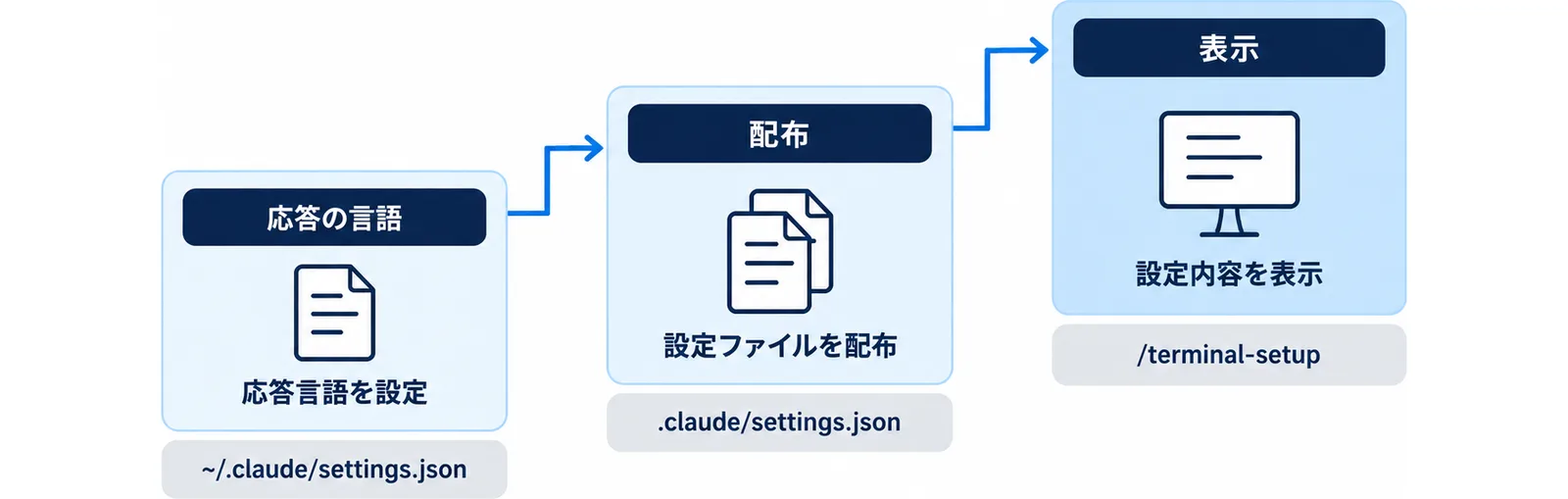
~/.claude/settings.jsonを開き、languageキーの有無を確認する。無ければ"language": "japanese"を1行足す。- チームで統一するなら、同じキーを
.claude/settings.jsonへ移してコミットし、個人の例外は.claude/settings.local.jsonに置くとセットアップ手順書へ書く。 - 表示が崩れている環境だけ、
/terminal-setupとフルスクリーン描画を順に試す。ここは言語設定とは別の作業として扱う。
順番は「応答の言語 → 配布 → 表示」で固定する。逆から入ると、直った原因がどれだったのか分からなくなる。エディタ側の統合まで見直すならIDE統合ガイドが続きになる。
よくある質問
Claude CodeのUIを日本語化する設定はありますか?
2026年9月時点の公式設定リファレンスに、Claude CodeのUI文字列を日本語表示へ切り替えるキーはありません。公式に用意されているのは応答の言語を指定する language キーで、これはClaudeが返す文章、音声入力、自動生成されるセッションタイトルに効きます。メニューや権限ダイアログの表示は英語のままです。
language はどこに書けばいいですか?
スコープは「どのファイルでも可」なので、~/.claude/settings.json(自分の全プロジェクト)、.claude/settings.json(チーム共有)、.claude/settings.local.json(自分のそのプロジェクトだけ)のいずれでも読み込まれます。共有したいならプロジェクトの .claude/settings.json に置いてバージョン管理に入れてください。
設定したのに英語で返ってきます。何を確認しますか?
優先順位を上から確認します。管理設定、コマンドライン引数、.claude/settings.local.json、.claude/settings.json、~/.claude/settings.json の順で上位が勝ちます。加えて、Claude Codeは language の値を検証しないため、綴りの誤りがあってもエラーは出ません。キー名と値のタイプミスも合わせて確認してください。どの管理ソースが効いているかは /status で見られます。
音声入力を日本語にするには別の設定が要りますか?
要りません。音声入力は応答言語と同じ language 設定を使います。日本語は対応言語一覧に ja として掲載されています。設定が空のままだと英語になり、VS Code拡張の場合はVS Code側の accessibility.voice.speechLanguage を先に参照します。対応一覧に無い値を入れると /voice の有効化時に警告が出て、音声入力だけ英語へフォールバックします。
ターミナルで日本語の表示が崩れます。
言語設定ではなくターミナル側の問題です。VS Code、Cursor、Devin Desktopでは /terminal-setup が terminal.integrated.gpuAcceleration を "off" に変更し、公式ドキュメントはこれを統合ターミナルでの文字化け防止として説明しています。画面のちらつきやスクロール位置の飛びが症状なら、/tui fullscreen でフルスクリーン描画へ切り替えるか、CLAUDE_CODE_FORCE_SYNC_OUTPUT=1 を設定してください。
長い日本語のログを貼り付けると途中が欠けます。
VS Codeの統合ターミナルは、非常に大きな貼り付けの文字がClaude Codeへ届く前に欠落することがあると公式ドキュメントに記載があります。ファイル全体や長いログは貼り付けず、ファイルへ書いてパスを渡して読ませてください。なお800文字超または3行超の貼り付けがプレースホルダーへ折りたたまれる挙動は別物で、送信時には全文が送られます。
CLAUDE.mdに「日本語で回答」と書くのとどちらが良いですか?
応答言語は language キーに寄せるほうが管理しやすくなります。公式ドキュメントは、プロジェクトや規約、コードベースについての指示にはCLAUDE.mdを使い、役割やトーン、出力形式を変えたいときは出力スタイルを使う、という住み分けを示しています。CLAUDE.mdは全セッションでコンテキストを消費するため、1ファイル200行以下が目安として挙げられています。
参考・出典
- Anthropic「Settings reference」(
languageキーの定義、値は検証されずシステムプロンプトへそのまま追加されること、音声入力と自動生成セッションタイトルにも適用されること、スコープは「どのファイルでも可」、既定は未設定) - Anthropic「Settings files and precedence」(管理設定・コマンドライン引数・プロジェクトローカル・共有プロジェクト・ユーザー設定という優先順位、
.claude/settings.jsonをコミットしてチームで共有する運用、/configの保存先、/statusで効いている管理ソースを確認する方法) - Anthropic「Voice dictation」(音声入力が応答と同じ
language設定を使うこと、日本語はjaとして対応一覧に掲載、未設定時は英語、VS Code拡張でのaccessibility.voice.speechLanguageへのフォールバック、対応外の値での警告、日本語・中国語・タイ語における3語しきい値の数え方) - Anthropic「Configure your terminal for Claude Code」(
/terminal-setupがterminal.integrated.gpuAccelerationを"off"にして統合ターミナルの文字化けを防ぐこと、"auto"へ戻す手順、VS Code統合ターミナルでの大きな貼り付けの文字欠落、800文字・3行を超える貼り付けの折りたたみ、/tui fullscreenとCLAUDE_CODE_FORCE_SYNC_OUTPUT) - Anthropic「Output styles」(出力スタイルが既定の指示を差し替えること、プロジェクト規約にはCLAUDE.mdを使うという住み分け、
/output-styleのv2.1.73非推奨・v2.1.91削除、outputStyleの編集、自作スタイルの置き場所とkeep-coding-instructions) - Anthropic「How Claude remembers your project」(CLAUDE.mdの置き場所と読み込み順、1ファイル200行以下という目安、
/contextの「Memory files」で読み込みを確認する方法) - Anthropic「CLI reference」(
--system-prompt・--system-prompt-file・--append-system-prompt・--append-system-prompt-fileの役割、置き換え系2つが排他で追記系は併用可であること)


